
اگر میخواهید بدانید چگونه لپ تاپ را به تلویزیون وصل کنیم، چند راه ساده پیش روی شماست؛ از اتصال مستقیم با HDMI و Type-C گرفته تا انتقال تصویر لپ تاپ به تلویزیون بدون کابل با Wi-Fi، Miracast و Chromecast. انتخاب بهترین روش به پورتهای لپ تاپ، نوع تلویزیون، سیستمعامل و میزان اهمیت کیفیت تصویر و تاخیر بستگی دارد.
بهترین روش اتصال لپ تاپ به تلویزیون کدام است؟
کارشناسان ما در نمایندگی msi برای پاسخ سریع تر به جواب سوال شما جدول زیر را طراحی کرده اند:
|
روش اتصال |
نیاز به کابل | کیفیت تصویر | تأخیر | مناسب برای |
| HDMI | بله | بسیار خوب | بسیار کم |
فیلم، کار، بازی |
|
VGA |
بله | متوسط | کم | لپ تاپ و تلویزیون قدیمی |
| Type-C به HDMI | بله | بسیار خوب | بسیار کم |
لپ تاپهای جدید |
|
Wi-Fi / Wireless Display |
خیر | خوب تا بسیار خوب | متوسط | استفاده روزمره |
| Miracast | خیر | خوب | متوسط |
نمایش بیسیم صفحه |
|
Chromecast |
خیر | خوب | متوسط | فیلم، وبگردی و Cast |
| DLNA | خیر | وابسته به محتوا | پایین |
پخش فایلهای رسانهای |
اگر فقط دنبال سریعترین و کمدردسرترین روش اتصال لپ تاپ به تلویزیون هستید، در بیشتر شرایط HDMI انتخاب اول است. اگر نمیخواهید کابل استفاده کنید، ابتدا پشتیبانی تلویزیون و لپ تاپ از Wireless Display یا Miracast را بررسی کنید.
اگر با انجام راهکارهای زیر مشکل برطرف نشد، میتوانید با کارشناسان نمایندگی MSI با شماره 02145102 تماس بگیرید و برای رفع مشکل راهنمایی دریافت کنید.
اتصال باسیم لپ تاپ به تلویزیون
اتصال باسیم لپ تاپ به تلویزیون زمانی انتخاب مناسبی است که کیفیت تصویر، پایداری اتصال و تأخیر پایین برایتان اهمیت دارد. در این روش، برخلاف اتصال بیسیم، عواملی مثل فاصله از مودم یا اختلال شبکه روی انتقال تصویر تأثیر مستقیم ندارند.
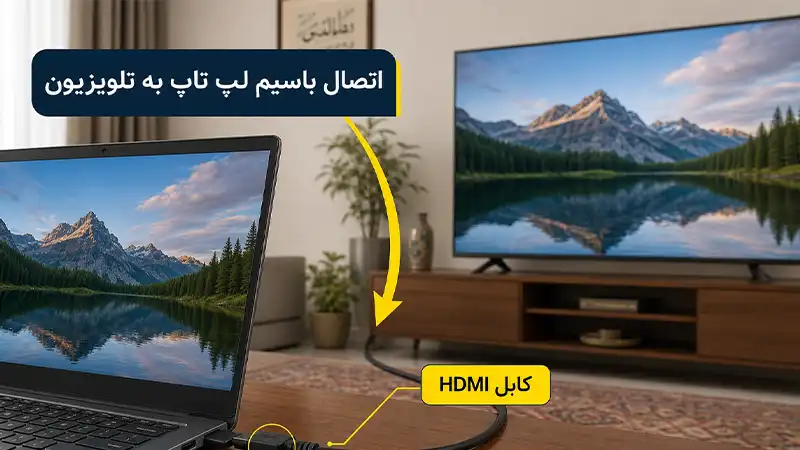
اتصال لپ تاپ به تلویزیون با کابل HDMI
اتصال لپ تاپ به تلویزیون با HDMI سادهترین روش برای بیشتر کاربران است. HDMI میتواند تصویر و صدا را بهصورت همزمان منتقل کند و برای تماشای فیلم، ارائه، کار با نمایشگر بزرگ و حتی بازی گزینه مناسبی است.
برای وصل کردن لپ تاپ به تلویزیون با کابل HDMI:
- یک سر کابل HDMI را به پورت HDMI لپ تاپ وصل کنید.
- سر دیگر کابل را به ورودی HDMI تلویزیون متصل کنید.
- تلویزیون را روشن کنید.
- با کنترل، همان ورودی HDMI را انتخاب کنید که کابل به آن متصل شده است.
- چند لحظه صبر کنید تا سیستمعامل نمایشگر دوم را شناسایی کند.
در ویندوز، اگر تصویر بهصورت خودکار روی تلویزیون نمایش داده نشد، کلیدهای Windows + P را فشار دهید. سپس یکی از حالتهای Duplicate، Extend یا Second screen only را انتخاب کنید.
Duplicate تصویر لپ تاپ را روی تلویزیون نمایش میدهد. در حالت Extend تلویزیون به نمایشگر دوم تبدیل میشود و میتوانید پنجرهها را بین دو صفحه جابهجا کنید. گزینه Second screen only نیز تصویر را فقط روی تلویزیون نمایش میدهد.
اگر با HDMI تصویر نداریم چه کنیم؟
اگر لپ تاپ به تلویزیون وصل شده اما تصویر ندارید، این موارد را بررسی کنید:
- ورودی HDMI صحیح تلویزیون انتخاب شده باشد.
- کابل HDMI کاملا در هر دو دستگاه قرار گرفته باشد.
- یک پورت HDMI دیگر تلویزیون را امتحان کنید.
- کابل HDMI دیگری تست کنید.
- با کلید Windows + P حالت نمایش را تغییر دهید.
- رزولوشن خروجی لپ تاپ را با توان تلویزیون هماهنگ کنید.
- درایور کارت گرافیک را بررسی کنید.
اگر تصویر وجود دارد اما صدا از تلویزیون پخش نمیشود، در تنظیمات Sound ویندوز، خروجی صوتی HDMI یا نام تلویزیون را انتخاب کنید.
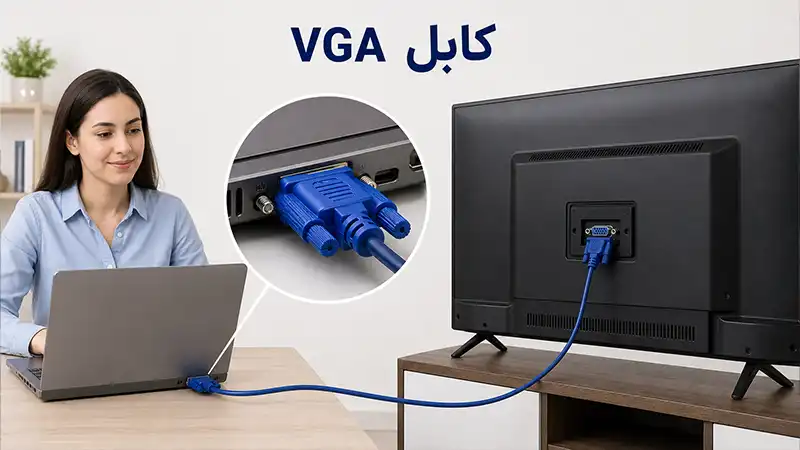
اتصال لپ تاپ به تلویزیون به وسیله کابل VGA
در لپ تاپها و تلویزیونهای قدیمیتر ممکن است به جای HDMI با پورت VGA مواجه شوید. اتصال لپ تاپ به تلویزیون با VGA امکان انتقال تصویر را فراهم میکند، اما VGA برخلاف HDMI بهصورت مستقیم صدا را منتقل نمیکند.
بنابراین اگر از VGA استفاده میکنید، برای انتقال صدا به تلویزیون به یک روش یا کابل جداگانه نیاز خواهید داشت.
مراحل اتصال نیز ساده است:
- کابل VGA را به پورت VGA لپ تاپ وصل کنید.
- سر دیگر کابل را به ورودی VGA تلویزیون متصل کنید.
- ورودی VGA را از منوی تلویزیون انتخاب کنید.
- در ویندوز با Windows + P حالت نمایش را انتخاب کنید.
- در صورت نیاز، خروجی صدا را جداگانه تنظیم کنید.
اگر لپ تاپ جدید شما VGA ندارد، استفاده از یک تبدیل مناسب ضروری است؛ البته قبل از خرید تبدیل باید نوع خروجی لپ تاپ و ورودی تلویزیون بررسی شود.
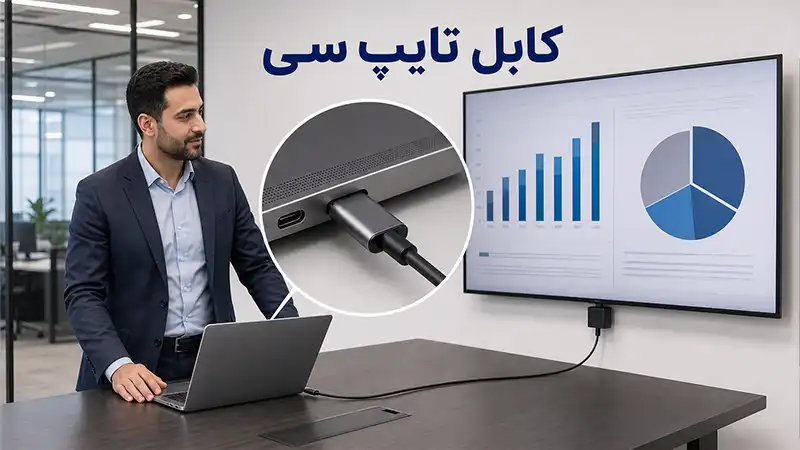
اتصال لپ تاپ به تلویزیون از طریق کابل تایپ سی
در بسیاری از لپ تاپهای جدید، بهخصوص مدلهای باریک، پورت HDMI حذف شده و USB-C جایگزین برخی از درگاههای قدیمی شده است. اما یک نکته مهم وجود دارد: هر پورت USB-C قابلیت انتقال تصویر ندارد.
اگر USB-C لپ تاپ از DisplayPort Alt Mode یا فناوری انتقال تصویر پشتیبانی کند، میتوان با استفاده از کابل یا تبدیل مناسب، لپ تاپ را به ورودی HDMI تلویزیون متصل کرد.
مراحل کلی:
- بررسی کنید USB-C لپ تاپ قابلیت خروجی تصویر داشته باشد.
- کابل USB-C به HDMI یا تبدیل مناسب را تهیه کنید.
- USB-C را به لپ تاپ و HDMI را به تلویزیون وصل کنید.
- ورودی HDMI مربوط به تلویزیون را انتخاب کنید.
- در ویندوز حالت نمایش را با Windows + P مشخص کنید.
این روش برای لپ تاپهایی که خروجی HDMI ندارند بسیار کاربردی است. اگر هنگام اتصال تصویر نمیآید، صدا از تلویزیون پخش نمیشود یا لپ تاپ تلویزیون را شناسایی نمیکند، پیش از مراجعه برای تعمیر لپ تاپ ام اس ای بهتر است چند مورد ساده مثل انتخاب ورودی صحیح تلویزیون، فعال بودن قابلیت Wireless Display و سلامت کابل را بررسی کنید. برای مشکلات سختافزاری نیز مراجعه به نمایندگی تعمیرات ام اس ای میتواند از تعویض قطعات بدون تشخیص دقیق جلوگیری کند.
وصل کردن لپ تاپ به تلویزیون بدون کابل
اگر نمیخواهید کابل HDMI روی میز باشد یا فاصله لپ تاپ تا تلویزیون زیاد است، وصل کردن لپ تاپ به تلویزیون بدون کابل گزینه جذابی است. با این حال، اتصال بیسیم به امکانات هر دو دستگاه وابسته است. در بیشتر روشها، تلویزیون باید هوشمند باشد یا از یک دانگل مانند Chromecast یا گیرنده Miracast استفاده کند.
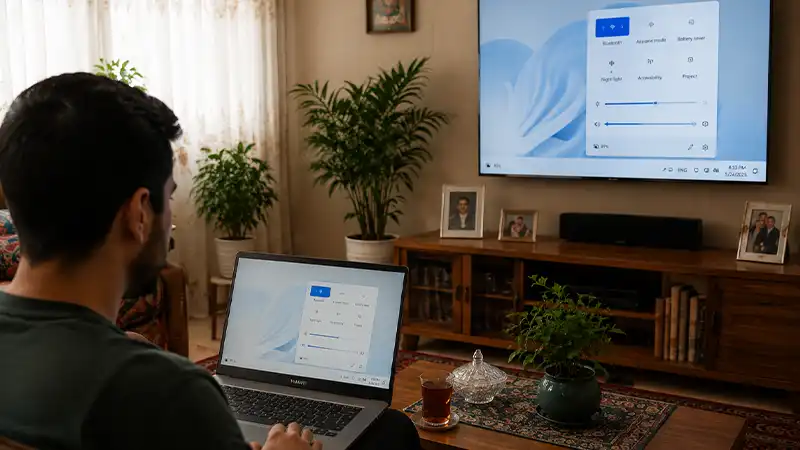
وصل کردن لپتاپ به تلویزیون بدون کابل از طریق Wi-Fi
یکی از روشهای کاربردی برای اتصال لپ تاپ به تلویزیون با Wi-Fi استفاده از قابلیت Wireless Display در ویندوز است.در لپ تاپهای ویندوزی، ابتدا باید بررسی کنید تلویزیون از Miracast یا قابلیت مشابه برای دریافت تصویر بیسیم پشتیبانی میکند. در ویندوز 10 و ویندوز 11 میتوانید با فشردن کلیدهای Windows + K فهرست نمایشگرهای بیسیم در دسترس را باز کنید. اگر تلویزیون یا گیرنده سازگار در فهرست نمایش داده شد، روی نام آن کلیک کنید. در بعضی سیستمها میتوانید از مسیر تنظیمات مربوط به Display و Multiple Displays نیز برای اضافه کردن نمایشگر بیسیم استفاده کنید. نکته مهم این است که اتصال Wi-Fi به معنی استفاده از اینترنت نیست. در برخی روشهای انتقال تصویر، ارتباط مستقیم بین لپ تاپ و تلویزیون برقرار میشود و برای نمایش تصویر، داشتن اینترنت الزامی نیست.
اگر هنگام وصل کردن لپ تاپ به تلویزیون بدون کابل تلویزیون پیدا نمیشود:
- مطمئن شوید قابلیت Screen Mirroring یا Wireless Display تلویزیون فعال است.
- Wi-Fi لپ تاپ روشن باشد.
- در صورت نیاز، لپ تاپ و تلویزیون را به یک شبکه متصل کنید.
- تلویزیون و لپ تاپ را یکبار Restart کنید.
- قابلیت Miracast تلویزیون را بررسی کنید.
- درایور Wi-Fi و کارت گرافیک لپ تاپ را بهروزرسانی کنید.
- فاصله زیاد یا موانع فیزیکی را کاهش دهید.
اگر لپ تاب شما به لپ تاب وصل نمیشود به شکا پیشنهاد میکنیم مقاله چرا لپ تابم به وای فای وصل نمیشه را حتما بخوانید.
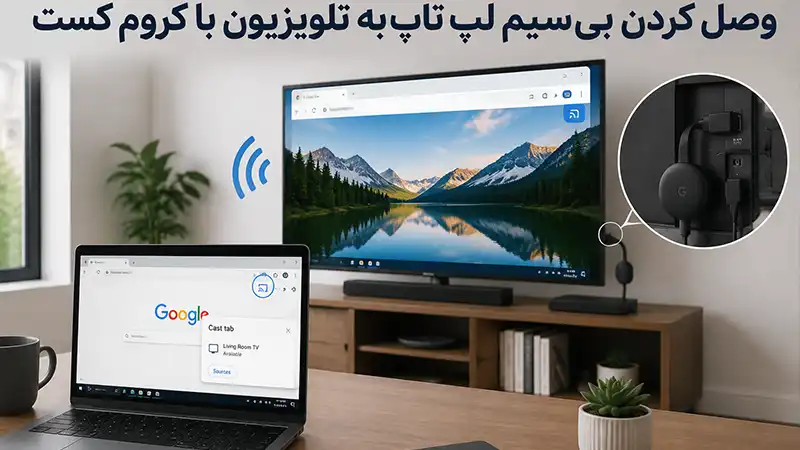
وصل کردن بی سیم لپ تاپ به تلویزیون با کروم کست (Chromecast)
Chromecast یکی از روشهای محبوب برای انتقال محتوا از لپ تاپ به تلویزیون است. این روش بهخصوص برای پخش ویدئو، عکس و محتوای مرورگر کاربرد دارد.
برای استفاده از Chromecast:
- Chromecast را به پورت HDMI تلویزیون وصل کنید.
- ورودی HDMI مربوط به Chromecast را انتخاب کنید.
- لپ تاپ و Chromecast را طبق تنظیمات دستگاه به شبکه مناسب متصل کنید.
- مرورگر Google Chrome را در لپ تاپ باز کنید.
- از منوی مرورگر گزینه Cast را انتخاب کنید.
- دستگاه موردنظر را انتخاب کنید.
یک نکته مهم این است که Chromecast با Miracast یکسان نیست. Chromecast بیشتر بر پایه ارسال محتوا از دستگاه به گیرنده عمل میکند، در حالی که Miracast برای آینهسازی مستقیم نمایشگر طراحی شده است. بنابراین اگر هدف شما نمایش تمام محیط دسکتاپ است، قبل از انتخاب این روش باید قابلیتهای دستگاه خود را بررسی کنید.
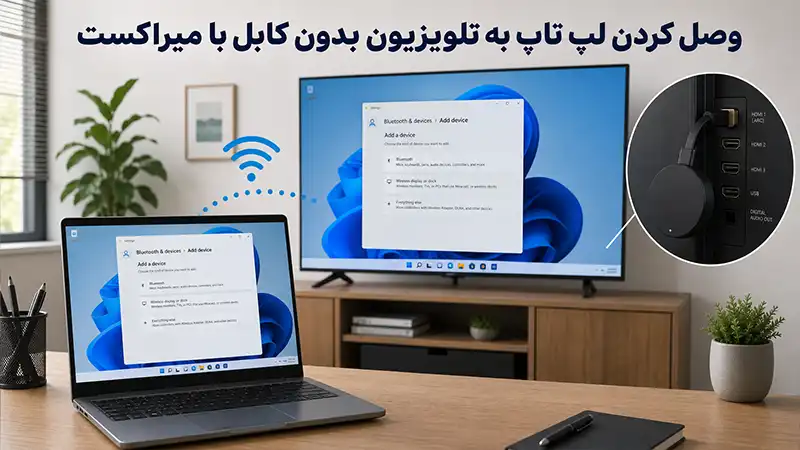
وصل کردن لپ تاپ به تلویزیون بدون کابل با میراکست (Miracast)
Miracast یکی از فناوریهای شناختهشده برای اتصال لپ تاپ به تلویزیون بدون کابل است و امکان نمایش بیسیم صفحه لپ تاپ روی نمایشگر سازگار را فراهم میکند.در صورتی که لپ تاپ و تلویزیون از Miracast پشتیبانی کنند، در ویندوز میتوانید کلیدهای Windows + K را فشار دهید و نمایشگر موردنظر را انتخاب کنید. در برخی دستگاهها نام این قابلیت در منوی تلویزیون ممکن است متفاوت باشد؛ برای مثال Screen Mirroring، Wireless Display یا Wireless Projection.
Miracast برای ارائه، نمایش عکس، وبگردی و تماشای محتوا مناسب است؛ اما برای بازیهای رقابتی، تأخیر اتصال بیسیم میتواند آزاردهنده باشد. اگر کمترین تأخیر را میخواهید، اتصال HDMI انتخاب مطمئنتری است.
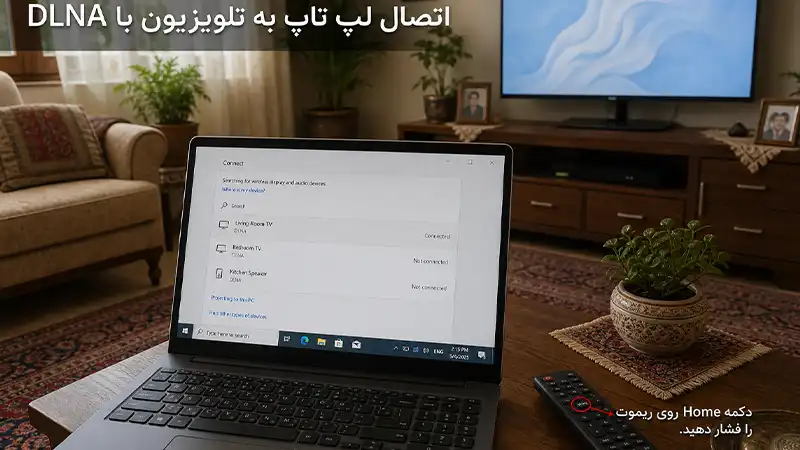
اتصال لپ تاپ به تلویزیون با dlna
DLNA با روشهایی مانند HDMI و Miracast تفاوت دارد. هدف DLNA بیشتر اشتراکگذاری و پخش محتوای رسانهای در شبکه است و لزوما به معنی نمایش لحظهای تمام صفحه لپ تاپ روی تلویزیون نیست. اگر تلویزیون و لپ تاپ از DLNA پشتیبانی کنند، میتوانید فایلهایی مانند فیلم، عکس و موسیقی را در یک شبکه به اشتراک بگذارید و محتوای موردنظر را روی تلویزیون پخش کنید. بنابراین اگر هدفتان این است که دقیقا همان صفحه دسکتاپ لپ تاپ را روی تلویزیون ببینید، Miracast گزینه مناسبتری است؛ اما برای پخش فایلهای رسانهای، DLNA میتواند کاربردی باشد.
اتصال لپ تاپ به تلویزیون در ویندوز 10 و ویندوز 11
روش اتصال لپ تاپ به تلویزیون در ویندوز 10 و ویندوز 11 تا حد زیادی مشابه است. برای اتصال بیسیم، ابتدا باید سازگاری لپ تاپ و تلویزیون با Wireless Display یا Miracast را بررسی کنید.برای اتصال سریع نمایشگر بیسیم در ویندوز، کلیدهای Windows + K را امتحان کنید.برای اتصال باسیم نیز بعد از وصل کردن HDMI یا Type-C به HDMI، کلیدهای Windows + P امکانات نمایش را در اختیار شما قرار میدهد:
- PC screen only: تصویر فقط روی لپ تاپ
- Duplicate: نمایش یکسان روی لپ تاپ و تلویزیون
- Extend: استفاده از تلویزیون بهعنوان نمایشگر دوم
- Second screen only: نمایش تصویر فقط روی تلویزیون
اگر قصد ارائه، تماشای فیلم یا نمایش عکس دارید، Duplicate سادهترین انتخاب است. برای کار همزمان با لپ تاپ و تلویزیون، Extend کاربرد بیشتری دارد.
اتصال لپ تاپ به تلویزیون در ویندوز 8
در اتصال لپ تاپ به تلویزیون در ویندوز 8 نیز امکان استفاده از نمایشگر دوم وجود دارد. برای اتصال بیسیم، پشتیبانی سختافزار از Miracast اهمیت زیادی دارد و ممکن است گزینههای موجود با توجه به مدل لپ تاپ متفاوت باشند. در صورت استفاده از HDMI، روند اتصال سادهتر است و پس از انتخاب ورودی صحیح تلویزیون، میتوانید حالت نمایش را از تنظیمات نمایشگر ویندوز مشخص کنید.
اگر لپ تاپ به تلویزیون وصل نمی شود چه کار کنیم؟
یکی از پرتکرارترین مشکلات بعد از وصل کردن لپ تاپ به تلویزیون این است که کاربر کابل را وصل میکند اما تلویزیون تصویر را نشان نمیدهد.
قبل از اینکه سراغ تعمیرات بروید، این چکلیست را انجام دهید:
۱. ورودی تلویزیون را بررسی کنید: اگر کابل به HDMI 2 وصل شده، تلویزیون نیز باید روی HDMI 2 باشد.
۲. کابل را تست کنید: خرابی کابل HDMI یکی از سادهترین علتهایی است که میتواند باعث قطع تصویر شود.
۳. خروجی تصویر ویندوز را تغییر دهید: Windows + P را بزنید و Duplicate یا Second screen only را انتخاب کنید.
۴. دستگاهها را Restart کنید: گاهی شناسایی مجدد نمایشگر بعد از راهاندازی دوباره مشکل را حل میکند.
۵. درایور گرافیک را بررسی کنید: درایور قدیمی یا ناسازگار میتواند باعث شناسایی نشدن نمایشگر شود.
۶. رزولوشن را بررسی کنید: اگر تلویزیون از رزولوشن انتخابشده پشتیبانی نکند، ممکن است تصویر بهدرستی نمایش داده نشود.
۷. در اتصال بیسیم، قابلیت تلویزیون را بررسی کنید: هر تلویزیون هوشمندی لزوما از Miracast یا Wireless Display پشتیبانی نمیکند.
چرا تصویر لپ تاپ روی تلویزیون می آید ولی صدا ندارد؟
این مشکل بیشتر در اتصالهای باسیم و تنظیمات خروجی صدا دیده میشود. اگر تصویر دارید اما صدای لپ تاپ همچنان از اسپیکر داخلی پخش میشود، باید خروجی صوتی ویندوز را بررسی کنید.از تنظیمات Sound، تلویزیون یا خروجی HDMI را بهعنوان دستگاه پخش صدا انتخاب کنید. اگر از VGA استفاده میکنید، توجه داشته باشید که VGA صدا را منتقل نمیکند و برای انتقال صدا به اتصال جداگانه نیاز دارید.
چگونه لپ تاپ را به تلویزیون وصل کنیم و تصویر را تمام صفحه کنیم؟
اگر بعد از اتصال لپ تاپ به تلویزیون، تصویر تمام صفحه نیست، اطراف تصویر حاشیه سیاه دیده میشود یا بخشی از دسکتاپ از لبههای تلویزیون خارج شده است، ابتدا تنظیمات نمایشگر لپ تاپ و تلویزیون را بررسی کنید. در بیشتر موارد، مشکل با تنظیم رزولوشن، مقیاس تصویر یا نسبت تصویر برطرف میشود.
Resolution
رزولوشن لپ تاپ و تلویزیون باید با یکدیگر سازگار باشد. در ویندوز از مسیر Settings > System > Display وارد تنظیمات نمایشگر شوید و رزولوشن پیشنهادی (Recommended) را انتخاب کنید. برای تلویزیونهای Full HD معمولاً رزولوشن 1920×1080 و برای تلویزیونهای 4K رزولوشن 3840×2160 مناسب است.
Scale
گزینه Scale اندازه نمایش متن، آیکونها و سایر عناصر ویندوز را تغییر میدهد و مستقیماً برای بزرگ یا کوچک کردن تصویر تلویزیون نیست. اگر نوشتهها و آیکونها روی تلویزیون بیش از حد بزرگ یا کوچک هستند، مقدار Scale را در تنظیمات Display تغییر دهید.
نسبت تصویر
اگر تصویر کشیده، فشرده یا دارای حاشیههای غیرطبیعی است، نسبت تصویر لپ تاپ و تلویزیون را بررسی کنید. برای نمایش استاندارد محتوای Full HD، نسبت تصویر 16:9 رایج است. تغییر نسبت تصویر از منوی Picture تلویزیون میتواند مشکل نمایش را برطرف کند.
Overscan
اگر بعد از اتصال لپ تاپ، بخشی از نوار وظیفه، گوشههای دسکتاپ یا نوشتهها از اطراف صفحه خارج شده است، احتمال دارد قابلیت Overscan تلویزیون فعال باشد. در تنظیمات تصویر تلویزیون به دنبال گزینههایی مانند Screen Fit، Just Scan، 1:1، Fit to Screen یا گزینههای مشابه بگردید و در صورت وجود، حالت نمایش بدون برش را انتخاب کنید.
تنظیمات تصویر تلویزیون
در منوی Picture تلویزیون، حالت نمایش تصویر را بررسی کنید. گزینههایی مانند Aspect Ratio، Screen Size، Picture Size یا Screen Fit بسته به برند تلویزیون ممکن است نام متفاوتی داشته باشند. برای اتصال لپ تاپ، حالتی را انتخاب کنید که تصویر را بدون کشیدگی یا برش نمایش دهد.اگر بعد از انجام این تنظیمات همچنان تصویر تمام صفحه نیست، یکبار کابل HDMI یا پورت دیگری را امتحان کنید و سپس تنظیمات رزولوشن و خروجی تصویر لپ تاپ را دوباره بررسی کنید.
نتیجه گیری
برای اتصال لپ تاپ به تلویزیون یک روش واحد برای همه کاربران وجود ندارد. اگر سرعت، کیفیت و کمترین تأخیر برایتان اهمیت دارد، اتصال HDMI اصولا انتخاب اول است؛ اگر به دنبال اتصال لپ تاپ به تلویزیون بدون کابل هستید، باید قابلیتهایی مانند Miracast، Wireless Display یا Chromecast را متناسب با دستگاههای خود بررسی کنید.در لپ تاپهای جدید، Type-C نیز میتواند جایگزین HDMI باشد، البته فقط در صورتی که پورت USB-C از انتقال تصویر پشتیبانی کند. برای تلویزیونها و لپ تاپهای قدیمی نیز VGA همچنان کاربرد دارد.پس اگر سؤال شما این است که چگونه لپ تاپ را به تلویزیون وصل کنیم، اول پورتهای دو دستگاه و هدف خود را مشخص کنید؛ سپس بین HDMI، VGA، Type-C، Wi-Fi، Miracast، Chromecast و DLNA بهترین گزینه را انتخاب کنید. اگر روش بیسیم کار نکرد، ابتدا تنظیمات و سازگاری دستگاهها را بررسی کنید و بعد سراغ مشکلات سختافزاری بروید.
سوالات متداول در مورد اتصال لپ تاپ به تلویزیون
آیا برای اتصال لپ تاپ به تلویزیون با Wi-Fi حتما اینترنت لازم است؟
خیر. بسته به فناوری مورد استفاده، انتقال تصویر میتواند بدون اتصال مستقیم به اینترنت انجام شود. چیزی که اهمیت دارد پشتیبانی لپ تاپ و تلویزیون از فناوری موردنظر و برقراری ارتباط صحیح میان آنهاست.
چرا تلویزیون من در Windows + K نمایش داده نمیشود؟
اصولا باید ابتدا پشتیبانی تلویزیون و لپ تاپ از Wireless Display یا Miracast بررسی شود. اگر تلویزیون چنین قابلیتی نداشته باشد، میتوانید از یک گیرنده یا روش اتصال دیگری استفاده کنید.
آیا میتوان لپ تاپ را به تلویزیون غیرهوشمند بدون کابل وصل کرد؟
بله، اما تلویزیون غیرهوشمند بهتنهایی اصولا قابلیت دریافت بیسیم تصویر را ندارد. استفاده از تجهیزاتی مانند Chromecast یا گیرنده سازگار میتواند این قابلیت را به تلویزیون اضافه کند.
برای بازی، HDMI بهتر است یا اتصال بیسیم؟
برای بازی، مخصوصا بازیهایی که واکنش سریع اهمیت دارد، HDMI اصولا انتخاب بهتری است؛ زیرا تأخیر انتقال تصویر در اتصال باسیم کمتر است.
چرا تصویر تلویزیون از صفحه لپ تاپ بزرگتر یا کوچکتر دیده میشود؟
این مشکل اصولا به تنظیمات رزولوشن، نسبت تصویر یا Overscan تلویزیون مربوط است. تنظیم رزولوشن پیشنهادی تلویزیون و بررسی تنظیمات تصویر دستگاه میتواند مشکل را برطرف کند.
آیا میتوان دو تلویزیون را همزمان به یک لپ تاپ وصل کرد؟
در بعضی لپ تاپها بله؛ اما تعداد نمایشگرهای قابل پشتیبانی به کارت گرافیک، خروجیهای دستگاه، نسخه درایورها و نوع اتصال بستگی دارد.
آیا میتوان لپ تاپ را با بلوتوث به تلویزیون وصل کرد؟
بلوتوث برای انتقال تصویر لپ تاپ به تلویزیون روش استاندارد و مناسبی نیست. برای تصویر باید از HDMI، Wireless Display، Miracast، Chromecast یا فناوری سازگار دیگری استفاده کنید.
چرا بعد از اتصال HDMI تصویر تار است؟
رزولوشن خروجی لپ تاپ و رزولوشن تلویزیون را بررسی کنید. همچنین مطمئن شوید کابل و پورت HDMI مورد استفاده کیفیت و استاندارد موردنیاز شما را پشتیبانی میکنند.
آیا اتصال لپ تاپ به تلویزیون باتری لپ تاپ را سریعتر خالی میکند؟
بله، استفاده مداوم از نمایشگر دوم میتواند مصرف انرژی لپ تاپ را افزایش دهد؛ میزان آن به روشنایی، رزولوشن، نرخ نوسازی و نوع فعالیت انجامشده بستگی دارد.