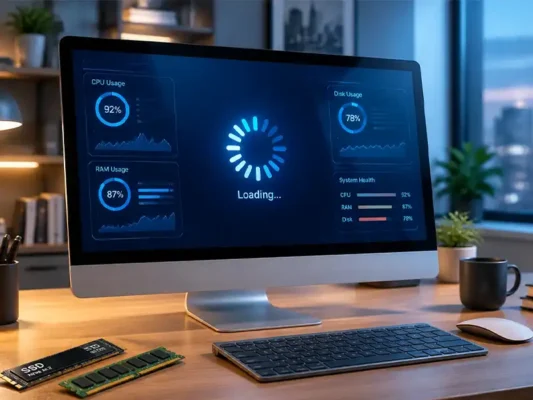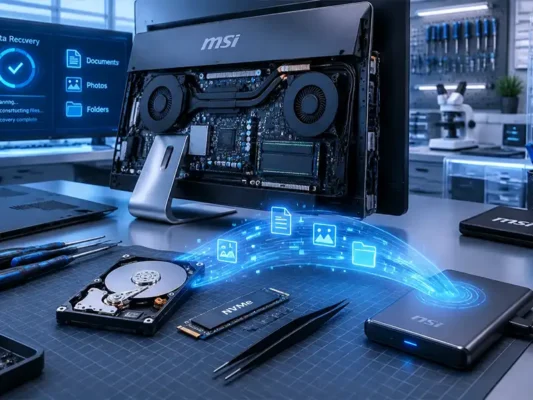
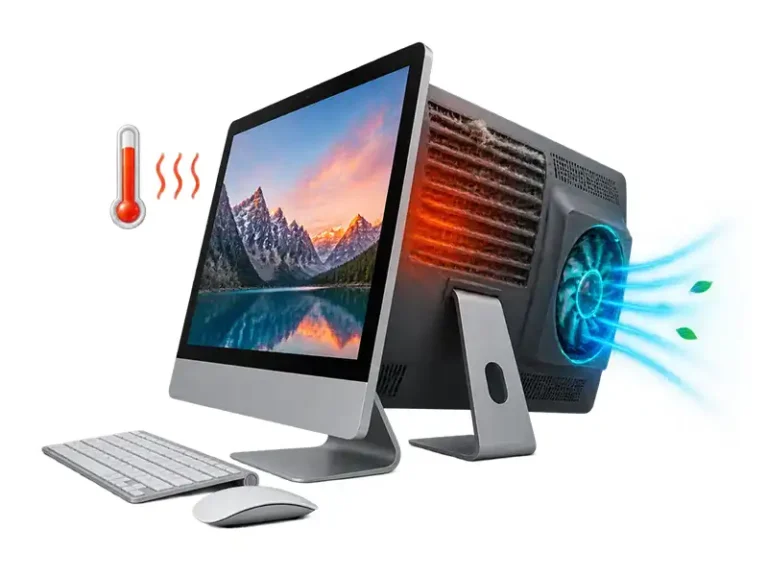
بدنه پشت آل این وانت داغ شده، فن مدام با صدای بلند کار میکنه و سیستم هم کند یا هنگ کرده؟ اینها نشونههای رایج داغ شدن آل این وانن. برخلاف کیس معمولی، تو آل این وان همه قطعات پشت صفحه نمایش و تو یه بدنه فشرده جمع شدن. برای همین هوای گرم زودتر تو دستگاه میمونه و اثرش روی عملکرد و عمر قطعات جدیتره.ما در نمایندگی ام اس ای زیاد با آل این وانهای داغشده سروکار داریم و تجربهمون اینه که علت اکثرشون یکی از چند مورد سادهست که با تشخیص درست حل میشه. تو این مقاله اول میبینیم دمای نرمال چقدره، بعد ۱۰ علت اصلی داغ شدن رو با نشونههاشون بررسی میکنیم، و در آخر راهحلها و زمان مراجعه به متخصص رو میگیم.
دمای نرمال آل این وان چقدره؟
طبق نظر کارشناسان ما در نمایندگی MSI دمای نرمال آل این وان معمولاً بین ۳۵ تا ۵۵ درجه سانتیگراده. زیر بار سنگین مثل بازی یا ادیت ویدیو، رسیدن به ۷۰ تا ۸۰ درجه هم معمولاً طبیعیه. اگه دما مدام و حتی تو حالت بیکار بالای ۹۰ درجه باشه، سیستم تو منطقه خطره. برای دیدن دما میتونی از نرمافزارهای رایگان مثل HWMonitor یا Core Temp استفاده کنی. گرم بودن بدنه پشت دستگاه تا حدی عادیه، ولی اگه دست نگه داشتن روش سخته، حتماً بررسی لازمه. یادت باشه عدد دقیق مجاز به مدل پردازنده بستگی داره.در صورتی که نیاز به کمک دارید با شماره تماس بگیرید.
۵ نشانه داغ شدن آلاینوان
آل این وان ها به دلیل فشردگی قطعات در یک فضای باریک پشت مانیتور، بسیار به دما حساس هستند. در صورت مشاهده علائم زیر، دمای دستگاه به محدوده خطر رسیده است:
- صدای بلند و یکسره فن: حتی بدون اجرای برنامههای سنگین، دور فن پایین نمیآید و پیوسته با حداکثر توان کار میکند.
- افت ناگهانی سرعت (Thermal Throttling): سیستم برای خنک ماندن، توان پردازنده را پایین میآورد که منجر به لَگ و فریز شدن ویندوز میشود.
- پرش تصویر یا خطوط نامتعارف: نشاندهنده گرم شدن بیش از حد چیپ گرافیک و نیاز به تعویض فوری خمیر سیلیکون است.
- خاموش شدن یا ریستارت ناگهانی: سیستم حفاظتی مادربرد برای جلوگیری از سوختن CPU و گرافیک فعال شده و برق را قطع میکند (این علامت را به هیچوجه نادیده نگیرید!).
- بوی خفیف سوختگی یا داغی شدید قاب پشتی: یک وضعیت اضطراری است؛ بلافاصله دستگاه را از برق بکشید و تا پیش از سرویس تخصصی آن را روشن نکنید.
دلایل داغ شدن آل این وان
داغ شدن تقریباً همیشه یکی از چند علت مشخصه که بعضیهاشون ساده و بیخطرن و بعضی جدی. این بخش بهترتیب شیوع از رایجترین علتها شروع میکنه تا بتونی سریعتر مشکل دستگاه خودت رو پیدا کنی. برای هر علت، نشونهی تشخیصش رو هم گفتم.
گرد و غبار و کثیفی داخل دستگاه
رایجترین علت داغ شدن همینه. گرد و غبار روی پرههای فن و هیتسینک (قطعه فلزی خنککننده) جمع میشه و مثل یه پتو جلوی خروج گرما رو میگیره. فن هم مجبور میشه با دور بالاتر کار کنه تا همون خنکی قبل رو بسازه، برای همین صداش بلندتر میشه. دستگاهی که چند سال تمیز نشده، تقریباً همیشه دمای بالاتر از حد طبیعی داره. نشونهش اینه که دستگاه رو که اولینبار میخریدی ساکتتر بود و کمکم صداش بیشتر شده. خبر خوب اینه که تمیزکاری معمولاً چند درجه دما رو پایین میاره.
خشک شدن خمیر سیلیکون
خمیر سیلیکون لایه نازکیه بین پردازنده و هیتسینک که گرما رو از پردازنده به خنککننده منتقل میکنه. این خمیر بعد از چند سال خشک و ترکخورده میشه و دیگه گرما رو درست منتقل نمیکنه. تو این حالت پردازنده داغ میشه ولی خنککننده کار زیادی برای کم کردنش نمیتونه بکنه. اگه دستگاه قدیمیه و تمیزکاری معمولی هم جواب نداده، این مورد محتملترین علته. نشونهش بالا رفتن سریع دما، همون اولین دقیقههای کار با دستگاهه. تعویض خمیر نیاز به باز کردن کامل دستگاه داره.
خرابی یا ضعیف شدن فن
فن بعد از مدتی ممکنه کند بچرخه، صدای خشخش یا تقتق بده یا اصلاً از کار بیفته. وقتی فن درست نچرخه، گرمای داخل بدنه خارج نمیشه و دما خیلی سریع بالا میره. این وضعیت از گرد و غبار هم خطرناکتره، چون هیچ خنککاریای تو دستگاه انجام نمیشه. نشونهش صداهای غیرعادی از پشت دستگاه یا نبودن هوای گرم از دریچههاست. اگه فن اصلاً نمیچرخه، دستگاه رو بیشتر از چند دقیقه روشن نگه نداری.
قرار گرفتن در جای نامناسب
اگه آل این وان رو نزدیک دیوار، تو یه کمد، زیر نور مستقیم آفتاب یا کنار بخاری گذاشتی، تهویهش مختل میشه. تو بیشتر مدلها دریچههای ورود و خروج هوا پشت یا بالای دستگاهه و اگه بسته بشن، هوای گرم تو بدنه میمونه. گذاشتن اشیا روی دستگاه یا پوشاندنش با پارچه هم همین مشکل رو ایجاد میکنه. این علت هم رایجه هم سادهترین علت برای رفع کردنه، چون فقط با جابهجایی دستگاه حل میشه.
فشار زیاد روی پردازنده
بازیهای سنگین، ادیت ویدیو، رندر، دهها تب باز تو مرورگر یا برنامهای که پشت صحنه منابع رو میخوره، پردازنده رو به حداکثر توانش میرسونن. وقتی پردازنده تمامقدرت کار کنه، گرمای بیشتری تولید میکنه و اگه خنککاری ضعیف باشه، دما از حد مجاز بالاتر میره. برای شناسایی، مدیریت وظایف (Ctrl+Shift+Esc) رو باز کن و ببین کدوم برنامه بیشترین مصرف CPU رو داره. گاهی یه برنامه هنگکرده بدون اینکه متوجه بشی داره ۱۰۰ درصد پردازنده رو مصرف میکنه.
ویروس و بدافزار
بعضی بدافزارها مخصوصاً ماینرهای ارز دیجیتال پشت صحنه، پردازنده رو دائم تحت فشار میذارن. نتیجهش اینه که دستگاه حتی وقتی کاری نمیکنی داغه و فن همیشه روشنه. اغلب این بدافزارها همراه نرمافزار کرکشده یا دانلود از سایتهای نامطمئن وارد سیستم میشن. اگه داغی از یه روز مشخص شروع شده و بعدش آل این وان کند هم شده، مظنون اول همینه. یه اسکن کامل با ویندوز دیفندر یا آنتیویروس معتبر بهترین قدم اوله.
دمای محیط بالا
تو تابستون یا اتاقهای بدون تهویه و کولر، دمای محیط بهتنهایی دمای دستگاه رو چند درجه بالا میبره. سیستم خنککننده فقط میتونه گرما رو تا حدی بالاتر از دمای محیط کم کنه، پس اتاق گرم یعنی دستگاه گرمتر. اگه داغی فقط تو فصل گرم یا ساعتهای خاصی از روز اتفاق میفته، این علت محتمله. تو این حالت نیازی به تعمیر نیست و بهبود دمای اتاق یا تهویه کافیه.
تنظیمات پاور ویندوز
حالت High Performance (عملکرد بالا) پردازنده رو همیشه روی سرعت بالا نگه میداره، حتی وقتی کاری نمیکنی. این یعنی تولید گرمای دائمی بیشتر و فن پرصداتر. برای کارهای روزمره مثل وبگردی و کار اداری، حالت Balanced (متعادل) کاملاً کافیه و دما رو معمولاً چند درجه پایینتر نگه میداره. اگه بهتازگی تنظیم پاور رو عوض کردی یا برنامهای (مثل نرمافزار بازی) خودش حالت رو تغییر داده، این مورد رو چک کن.
مشکل پاور یا مادربرد
گاهی خرابی منبع تغذیه یا قطعاتی روی مادربرد باعث تولید گرمای اضافه و غیرعادی میشه. این مورد کمتر پیش میاد ولی خطرناکتره چون میتونه به قطعات دیگه هم آسیب بزنه. نشونهش داغی موضعی تو یه نقطه خاص از بدنه، بوی سوختگی یا ریستارتهای بیدلیله. تشخیص این مشکل بدون دستگاه تست تخصصی ممکن نیست و حدس زدن توش ریسک داره، پس اگه نشونههاش رو دیدی، دستگاه رو خاموش کن و به متخصص بسپار.
کارت گرافیک و قطعات پرمصرف
تو مدلهایی که کارت گرافیک جداگانه دارن، این قطعه زیر بار بازی یا رندر گرمای زیادی تولید میکنه. اگه خنککاری گرافیک ضعیف باشه یا گرد و غبار گرفته باشه، کل بدنه داغ میشه. نشونهش اینه که داغی فقط وقتی بازی یا کار گرافیکی میکنی شدید میشه. با نرمافزارهایی مثل MSI Afterburner یا HWMonitor میتونی دمای کارت گرافیک رو جدا ببینی. قطعه پرمصرف دیگهای مثل هارد یا SSD هم گاهی تو دمای بالا داغ میشن.
در صورتی که هر یک از مشکلا بالا را دراید با نمایندگی تعمیر آل این وان در تهران با شماره تماس بگیرید.
جدول تشخیص سریع: علامت، علت احتمالی و راهحل
اگه وقت نداری همه بخشها رو بخونی، این جدول بهت کمک میکنه سریع بفهمی کجا رو باید بررسی کنی. نشونهای که بیشتر شبیه وضعیت دستگاه توئه رو پیدا کن و راهحل پیشنهادی رو امتحان کن.
| علامت | علت احتمالی | راهحل |
|---|---|---|
| صدای فن مدام بلنده، حتی بدون کار سنگین | گرد و غبار یا بدافزار | تمیز کردن دریچهها، اسکن ویروس |
| داغی با کندی و هنگ همراهه | فشار روی پردازنده یا خمیر خشکشده | بستن برنامههای اضافه، تعویض خمیر |
| دستگاه خودبهخود خاموش میشه | داغی شدید یا فن خراب | خاموش کردن و مراجعه به متخصص |
| داغی فقط تو تابستون | دمای بالای محیط | بهبود تهویه و خنک کردن اتاق |
| داغی فقط هنگام بازی | کارت گرافیک پرمصرف | بررسی خنککاری گرافیک، تمیزکاری |
| بوی سوختگی یا داغی نقطهای | مشکل پاور یا مادربرد | خاموش کردن فوری و تعمیر تخصصی |
| فن اصلاً نمیچرخه | خرابی فن | تعویض فن توسط متخصص |
| دمای بالا بعد از تغییر تنظیمات | حالت High Performance | انتخاب حالت Balanced |
راهحلهای کاهش دمای آل این وان
لازم نیست همه کارها رو یکجا انجام بدی. بهتره از سادهترین و بیهزینهترین راه شروع کنی و بعد از هر مرحله دمای دستگاه رو دوباره چک کنی. اینطوری هم میفهمی مشکل از کجا بوده و هم از کارهای بیخود جلوگیری میکنی.
جابهجایی و بهبود تهویه
آل این وان رو جایی بذار که پشت و اطرافش حداقل ۱۰ تا ۱۵ سانتیمتر فضای خالی باشه. از قرار دادنش تو کمد دیواری، پشت پرده یا کنار منبع حرارتی مثل بخاری خودداری کن. اگه دریچهها رو چیزی پوشونده، بردارش. این کار ساده و رایگان گاهی چند درجه دما رو پایین میاره و برای خیلیها همین کافیه. بعد از جابهجایی، یه ساعت با دستگاه کار کن و دما رو با نرمافزار چک کن.
تمیز کردن سطحی دریچهها
دستگاه رو خاموش و از برق جدا کن. با پمپ باد دستی یا جاروبرقی کوچیک، گرد و غبار دریچههای هوا رو بگیر. جاروبرقی رو مستقیم به قطعات داخلی نچسبون چون برق ساکن میتونه آسیب بزنه. از اسپری مایع یا پارچه خیس هم برای داخل دریچهها استفاده نکن. این تمیزکاری سطحیه و گرد و غبار عمقی هیتسینک رو پاک نمیکنه، ولی برای شروع و مواقعی که دستگاه خیلی کثیف نیست، مؤثره.
تنظیم حالت پاور و کاهش فشار پردازنده
از Control Panel وارد Power Options شو و حالت Balanced رو انتخاب کن. بعدش با مدیریت وظایف ببین کدوم برنامهها بیشترین مصرف رو دارن و اونایی که لازم نداری رو ببند. برنامههای استارتاپ غیرضروری رو هم غیرفعال کن تا بعد از روشن شدن، پردازنده بیدلیل درگیر نباشه. این تغییرات هم داغی و هم کندی دستگاه رو کم میکنن.
اسکن ویروس
یه اسکن کامل (نه سریع) با ویندوز دیفندر یا آنتیویروس معتبر بزن تا مطمئن بشی بدافزاری پردازنده رو درگیر نکرده. اگه برنامههای ناشناختهای که خودت نصب نکردی تو لیست برنامهها دیدی، حذفشون کن. اگه بعد از اسکن دمای دستگاه بهتر شد، یعنی بدافزار علت بوده. برای جلوگیری از تکرار، از نصب نرمافزار کرکشده خودداری کن.
تمیزکاری عمیق و تعویض خمیر سیلیکون
اگه راههای بالا جواب نداد، باید دستگاه باز بشه، گرد و غبار هیتسینک و فن بهطور کامل پاک بشه و خمیر سیلیکون قدیمی عوض بشه. این کار بیشترین تأثیر رو تو کاهش دما داره، ولی باز کردن آل این وان ظریفه چون صفحه نمایش و کابلهای حساس داره. بدون تجربه این کار رو انجام نده، چون یه کابل پارهشده یا صفحه ترکخورده خیلی گرونتر از تمیزکاری تموم میشه. اگه دستگاه گارانتی داره، باز کردن غیرمجاز ممکنه گارانتی رو باطل کنه.
چه زمانی باید آل این وان رو به تعمیرکار بسپاریم؟
بعضی داغیها با راهحلهای ساده حل میشن، ولی بعضیها نشونه خرابی قطعهان و ادامهی گرما میتونه به مادربرد و پردازنده آسیب دائمی بزنه. اگه بعد از امتحان مراحل بالا دمای دستگاه هنوز بالاست یا هر کدوم از نشونههای زیر رو دیدی، دیگه معطل نکن:
- خاموش شدن خودبهخود هنگام کار
- بوی سوختگی یا گرمای شدید و نقطهای بدنه
- فنی که اصلاً نمیچرخه یا صدای بسیار بلند و غیرعادی میده
- صفحه آبی یا ریستارتهای مکرر
اگه آل این وانت ام اس ای هست، میتونی با نمایندگی ام اس ای به شماره تماس بگیری تا بررسی کنن مشکل از فن، خمیر سیلیکون یا قطعه دیگهایه. تشخیص درست قبل از تعویض قطعه، از خرج اضافی جلوگیری میکنه.
چطور از داغ شدن آل این وان جلوگیری کنیم؟
پیشگیری خیلی ارزونتر و راحتتر از تعمیره. این بخش چند عادت ساده رو معرفی میکنه که اگه رعایت بشن، عمر آل این وان چند سال بیشتر میشه و دیگه با مشکل داغی روبهرو نمیشی.
- هر ۶ ماه تا یک سال، دریچههای هوا رو از گرد و غبار تمیز کن.
- پشت و اطراف دستگاه فضای تهویه کافی بذار.
- دستگاه رو زیر آفتاب مستقیم یا کنار بخاری قرار نده.
- هر دو تا سه سال، تمیزکاری داخلی و تعویض خمیر سیلیکون رو در نظر بگیر.
- حالت پاور ویندوز رو روی Balanced نگه دار و برنامههای اضافه رو نبند.
- از نرمافزار کرکشده و سایتهای نامطمئن دوری کن.
- برای دستگاه گارانتیدار، تمیزکاری و تعمیرات رو فقط از مراکز مجاز انجام بده تا گارانتی حفظ بشه.
اگه داغی آل این وانت ادامه داره، بهترین کار اینه که دستگاه رو مستقیم به نمایندگی رسمی بسپاری. نمایندگی ام اس ای با قطعات اصلی و کارشناسهایی که با ساختار همین برند آشنان، علت داغی رو دقیق پیدا میکنه و تعمیر رو انجام میده. تمیزکاری داخلی، تعویض خمیر سیلیکون و تعویض فن با گارانتی انجام میشه و گارانتی دستگاهت هم حفظ میشه. برای هماهنگی و پرسیدن هزینه با شماره 02145102 تماس بگیر.
- آدرس: فلکه دوم صادقیه، برج گلدیس، طبقه ۱۱، واحد ۱۱۱۴
- تلفن:
- ساعت کاری: شنبه تا چهارشنبه ۹ تا ۲۱ | پنجشنبه ۹ تا ۱۴
جمعبندی
داغ شدن آل این وان معمولاً بهخاطر گرد و غبار، خمیر سیلیکون خشکشده، فن ضعیف، تهویه بد یا فشار زیاد روی پردازنده اتفاق میفته. از سادهترین کارها شروع کن: جابهجایی دستگاه، تمیز کردن دریچهها، تنظیم پاور ویندوز و اسکن ویروس. اگه اینها جواب نداد، بهتره قبل از آسیب جدیتر به قطعات، از متخصصان نمیاندگی MSI کمک بگیرید.
سؤالات متداول درباره داغ شدن آل این وان
آیا داغ شدن آل این وان خطرناکه؟
گرمای کم و موقتی طبیعیه، ولی داغی مداوم میتونه عمر قطعات رو کم کنه و به مادربرد و پردازنده آسیب بزنه. اگه دستگاه خودبهخود خاموش میشه یا بوی سوختگی میده، موضوع جدیه و باید سریع بررسی بشه. داغی طولانیمدت حتی اگه دستگاه خاموش نشه، کمکم باعث کندی و خرابی زودهنگام میشه.
چرا آل این وان وقتی چیزی اجرا نمیکنم هم داغه؟
معمولاً بهخاطر بدافزار، برنامهای که پشت صحنه کار میکنه، فن خراب یا خمیر سیلیکون خشکشدهست. اول مدیریت وظایف رو چک کن و ببین مصرف CPU تو حالت بیکار بالاست یا نه. بعد اسکن ویروس بزن. اگه این دو مورد مشکلی نداشت، احتمالاً مشکل سختافزاریه و دستگاه نیاز به بررسی داخلی داره.
آیا میتونم خودم آل این وان رو باز کنم و تمیز کنم؟
اگه تجربه داری و دستگاه گارانتی نداره، بله. ولی باز کردن آل این وان ظریفتر از کیس معمولیه، چون صفحه نمایش و کابلهای نازکی داره که راحت آسیب میبینن. علاوه بر این، باز کردن غیرمجاز ممکنه گارانتی رو باطل کنه. برای دستگاه گارانتیدار بهتره به مراکز مجاز مراجعه کنی.
آیا پد خنککننده برای آل این وان جواب میده؟
پد خنککننده برای لپتاپ طراحی شده و برای آل این وان کاربرد زیادی نداره، چون ساختار تهویهش فرق میکنه. بهترین راه برای خنک نگه داشتن آل این وان، تهویه خوب، تمیزکاری دورهای و در صورت لزوم تعویض خمیر سیلیکونه.
داغ شدن آل این وان باعث کندی میشه؟
بله. وقتی پردازنده بیش از حد داغ بشه، برای محافظت از خودش سرعتش رو کم میکنه و نتیجهش کندی و هنگ کردنه. این پدیده Thermal Throttling نام داره. اگه آل این وانت کند و داغه، حل مشکل داغی معمولاً کندی رو هم برطرف میکنه.