
اگر بلوتوث لپ تاپ کار نمیکند، ابتدا حالت هواپیما، فعال بودن Bluetooth، درایور و شارژ دستگاه را بررسی کنید. در بیشتر موارد، علت کار نکردن بلوتوث لپ تاپ به نصب نبودن یا خراب شدن درایور، غیرفعال بودن سرویس بلوتوث، تنظیمات نادرست ویندوز یا ناسازگاری دستگاهها مربوط میشود. در ادامه، ۸ روش کاربردی برای رفع مشکل روشن نشدن و وصل نشدن بلوتوث لپ تاپ را بررسی میکنیم.
علت کار نکردن بلوتوث لپ تاپ چیست؟
کار نکردن بلوتوث لپ تاپ همیشه به معنای خرابی سختافزاری نیست. گاهی یک تنظیم ساده، قدیمی بودن درایور یا اتصال همزمان به دستگاههای دیگر باعث بروز این مشکل میشود. مهمترین دلایل عبارتاند از:
- نصب نبودن یا خراب شدن درایور بلوتوث
- غیرفعال بودن Bluetooth در تنظیمات ویندوز
- روشن بودن حالت هواپیما
- غیرفعال شدن سرویس Bluetooth Support Service
- قدیمی بودن درایور یا ناسازگاری آن با نسخه ویندوز
- ضعیف بودن باتری لپتاپ یا دستگاه بلوتوثی
- تداخل اتصال با هدفون، ماوس یا تلفن همراه دیگر
- ناسازگاری نسخه بلوتوث لپتاپ و دستگاه مقصد
- ضربه خوردن لپتاپ و آسیب دیدن ماژول یا آنتن بلوتوث
- خرابی دانگل یا آداپتور داخلی بلوتوث
اگر مشکل لپتاپ شما با روشهای نرمافزاری برطرف نشد، نمایندگی MSI میتواند وضعیت ماژول بلوتوث، آنتنها و سایر قطعات مرتبط را بهصورت تخصصی بررسی کند.
معرفی ۸ روش برای رفع مشکل وصل نشدن بلوتوث لپ تاپ
۱. حالت هواپیما را خاموش کنید
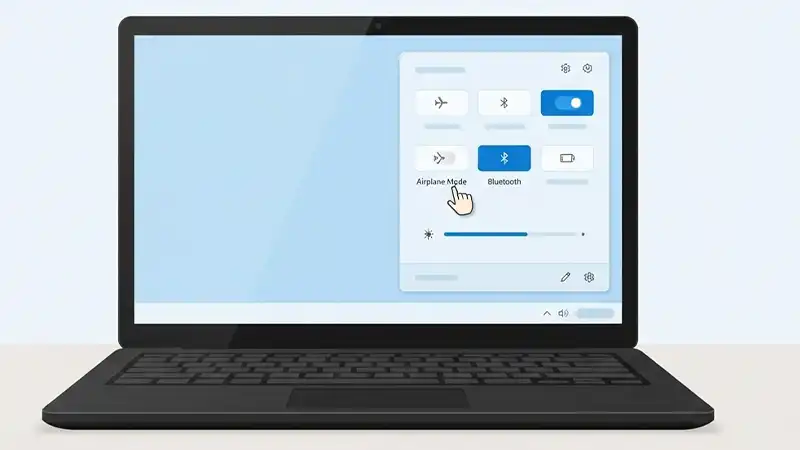
فعال بودن Airplane Mode یکی از دلایل ساده اما رایج روشن نشدن بلوتوث لپ تاپ است. برای خاموش کردن آن:
- کلیدهای Windows + A را فشار دهید.
- گزینه Airplane mode را پیدا کنید.
- در صورت فعال بودن، آن را خاموش کنید.
- سپس گزینه Bluetooth را روشن کنید.
در بعضی مدلهای لپتاپ، کلیدهای عملکرد مانند Fn + F2، Fn + F5 یا کلیدی با علامت آنتن برای فعال و غیرفعال کردن ارتباطات بیسیم استفاده میشوند.
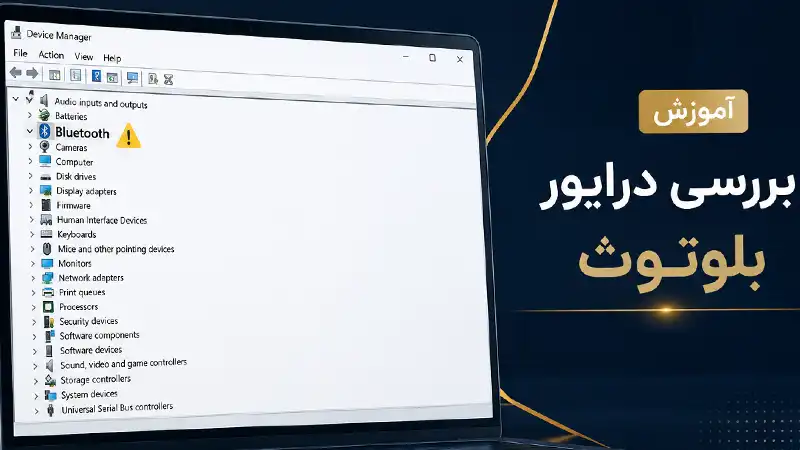
۲. از نصب درایور بلوتوث مطمئن شوید
نبودن درایور یکی از مهمترین دلایل کار نکردن بلوتوث لپ تاپ است. برای بررسی وضعیت درایور:
- روی منوی Start کلیک راست کنید.
- وارد Device Manager شوید.
- بخش Bluetooth را باز کنید.
- وجود آداپتور بلوتوث را بررسی کنید.
اگر کنار نام Bluetooth علامت زرد مشاهده میکنید، احتمالاً درایور با مشکل مواجه است. همچنین اگر بخش Bluetooth وجود ندارد، ممکن است درایور نصب نشده باشد یا سیستم نتواند آداپتور را شناسایی کند.
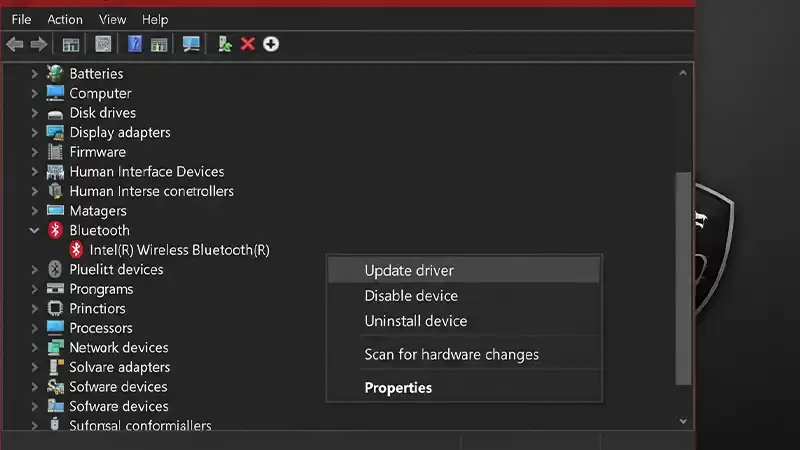
۳. درایور بلوتوث را مجددا نصب یا آپدیت کنید
برای آپدیت درایور بلوتوث در ویندوز:
- وارد Device Manager شوید.
- روی آداپتور Bluetooth کلیک راست کنید.
- گزینه Update driver را انتخاب کنید.
- روی Search automatically for drivers بزنید.
- پس از نصب، لپتاپ را Restart کنید.
اگر آپدیت خودکار نتیجه نداد، درایور مناسب را از سایت رسمی سازنده لپتاپ دانلود کنید. هنگام دانلود، مدل دقیق دستگاه و نسخه ویندوز را در نظر بگیرید.
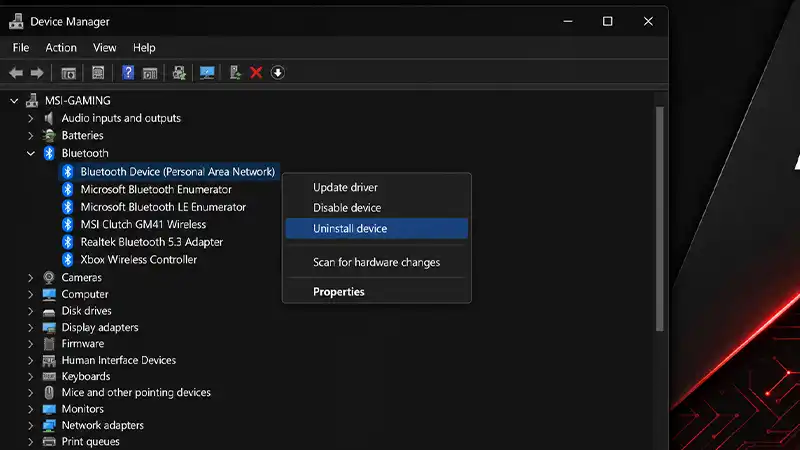
۴. درایور بلوتوث را حذف و دوباره نصب کنید
گاهی فایلهای درایور خراب میشوند و آپدیت معمولی نمیتواند مشکل را برطرف کند. در این شرایط:
- در Device Manager روی Bluetooth کلیک کنید.
- روی آداپتور بلوتوث کلیک راست کنید.
- گزینه Uninstall device را بزنید.
- در صورت نمایش گزینه حذف نرمافزار درایور، آن را فعال کنید.
- لپتاپ را Restart کنید.
- درایور جدید را نصب کنید.
پس از نصب مجدد، بررسی کنید آیا گزینه Bluetooth در تنظیمات ویندوز ظاهر شده است یا خیر.
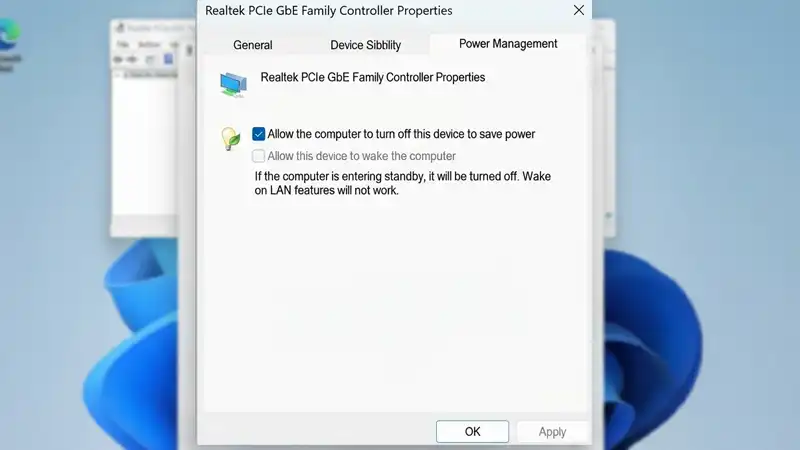
۵. تنظیمات درایور بلوتوث را بررسی کنید
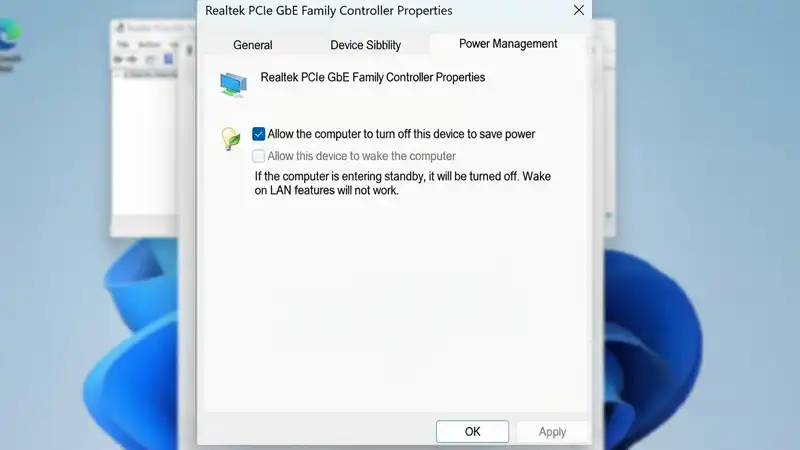
گاهی ویندوز برای کاهش مصرف انرژی، آداپتور بلوتوث را خاموش میکند. برای جلوگیری از این اتفاق:
- وارد Device Manager شوید.
- روی آداپتور بلوتوث دوبار کلیک کنید.
- به تب Power Management بروید.
- تیک گزینه Allow the computer to turn off this device to save power را بردارید.
- روی OK کلیک کنید و سیستم را Restart کنید.
این روش بهخصوص زمانی کاربرد دارد که بلوتوث پس از مدتی قطع میشود یا بعد از روشن شدن لپتاپ در دسترس نیست.
۶. از ابزار Troubleshooter استفاده کنید
ویندوز ابزار داخلی برای شناسایی و رفع خطاهای Bluetooth دارد. برای اجرای آن:
- وارد Settings شوید.
- به بخش System بروید.
- گزینه Troubleshoot را انتخاب کنید.
- وارد Other troubleshooters شوید.
- مقابل Bluetooth روی Run کلیک کنید.
در نسخههای قدیمیتر ویندوز میتوانید از مسیر زیر استفاده کنید:
Settings > Update & Security > Troubleshoot > Additional troubleshooters
ابزار Troubleshooter معمولاً مشکلات مربوط به غیرفعال بودن سرویس، تنظیمات نادرست یا شناسایی نشدن آداپتور را بررسی میکند.
۷. سرویس Bluetooth را فعال کنید
اگر سرویس اصلی بلوتوث متوقف شده باشد، ممکن است گزینه Bluetooth نمایش داده نشود یا دستگاهها به لپتاپ متصل نشوند.
- کلیدهای Windows + R را فشار دهید.
- عبارت services.msc را وارد کنید.
- سرویس Bluetooth Support Service را پیدا کنید.
- روی آن دوبار کلیک کنید.
- گزینه Startup type را روی Automatic قرار دهید.
- روی Start و سپس Apply کلیک کنید.
بعد از انجام این کار، ویندوز را Restart و اتصال بلوتوث را دوباره امتحان کنید.
۸. ورژن دانگل بلوتوث و سازگاری دستگاهها را بررسی کنید
اگر لپتاپ شما بلوتوث داخلی ندارد یا آداپتور آن خراب شده است، میتوانید از دانگل Bluetooth استفاده کنید؛ اما قبل از خرید باید سازگاری آن با نسخه ویندوز، نسخه بلوتوث دستگاه مقصد، کیفیت برند، پشتیبانی از پروفایلهای صوتی مثل هدفون و ایرپاد، و امکان نصب خودکار درایور را بررسی کنید. همچنین دستگاهی که میخواهید به آن وصل شوید باید در حالت Pairing باشد و فاصله آن با لپتاپ زیاد نباشد تا اتصال پایدار و بدون قطعی برقرار شود.
در صورتی که مشکل روشن نشدن بلوتوث لپ تاب شما هنوز حل نشده است می توانید با نمایندگی تعمیرات msi با شماره تماس بگیرید.
چرا بلوتوث لپ تاپ روشن نمیشود؟ آیا درایور بلوتوث مشکلی دارد؟
بله، در این حالت درایور بلوتوث میتواند مشکل داشته باشد؛ مخصوصاً اگر گزینه Bluetooth در ویندوز نمایش داده نمیشود یا در Device Manager آداپتور با علامت زرد دیده میشود. اما اگر هیچ آداپتوری شناسایی نشود، ممکن است مشکل سختافزاری هم باشد.در این بخش اگر فک میکنید لپ تاپ شما دچار مشکل شده با بخش تعمیر لپ تاپmsi تماس بگیرید.
چگونه درایور بلوتوث را آپدیت کنیم؟
برای آپدیت درایور بلوتوث دو روش اصلی وجود دارد:
روش اول: آپدیت از Device Manager
این روش سادهترین راه است، اما همیشه جدیدترین نسخه درایور را پیدا نمیکند:
- Device Manager را باز کنید.
- بخش Bluetooth را انتخاب کنید.
- روی آداپتور کلیک راست کنید.
- گزینه Update driver را بزنید.
- جستوجوی خودکار را انتخاب کنید.
دلایل وصل نشدن بلوتوث لپ تاپ در ویندوز ۱۰
در ویندوز ۱۰، دلایل زیر بیشتر باعث وصل نشدن بلوتوث لپ تاپ میشوند:
- خاموش بودن Bluetooth از Action Center
- فعال بودن حالت هواپیما
- نصب نبودن درایور مناسب
- توقف Bluetooth Support Service
- قدیمی بودن Windows Update
- Pair نشدن صحیح دستگاه
- پر بودن فهرست دستگاههای ذخیرهشده
- اتصال دستگاه به تلفن همراه یا لپتاپ دیگر
- فعال بودن محدودیت مصرف انرژی
برای رفع مشکل، ابتدا دستگاه مقصد را از فهرست Bluetooth حذف کنید و دوباره آن را Pair کنید:
Settings > Devices > Bluetooth & other devices
سپس دستگاه را انتخاب و روی Remove device کلیک کنید. بعد از چند ثانیه، گزینه Add Bluetooth or other device را بزنید.
نتیجهگیری
کار نکردن بلوتوث لپتاپ معمولاً به دلیل مشکلاتی مانند نصب نبودن یا خرابی درایور، فعال بودن حالت هواپیما، غیرفعال شدن سرویس Bluetooth، تنظیمات نادرست ویندوز، مدیریت مصرف انرژی یا Pair نشدن صحیح دستگاه رخ میدهد. با بررسی تنظیمات، بهروزرسانی یا نصب مجدد درایور، فعالسازی سرویس بلوتوث، اجرای ابزار Troubleshooter و اتصال دوباره دستگاه مقصد، بسیاری از این مشکلات برطرف میشوند. در صورتی که آداپتور بلوتوث در Device Manager شناسایی نشود یا مشکل پس از ضربه و آسیب فیزیکی ایجاد شده باشد، احتمال خرابی ماژول داخلی، آنتن یا مادربرد وجود دارد و بهتر است لپتاپ توسط متخصص بررسی شود. اگر بلوتوث داخلی قابل تعمیر نباشد، استفاده از دانگل سازگار نیز میتواند راهحل مناسبی باشد. برای عیبیابی و تعمیر تخصصی لپتاپ MSI با شماره تماس بگیرید.
پرسشهای متداول
چرا بلوتوث لپ تاپ به دستگاه وصل نمیشود؟
ممکن است دستگاه مقصد در حالت Pairing نباشد، به دستگاه دیگری متصل باشد، شارژ کافی نداشته باشد یا با نسخه بلوتوث لپتاپ سازگار نباشد. حذف دستگاه از فهرست Bluetooth و Pair کردن مجدد معمولاً مشکل را برطرف میکند.
چرا بلوتوث لپ تاپ روشن نمیشود؟
فعال بودن حالت هواپیما، غیرفعال بودن درایور، توقف سرویس Bluetooth یا خرابی آداپتور از دلایل اصلی روشن نشدن بلوتوث لپ تاپ هستند.
چگونه مشکل بلوتوث لپ تاپ در ویندوز ۱۰ را حل کنیم؟
ابتدا حالت هواپیما را خاموش کنید، درایور را بررسی و آپدیت کنید، سرویس Bluetooth Support Service را فعال کنید و از Troubleshooter ویندوز کمک بگیرید.
آیا دانگل بلوتوث مشکل لپتاپ را حل میکند؟
اگر مشکل از خرابی ماژول داخلی باشد، دانگل بلوتوث میتواند یک راهحل جایگزین باشد. البته باید دانگل با ویندوز و دستگاه مقصد سازگار باشد.
علت وصل نشدن بلوتوث لپ تاپ به ایرپاد چیست؟
Pair نبودن ایرپاد، اتصال آن به دستگاه دیگر، شارژ کم، حذف نشدن اتصال قبلی یا قدیمی بودن درایور بلوتوث از دلایل رایج هستند.
جمعبندی
علت کار نکردن بلوتوث لپ تاپ معمولاً به درایور، تنظیمات ویندوز، حالت هواپیما، سرویس Bluetooth یا مدیریت انرژی مربوط میشود. با بررسی این موارد و اجرای روشهایی مانند نصب مجدد درایور، استفاده از Troubleshooter، فعالسازی سرویس بلوتوث و حذف و Pair کردن دوباره دستگاه، بسیاری از مشکلات برطرف میشوند.
اگر بلوتوث در Device Manager شناسایی نمیشود یا مشکل پس از ضربه و آسیب فیزیکی ایجاد شده است، احتمال خرابی سختافزاری وجود دارد. در چنین شرایطی، عیبیابی تخصصی و استفاده از قطعات سازگار، انتخاب مطمئنتری از نصب نرمافزارهای ناشناس است. برای دریافت راهنمایی و بررسی لپتاپ میتوانید با شماره تماس بگیرید.