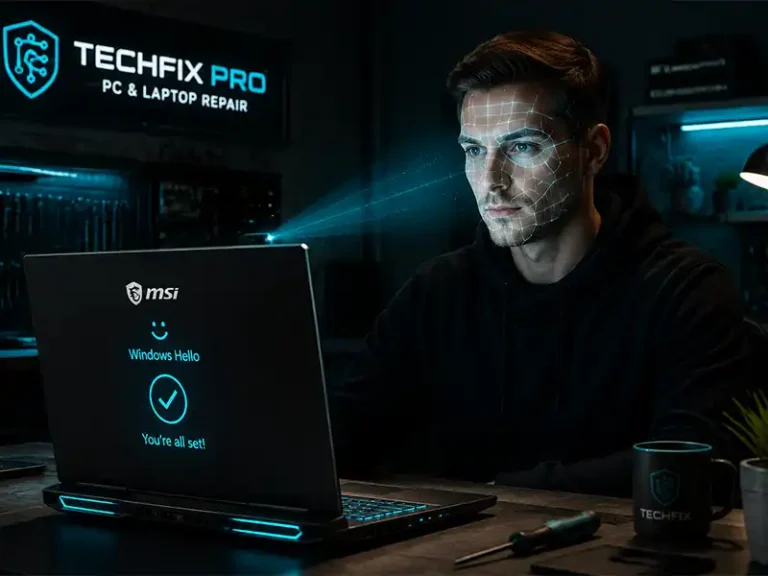
خسته شدهاید از بس هر بار موقع روشن کردن لپتاپ، رمز عبورهای طولانی و تکراری تایپ کردید؟ فناوری Windows Hello اینجاست تا کار را راحت کند. این قابلیت بیومتریک ویندوز 11 به شما اجازه میدهد تا فقط با یک نگاه به دوربین یا لمس حسگر اثر انگشت، در کمتر از دو ثانیه وارد سیستم شوید.در این مقاله، خیلی ساده و قدمبهقدم یاد میگیریم که چطور تشخیص چهره را فعال کنیم، دقت آن را بالا ببریم و اگر با ارور یا کار نکردن دوربین مواجه شدیم، چطور مشکل را حل کنیم.
ویندوز هلو (Windows Hello) چیست و چطور کار میکند؟
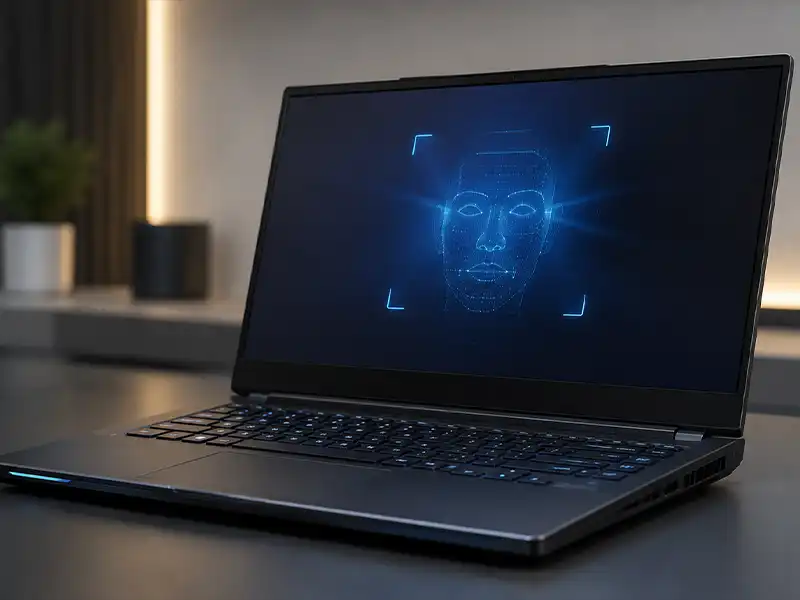
ویندوز هلو سیستم امنیت بیومتریک مایکروسافت است. این سیستم به جای رمزهای متنی معمولی، از ویژگیهای بدنی شما (مثل چهره یا اثر انگشت) استفاده میکند. شاید بپرسید: «آیا امنیت این روش بالا است؟» بله! دوربینهای مخصوص ویندوز هلو از فناوری مادون قرمز (IR) استفاده میکنند. این یعنی دوربین یک اسکن سهبعدی و عمقی از صورت شما میگیرد؛ پس خیالتان راحت باشد، هیچکس نمیتواند با نشان دادن عکس یا فیلم شما، قفل لپتاپ را باز کند.
چگونه تشخیص چهره Windows Hello را در ویندوز 11 فعال کنیم؟
فعال کردن تشخیص چهره در ویندوز 11 تنها چند مرحله دارد. اگر لپتاپ شما دوربین سازگار با Windows Hello داشته باشد، میتوانید این قابلیت را مستقیما از بخش تنظیمات فعال کنید. در ادامه با کمک کارشناسان نمایندگی msi برای شما این مراحل را بازگو میکنیم:
- ابتدا Settings ویندوز 11 را باز کنید.
- از منوی تنظیمات وارد بخش Accounts شوید.
- در صفحه بازشده، گزینه Sign-in options را انتخاب کنید.
- در قسمت Ways to sign in، گزینه Facial recognition (Windows Hello) را پیدا کنید.
- روی Setup کلیک کنید تا فرایند راهاندازی تشخیص چهره آغاز شود.
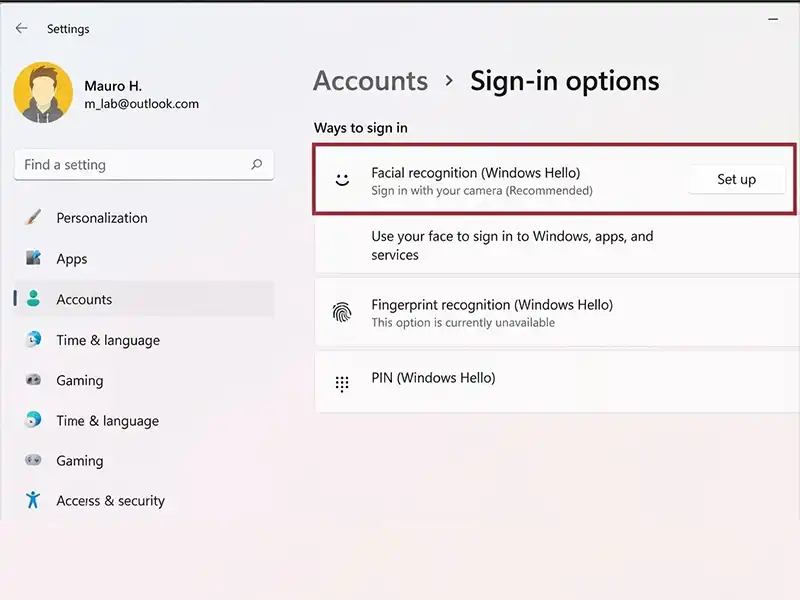
- در پنجره Windows Hello، دکمه Get started را بزنید.در صورت درخواست ویندوز، PIN یا رمز عبور فعلی حساب کاربری خود را وارد کنید.
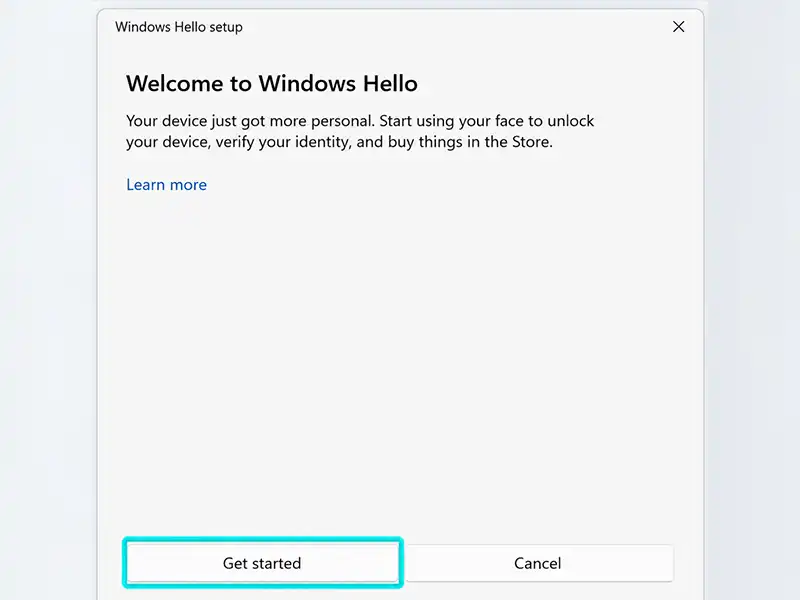
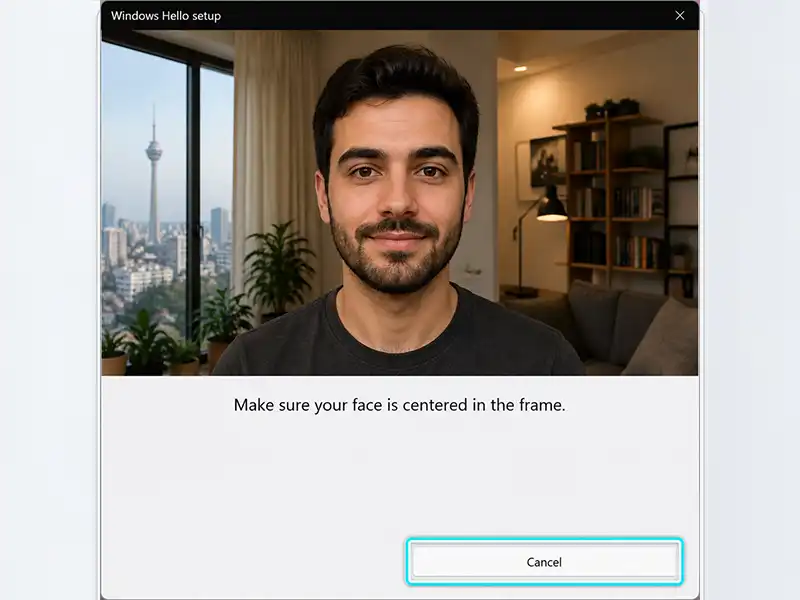
در پنجره جدید، روی Get started کلیک کنید. ویندوز برای ادامه فرایند ممکن است از شما بخواهد PIN یا اطلاعات امنیتی حساب خود را وارد کنید.حالا دوربین دستگاه فعال میشود. برای ثبت اطلاعات چهره، مستقیم به دوربین نگاه کنید و صورت خود را در محدوده مشخصشده قرار دهید. سعی کنید در زمان اسکن، نور محیط مناسب باشد و صورت شما بهطور کامل در مقابل دوربین قرار داشته باشد. پس از پایان اسکن، ویندوز پیام تکمیل تنظیمات را نمایش میدهد.در پایان روی Close کلیک کنید.از این به بعد، هنگام قفل بودن سیستم، میتوانید با قرار گرفتن مقابل دوربین وارد ویندوز شوید.
یک فوت کوزهگری: برای اینکه ویندوز هلو فعال شود، حتماً باید از قبل یک PIN برای لپتاپ خود تعریف کرده باشید. پینکد به عنوان راه دوم ورود (مواقعی که نور محیط کم است) عمل میکند.
چرا ویندوز هلو چهره من را تشخیص نمیدهد؟
گاهی پیش میآید که عینک میزنید، مدل موهایتان را تغییر میدهید، ریش میگذارید یا در محیطی با نور بسیار متفاوت مینشینید و دوربین در شناختن شما گیج میشود. برای حل این مشکل نیازی به غیرفعال کردن آن نیست؛ کافیست سیستم را دوباره آموزش دهید:
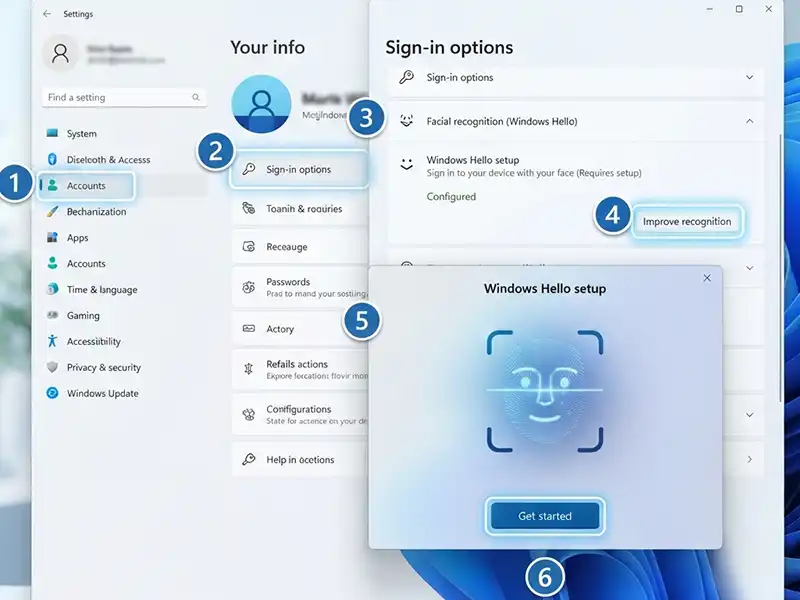
- مسیر Settings > Accounts > Sign-in options را بروید.
- روی Facial recognition (Windows Hello) کلیک کنید.
- دکمه Improve recognition را بزنید تا دوربین دوباره صورت شما را در شرایط و زوایای جدید اسکن کند و به حافظه بسپارد.
اگر هنوز ویندوز 11 را روی لپتاپ یا کامپیوتر خود نصب نکردهاید، ابتدا میتوانید راهنمای کامل نصب ویندوز 11 را مطالعه کنید و سپس مراحل فعالسازی Windows Hello را انجام دهید.
چگونه تشخیص چهره Windows Hello را غیرفعال کنیم؟
اگر دیگر نمیخواهید برای ورود به ویندوز از تشخیص چهره استفاده کنید، حذف این قابلیت از تنظیمات ویندوز امکانپذیر است.
برای غیرفعال کردن Windows Hello Face مراحل زیر را انجام دهید:
- وارد Settings شوید.
- روی Accounts کلیک کنید.
- گزینه Sign-in options را انتخاب کنید.
- در بخش Ways to sign in روی Facial recognition (Windows Hello) کلیک کنید.
- گزینه Remove را انتخاب کنید.
- برای تأیید، اطلاعات امنیتی حساب خود را وارد کنید.
- در پایان روی OK کلیک کنید.
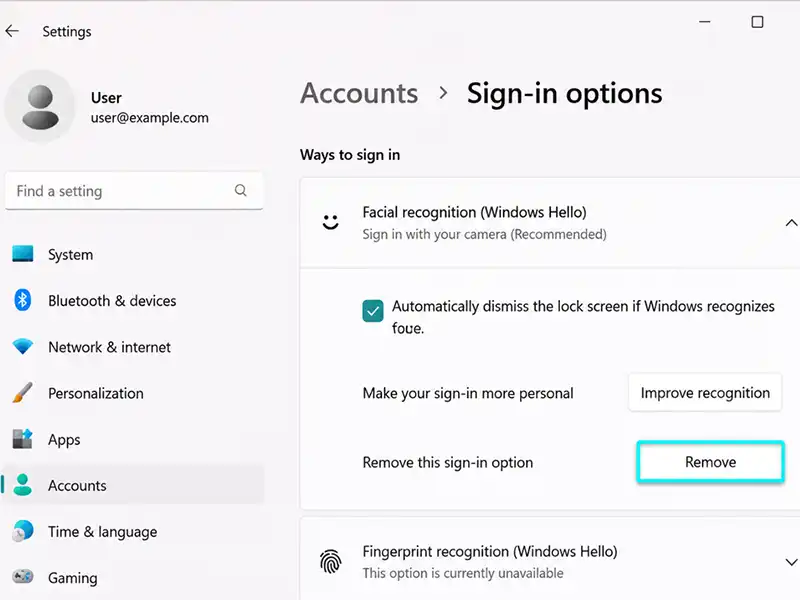
پس از انجام این مراحل، اطلاعات تشخیص چهره از Windows Hello حذف میشود و برای ورود به سیستم باید از یکی دیگر از روشهای ورود مانند اثر انگشت یا رمز عبور استفاده کنید. اگر قصد دارید امنیت لپتاپ خود را بیشتر کنید، پیشنهاد میکنیم آموزش فعال کردن حسگر اثر انگشت در لپ تاپ را نیز دنبال کنید.
کدام لپتاپها از تشخیص چهره ویندوز پشتیبانی میکنند؟
هر وبکم معمولی از قابلیت تشخیص چهره Windows Hello پشتیبانی نمیکند. برای استفاده از این ویژگی، لپتاپ یا تبلت باید به دوربین مادون قرمز یا IR Camera مجهز باشد. این دوربین با استفاده از فناوری مادون قرمز، عمق چهره را تشخیص میدهد و امنیت بیشتری نسبت به وبکمهای معمولی دارد. برخی از مدلهای MSI، مایکروسافت، دل، لنوو و ریزر که در بعضی کانفیگها به دوربین سازگار با Windows Hello مجهز شدهاند، عبارتاند از:
- Stealth 14 Studio
- Stealth 16 Studio
- Creator Z16
- Creator Z17
- Summit E13 Flip
- Summit E16 Flip
- Prestige 13 Evo
- Prestige 14
- Surface Pro 8
- Surface Laptop 4
- Surface Laptop Studio
- Dell XPS 17
- ThinkPad X1 Carbon Gen 9
- Razer Blade
چطور بفهمیم لپتاپ ما دوربین IR دارد؟
برای بررسی سازگاری لپتاپ با Windows Hello میتوانید این مسیر را دنبال کنید:
- وارد بخش Settings ویندوز شوید.
- به مسیر Accounts > Sign-in options بروید.
- گزینه Facial recognition (Windows Hello) را بررسی کنید.
- اگر گزینه Set up فعال بود، لپتاپ شما دوربین سازگار دارد.
- اگر با پیام This option is currently unavailable مواجه شدید، ممکن است دستگاه دوربین IR نداشته باشد یا درایور دوربین دچار مشکل شده باشد.
همچنین میتوانید در Device Manager، بخش Cameras یا Imaging devices را بررسی کنید. البته نام دوربین همیشه بهصورت مستقیم شامل کلمه IR نیست؛ بنابراین برای تشخیص قطعی بهتر است مشخصات فنی مدل دقیق دستگاه بررسی شود.
آیا میتوان Windows Hello را روی کامپیوتر دسکتاپ استفاده کرد؟
بله. اگر کامپیوتر شما بهصورت پیشفرض سختافزار لازم برای تشخیص چهره را ندارد، میتوانید از یک وبکم سازگار با Windows Hello استفاده کنید. در این حالت، کافی است دوربین سازگار را به کامپیوتر متصل کرده و پس از شناسایی آن توسط ویندوز، مراحل تنظیم Facial recognition را از بخش Sign-in options انجام دهید.
علت کار نکردن یا ناپدید شدن گزینه Facial Recognition
اگر در صفحه تنظیمات با پیام “This option is currently unavailable” روبرو شدید یا اصلاً این گزینه را ندیدید، مشکل از چند حالت خارج نیست:
- درایور وبکم مشکل دارد: ممکن است پس از آپدیت ویندوز، درایور دوربین بیومتریک شما به هم ریخته باشد.
- غیرفعال بودن در بایوس (BIOS): گاهی در تنظیمات مادربرد لپتاپ، ماژول دوربین یا امنیت بیومتریک خاموش شده است.
- خرابی سختافزاری وبکم: اگر وبکم شما اصلاً تصویر نمیدهد، احتمال قطعی کابل فلتِ لولا یا سوختن سنسور دوربین وجود دارد.
حل مشکلات سختافزاری دوربین لپتاپ
اگر تمام راههای نرمافزاری را رفتید اما همچنان دوربین لپتاپ کار نمیکند و احتمال میدهید قطعات داخلی آسیب دیده باشند، ما در نمایندگی آماده کمک به شما هستیم. شما میتوانید برای عیبیابی دقیق و سرویس دستگاه خود به صفحه نمایندگی تعمیرات ام اس آی مراجعه کنید.
همچنین تکنسینهای ما در بخش تعمیر لپ تاپ ام اس آی با دسترسی به قطعات اورجینال و فلتهای اصلی، سختافزارهای آسیبدیده وبکم و حسگرهای بیومتریک شما را با گارانتی ۶ ماهه تعمیر میکنند.
(شنبه تا چهارشنبه ۹ الی ۲۱ | پنجشنبه ۹ الی ۱۴)
جمعبندی
در مجموع، Windows Hello یکی از کاربردیترین قابلیتهای ویندوز 11 برای ورود سریعتر و امنتر به لپتاپ است؛ اما فعال شدن تشخیص چهره به وجود دوربین مادون قرمز (IR)، نصب بودن درایور صحیح و تنظیمات درست ویندوز بستگی دارد. اگر گزینه Facial Recognition را نمیبینید یا دوربین پس از انجام راهحلهای نرمافزاری همچنان کار نمیکند، احتمال خرابی دوربین، کابل فلت یا ماژول IR وجود دارد. در این شرایط، برای عیبیابی تخصصی و استفاده از قطعات اصلی میتوانید از خدمات تعمیر لپ تاپ ام اس آی در MSI Total استفاده کنید یا با شماره 021-45102 تماس بگیرید.
سوالات متداول کاربران
آیا با وبکمهای معمولی یوتیوب یا استریم هم میتوان ویندوز هلو را فعال کرد؟
خیر. وبکمهای معمولی فقط تصویر رنگی (RGB) ضبط میکنند و سنسورهای مادون قرمز برای تشخیص عمق و اسکن سهبعدی را ندارند.
آیا قرار دادن عکس جلوی دوربین، قفل لپتاپ را باز میکند؟
به هیچ وجه. به دلیل استفاده از سنسورهای عمقسنج مادون قرمز، دوربین فریب تصاویر دوبعدی، عکسهای چاپی یا فیلم داخل گوشی را نمیخورد.
چرا بعد از آپدیت ویندوز 11، تشخیص چهره از کار افتاده است؟
این مشکل معمولاً به دلیل ناسازگاری درایور بیومتریک جدید با نسخه جدید ویندوز رخ میدهد که با پاک کردن و نصب مجدد درایور از طریق Device Manager حل میشود.