
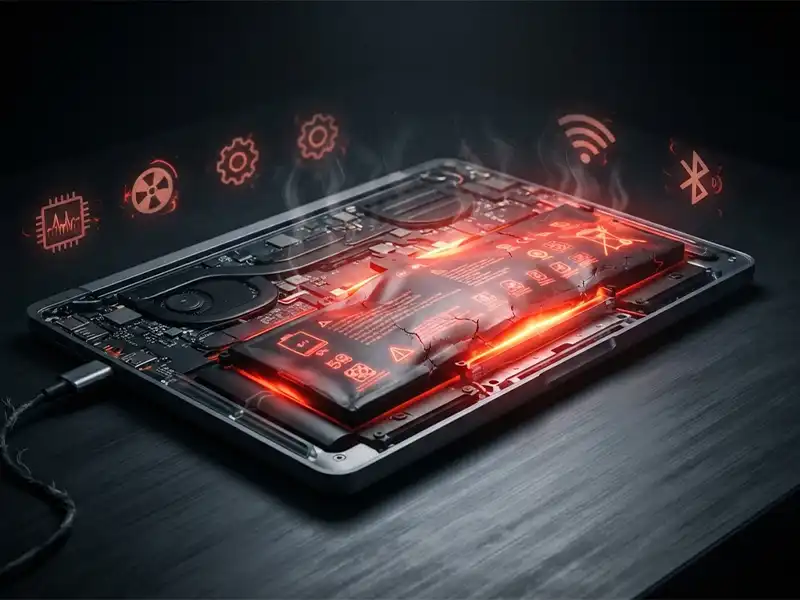
در این مقاله بررسی میکنیم چرا باتری لپتاپ زود خالی میشود، چه اشتباهاتی عمر آن را کم میکند و چه تنظیماتی باعث افزایش طول عمر باتری لپ تاپ میشود.
عمر مفید باتری لپتاپ چقدر است؟
عمر مفید بیشتر باتریهای لپتاپ اصولا بین ۲ تا ۴ سال است و با گرما، شارژ اشتباه و استفاده نادرست زودتر افت میکند.
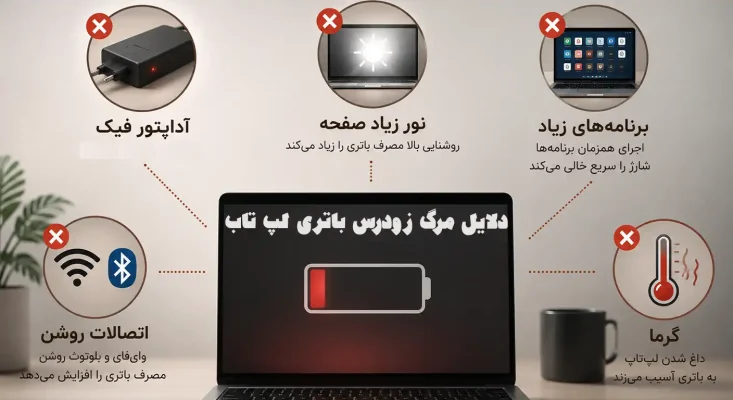
چرا باتری لپتاپ شما زود خراب میشود؟
۱. باتری بیکیفیت یا تقلبی روی لپتاپتان گذاشتهاید.
۲. با شارژرهای فیک دارید باتری را ذرهذره نابود میکنید
۳. عادت دارید باتری را صفر یا ۱۰۰ درصد کنید
۴. لپتاپ را مدام در شارژ رها میکنید
۵. عمر مفید باتری شما دیگر رو به پایان است
۶. ویروسها و برنامههای مخرب مخفیانه شارژتان را خالی میکنند
۷. لپتاپتان بیش از حد داغ میکند و باتری آسیب میبیند
۸. یک قطعه داخلی خراب شده و شارژ را هدر میدهد
۹. نور صفحه نمایش را تا آخر زیاد کردهاید
۱۰. امکانات و اتصالات بیمصرف را روشن گذاشتهاید
۱۱. دهها برنامه سنگین را همزمان با هم باز نگه داشتهاید.
از کجا بفهمیم باتری لپتاپ خراب شده؟
اگر هرکدام از این نشانهها را در لپتاپ خود میبینید، برای بررسی تخصصی و تعمیر باتری در نمایندگی MSI با کارشناسان ما تماس بگیرید: 02145102
- شارژ از ۵۰ درصد ناگهان خاموش میشود
- لپتاپ بدون شارژر روشن نمیماند
- درصد باتری سریع بالا و پایین میشود
- بدنه لپتاپ از قسمت باتری باد کرده است.
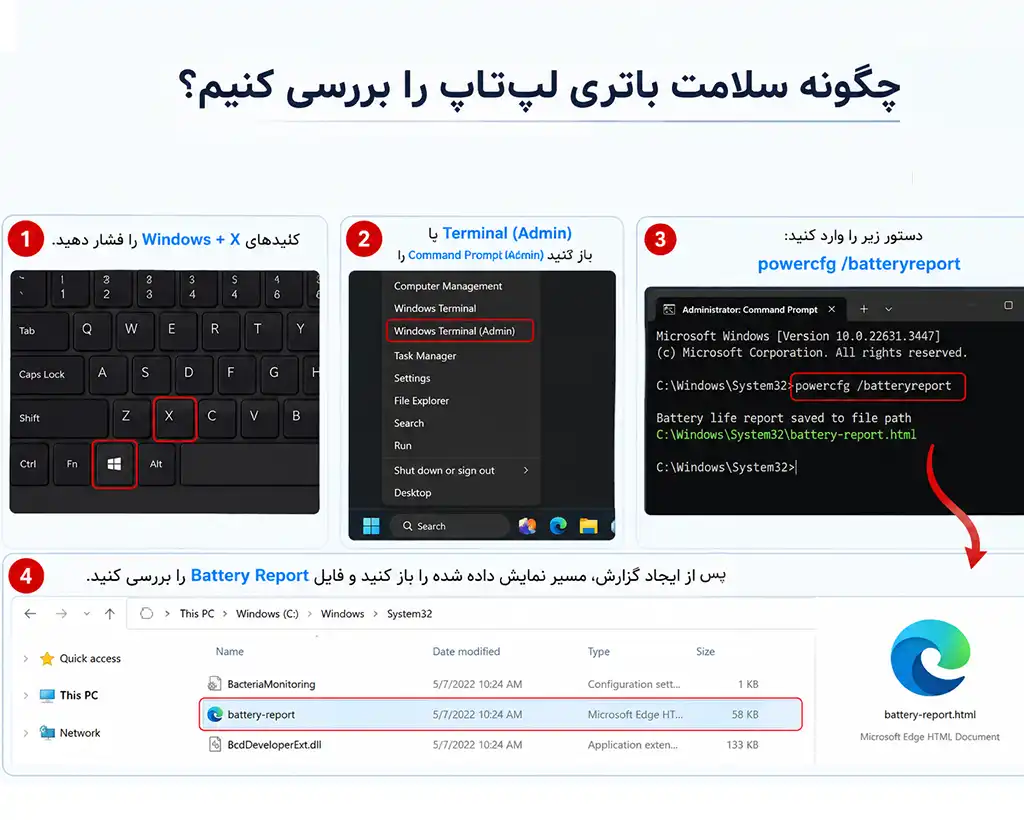
14 راهکار ساده برای جلوگیری از خرابی باتری لپتاپ
-
شارژ باتری را بین ۲۰ تا ۸۰ درصد نگه دارید
باتری لپتاپ را تا حد امکان بین ۲۰ تا ۸۰ درصد شارژ نگه دارید؛ این بازه بهترین حالت برای افزایش طول عمر باتری یا کاهش مصرف باتری لپ تاپ است. برای انجام این کار، زمانی که شارژ باتری به حدود ۲۰ درصد رسید، لپتاپ را به شارژر متصل کنید و پس از رسیدن میزان شارژ به حدود ۸۰ درصد، آن را از برق جدا کنید.اگر لپتاپ شما از قابلیت محدود کردن شارژ باتری پشتیبانی میکند، این گزینه را فعال کنید. برای پیدا کردن این تنظیمات، وارد نرمافزار مدیریت باتری دستگاه یا تنظیمات اختصاصی لپتاپ شوید و گزینههایی مانند Battery Charge Limit، Battery Health Charging یا Battery Care را بررسی کنید. سپس حداکثر میزان شارژ را روی ۸۰ درصد تنظیم کنید.اگر لپتاپ شما چنین قابلیتی ندارد، کافی است میزان شارژ را بهصورت دستی کنترل کنید
2. فقط از شارژر اصلی استفاده کنید
شارژرهای غیراصل ممکن است ولتاژ و جریان خروجی نامناسبی داشته باشند و بهمرور باعث داغ شدن باتری، کاهش ظرفیت آن و آسیب به مدار شارژ شوند.اگر مجبور به خرید شارژر جدید هستید، حتماً مشخصات روی آداپتور مثل ولتاژ و آمپر را با شارژر اصلی مقایسه کنید تا از سازگار بودن آن مطمئن شوید.
3.لپتاپ را از گرما و سرمای شدید دور نگه دارید
دمای بالا و پایین هر دو میتوانند به باتری لپتاپ آسیب بزنند. گرمای زیاد باعث فرسودگی سریعتر سلولهای باتری میشود و سرمای شدید هم میتواند عملکرد باتری را موقتاً ضعیف کند.بهتر است لپتاپ را در محیطی با دمای متعادل استفاده کنید و آن را برای مدت طولانی در ماشین، زیر نور مستقیم خورشید یا کنار وسایل گرمایشی قرار ندهید.
4.از کولپد استفاده کنید
اگر لپتاپ هنگام بازی، کارهای سنگین یا استفاده طولانی داغ میشود، کولپد میتواند به کاهش دمای دستگاه کمک کند. برای نتیجه بهتر، کولپد را روی سطح صاف قرار دهید تا جریان هوا بهدرستی زیر لپتاپ حرکت کند. اگر باز هم دستگاه بیش از حد داغ میشود، بهتر است فنها و سیستم خنککننده بررسی شوند.
5. هارد HDD را با SSD جایگزین کنید
اگر لپتاپ شما هنوز از هارد HDD استفاده میکند، ارتقا به SSD میتواند مصرف انرژی را کمتر و شارژدهی باتری را بهتر کند. SSD سرعت بالاتری دارد و نسبت به هاردهای مکانیکی، فشار کمتری به باتری وارد میکند.
-
برنامههای اضافی را ببندید
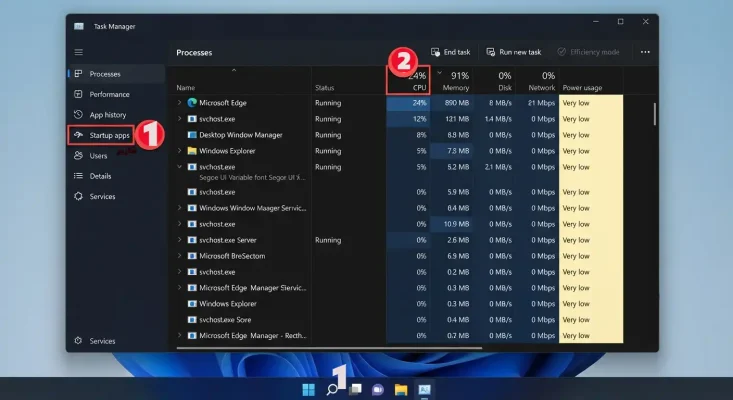
نرمافزارهایی که در پسزمینه فعال هستند، حتی بدون استفاده مستقیم، پردازنده و رم را درگیر کرده و باعث مصرف بیشتر باتری میشوند.برای پیدا کردن برنامههای پرمصرف مراحل زیر را برید:
- کلیدهای ترکیبی Ctrl + Shift + Esc را فشار دهید تا Task Manager باز شود.
- در تب Processes برنامههای پرمصرف را شناسایی کرده و ببندید.
- از تب Startup apps برنامههای غیرضروری را غیرفعال کنید تا هنگام روشن شدن ویندوز خودکار اجرا نشوند.
-
برای استفاده طولانی، باتری را نیمهشارژ نگه دارید
اگر قصد دارید برای مدت طولانی از لپتاپ استفاده نکنید، باتری را حدود ۵۰ درصد شارژ نگه دارید. نگهداری باتری در حالت کاملا خالی یا کاملا پر میتواند باعث کاهش ظرفیت آن در طول زمان شود.برای این کار، قبل از کنار گذاشتن لپتاپ، میزان شارژ را بررسی کنید و آن را تا حدود ۵۰ درصد شارژ کنید.
-
جدا کردن وسایل جانبی و اتصالات بیمصرف
تجهیزات متصل به USB (فلش، هارد، دانگل) و قابلیتهای بیسیم، حتی در حالت عدم استفاده از باتری انرژی میکشند.هر وسیلهای که به درگاه USB متصل است و فعلاً از آن استفاده نمیکنید را جدا کنید. برای خاموش کردن آن به مسیر Settings > Bluetooth & devices بروید و سوییچ آن را Off کنید.
-
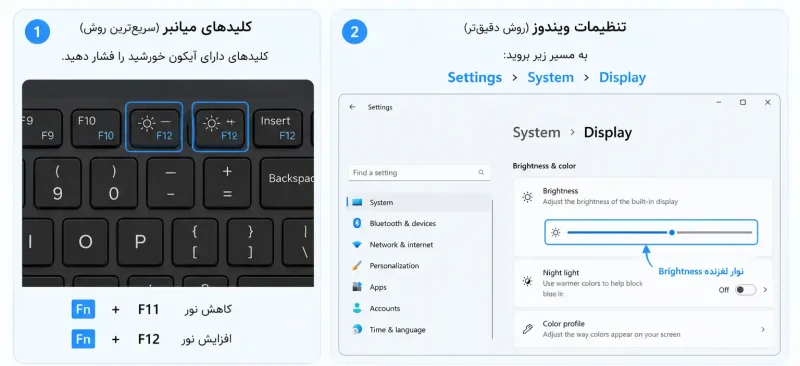
نور صفحه نمایش را کاهش دهید
برای تنظیم فوری نور صفحه از روشهای زیر استفاده کنید:
- کلیدهای میانبر: فشردن کلیدهای دارای آیکون خورشید روی کیبورد (مانند
Fn + F11/F12). - تنظیمات ویندوز: رفتن به مسیر
Settings > System > Displayو جابهجا کردن نوار لغزنده Brightness.
-
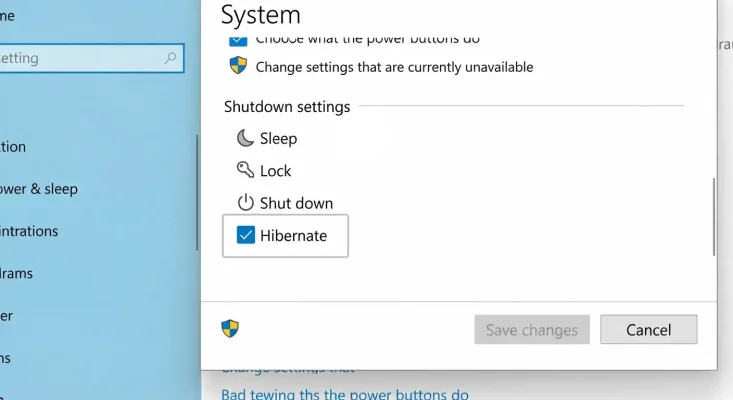
به جای Sleep از Hibernate استفاده کنید
برای زمانی که چند ساعت از لپتاپ استفاده نمیکنید، حالت Hibernate مصرف باتری کمتری نسبت به Sleep دارد. در حالت Sleep بخشی از سیستم همچنان فعال میماند و باتری بهتدریج مصرف میشود، اما Hibernate اطلاعات را ذخیره کرده و دستگاه تقریبا خاموش میشود. برای فعال کردن Hibernate، وارد Control Panel شوید، بخش Power Options را باز کنید و از قسمت Choose what the power buttons do، گزینه Hibernate را فعال کنید. پس از آن میتوانید هنگام عدم استفاده طولانی، به جای Sleep از این حالت استفاده کنید.
-
لپتاپ را تمیز نگه دارید
تمیز کردن دورهای لپتاپ و جلوگیری از تجمع گردوغبار، به کاهش دما و افزایش طول عمر باتری لپ تاپ کمک میکند. گردوغبار مسیر خروج هوا را مسدود میکند و باعث میشود فن بیشتر کار کند؛ در نتیجه مصرف انرژی و دمای دستگاه افزایش پیدا میکند.برای جلوگیری از این مشکل، دریچههای هوا و فن لپتاپ را بهصورت دورهای تمیز کنید و هنگام استفاده، دستگاه را روی سطحی قرار دهید که مسیر گردش هوا بسته نشود. اگر لپتاپ بیش از حد داغ میشود، بهتر است برای سرویس داخلی و بررسی سیستم خنککننده اقدام کنید.
-
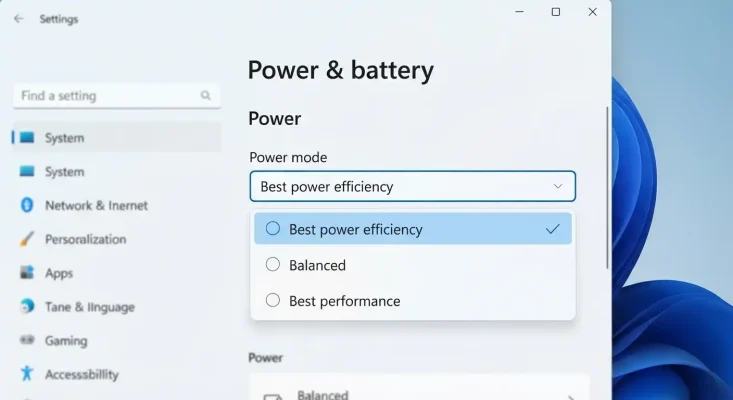
تنظیم Power Mode روی مصرف بهینه
قرار دادن حالت مصرف انرژی روی Best power efficiency باعث میشود ویندوز عملکرد سیستم را برای کاهش مصرف باتری تنظیم کند. برای تغییر این گزینه مسیر زیر را دنبال کنید:
Settings > System > Power & battery > Power mode
-
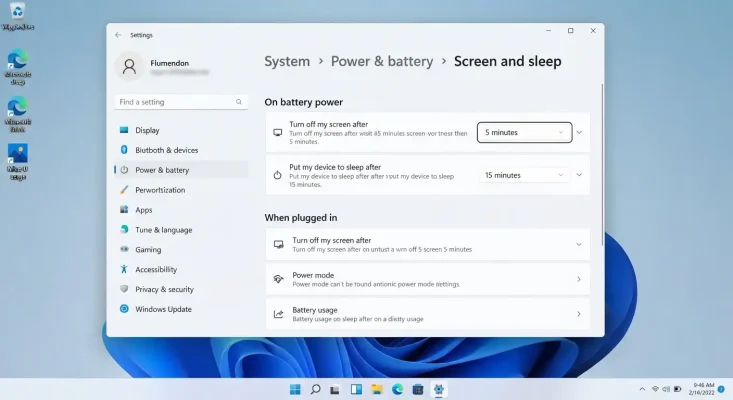
تنظیم خاموش شدن خودکار صفحه
کاهش زمان خاموش شدن صفحه نمایش باعث جلوگیری از مصرف بیدلیل باتری در زمانهای بدون استفاده میشود. برای تغییر وارد تنظیمات زیر شوید و زمان خاموش شدن صفحه را کاهش دهید.:
Settings > System > Power & battery > Screen and sleep
-
محدود کردن فعالیت برنامههای پسزمینه
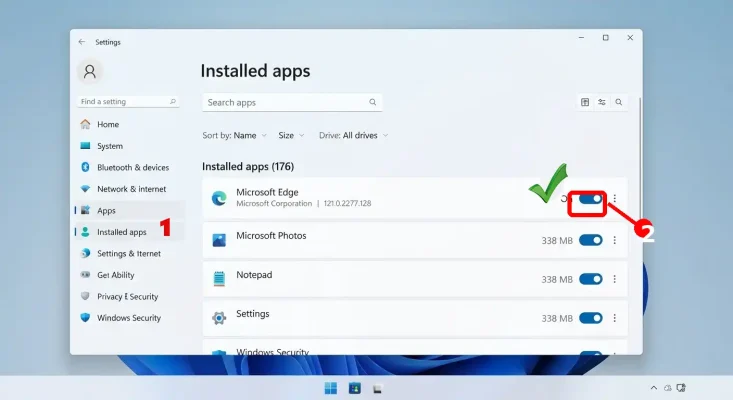
بعضی از نرمافزارها حتی وقتی با آنها کار نمیکنید در پسزمینه فعال میمانند و بیدلیل شارژ باتری را مصرف میکنند. با بستن دسترسی این برنامهها میتوانید شارژدهی لپتاپ را به شکل محسوسی افزایش دهید.
برای این کار مراحل زیر را دنبال کنید:
۱. وارد تنظیمات یا Settings ویندوز شوید.
۲. به بخش Apps و سپس Installed apps بروید.
۳. روی برنامه موردنظر کلیک کنید.
۴. در بخش Background apps permissions اجازه اجرای پسزمینه را روی گزینه Never قرار دهید.
آیا باتری لپتاپ قابل تعویض است؟
بله، باتری بیشتر لپتاپها قابل تعویض است و در صورت کاهش شدید شارژدهی میتوان آن را با یک باتری جدید جایگزین کرد. باتریها مانند بسیاری از قطعات مصرفی، بعد از تعداد مشخصی چرخه شارژ، ظرفیت اولیه خود را از دست میدهند و دیگر مانند روز اول شارژ نگه نمیدارند.برای تعویض باتری، ابتدا باید مدل دقیق لپتاپ و شماره باتری سازگار با آن بررسی شود. در بعضی لپتاپهای قدیمی، باتری بهصورت جداشونده طراحی شده و کاربر میتواند آن را بهراحتی خارج کند؛ اما در بسیاری از مدلهای جدید، باتری داخل دستگاه قرار دارد و برای تعویض آن باید قاب پشتی لپتاپ باز شود.استفاده از باتری اصلی و نصب صحیح آن اهمیت زیادی دارد؛ زیرا باتری بیکیفیت میتواند باعث کاهش شارژدهی یا حتی آسیب به مدار شارژ لپتاپ شود.
جمعبندی
برای افزایش طول عمر باتری لپ تاپ، کافی است چند عادت درست را در استفاده روزمره رعایت کنید. شارژ باتری را در محدوده مناسب نگه دارید، از داغ شدن دستگاه جلوگیری کنید، برنامههای اضافی را مدیریت کنید و تنظیمات ویندوز را برای مصرف متر انرژی تغییر دهکید.با همین کارهای ساده میتوانید مدت بیشتری از باتری لپتاپ خود استفاده کنید و دیرتر نیاز به تعویض آن داشته باشید. اگر باتری شما خیلی سریع خالی میشود یا شارژ را نگه نمیدارد، بهتر است سلامت آن توسط متخصص بررسی شود.
سوالات متداول درباره افزایش طول عمر باتری لپتاپ
آیا بهتر است هنگام کار با لپتاپ باتری را جدا کنیم؟
در لپتاپهای جدید جدا کردن باتری هنگام استفاده از برق معمولا ضروری نیست؛ زیرا سیستم شارژ را مدیریت میکند. فقط بهتر است دستگاه در زمان اتصال دائم به برق، دمای بالایی نداشته باشد.
چند بار در روز میتوان لپتاپ را شارژ کرد؟
محدودیت مشخصی برای تعداد دفعات شارژ روزانه وجود ندارد، اما بهتر است اجازه ندهید باتری دائما از ۱۰۰ درصد به صفر درصد برسد. شارژهای کوتاه و کنترلشده فشار کمتری به باتری وارد میکنند.
آیا بازی کردن با لپتاپ باعث خراب شدن سریعتر باتری میشود؟
بازی بهتنهایی باعث خرابی باتری نمیشود، اما مصرف زیاد انرژی و افزایش دما میتواند سرعت فرسودگی باتری را بیشتر کند. استفاده از سیستم خنککننده مناسب در این شرایط اهمیت دارد.
آیا استفاده از حالت ذخیره انرژی همیشه فعال باشد؟
خیر، برای کارهای روزمره میتوانید از حالت ذخیره انرژی استفاده کنید، اما هنگام انجام کارهای سنگین بهتر است تنظیمات مصرف انرژی را متناسب با نیاز خود تغییر دهید.
آیا نصب برنامههای بهینهسازی باتری ضروری است؟
خیر، بیشتر تنظیمات مورد نیاز برای مدیریت مصرف باتری در خود ویندوز وجود دارد و نصب برنامههای ناشناخته ممکن است حتی باعث افزایش مصرف منابع شود.
آیا شارژر لپتاپ بعد از پر شدن باتری باید جدا شود؟
در لپتاپهای جدید، سیستم شارژ معمولا پس از پر شدن باتری، فرآیند شارژ را مدیریت میکند؛ اما برای حفظ سلامت باتری بهتر است دستگاه برای مدت طولانی در دمای بالا و شارژ کامل باقی نماند.
چرا درصد شارژ باتری لپتاپ ناگهانی کم و زیاد میشود؟
این مشکل معمولا به دلیل کاهش سلامت باتری، خرابی کالیبراسیون یا مشکل در مدار مدیریت شارژ ایجاد میشود و نیاز به بررسی دقیق دارد.
آیا آپدیت ویندوز روی مصرف باتری تاثیر دارد؟
بله، برخی آپدیتها میتوانند مصرف پردازنده و برنامههای پسزمینه را تغییر دهند. بهروزرسانی درایورها و ویندوز میتواند به عملکرد بهتر مدیریت انرژی کمک کند.
آیا کار با لپتاپ در حالت شارژ به باتری آسیب میرساند؟
خیر، استفاده از لپتاپ هنگام شارژ بهخودیخود به باتری آسیب نمیزند؛ اما داغ شدن بیش از حد دستگاه هنگام شارژ میتواند عمر باتری را کاهش دهد.

2 دیدگاه در “چرا باتری لپ تاپ زود خالی میشود؟ آموزش افزایش عمر باتری به زبان ساده”
سلام ممنون از مقالتون خیلی کاملبود فقط من یه سوال درمورد لپ تابم دارم. لپتاپ من فقط وقتی به شارژر وصله درست کار میکنه و بدون شارژر خیلی زود خاموش میشه. آیا این یعنی باتری کامل خراب شده یا هنوز قابل تعمیره؟
اگر لپتاپ فقط وقتی به شارژر وصله درست کار میکنه و بدون شارژر خیلی زود خاموش میشه، به احتمال زیاد باتریش ضعیف شده یا خراب شده. البته بعضی وقتها هم ممکنه مشکل از مدار شارژ، شارژر یا حتی درست نشون ندادن درصد باتری باشه. اگر دیدید باتری خیلی سریع خالی میشه، شارژ نگه نمیداره یا درصدش یهویی کم میشه، بهتره دستگاه یه بررسی تخصصی بشه تا مشخص بشه مشکل فقط از باتریه یا بخش دیگهای هم ایراد داره. اگر خواستید، مدل دقیق لپتاپتون رو بفرستید یا با پشتیبانی به شماره 021-45102 تماس بگیرید تا دقیقتر راهنماییتون کنیم.