علت کار نکردن فن لپ تاپ میتواند موضوعی نگرانکننده باشد، چرا که این قطعه کوچک، ضامن سلامت قلب تپنده دستگاه شماست. در این مقاله به بررسی دقیق دلایل فنی میپردازیم تا بدانید چرا فن لپ تاپ کار نمیکند و چگونه میتوان از خطرات احتمالی آن جلوگیری کرد. با شناسایی بهموقع علت از کار افتادن فن لپ تاپ، میتوانید از هزینههای سنگین تعمیرات مادربرد پیشگیری کنید.
آیا همیشه کار نکردن فن لپ تاپ نشانه خرابی است؟
خیر؛ بسیاری از لپتاپهای مدرن به قابلیت «Fanless» یا «Zero RPM» مجهزند که در آن فن فقط هنگام داغ شدن پردازنده روشن میشود. بنابراین، قبل از نگرانی بابت خرابی فن لپ تاپ، ابتدا مطمئن شوید که دستگاه واقعا داغ شده و همچنان فن بیحرکت است.
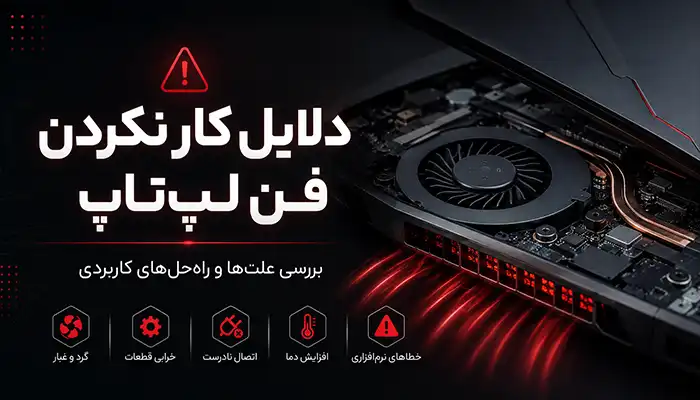
۱۴ دلیل کار نکردن فن لپ تاپ
برای پیدا کردن دقیق دلیل کار نکردن فن لپ تاپ باید چند عامل زیر را بررسی کنید:
-
تجمع گرد و غبار در فن و دریچههای هوا
یکی از رایجترین موارد در دلیل کار نکردن فن لپ تاپ جمع شدن گرد و غبار در سیستم خنککننده است. وقتی مدت طولانی از لپتاپ استفاده میکنید، گرد و خاک از طریق دریچههای هوا وارد دستگاه میشود و به مرور روی پرههای فن و هیتسینک جمع میشود. این گرد و غبار مانند یک لایه چسبنده عمل میکند و باعث میشود پرههای فن بهراحتی حرکت نکنند. در چنین شرایطی ممکن است فن لپ تاپ کار نمیکند یا سرعت آن بسیار کم شود.
برای مثال بسیاری از کاربران زمانی متوجه این موضوع میشوند که لپتاپ هنگام اجرای برنامههای سنگین مثل بازی یا نرمافزارهای گرافیکی به شدت داغ میشود. در واقع این وضعیت یکی از دلایل علت داغ شدن لپ تاپ و کار نکردن فن است. اگر گرد و غبار زیاد باشد حتی ممکن است باعث علت نچرخیدن فن لپ تاپ شود. در چنین شرایطی اصولا با تمیز کردن فن و انجام یک تست فن لپ تاپ مشکل برطرف میشود و دیگر نیازی به تعمیر فن لپ تاپ یا تعویض فن لپ تاپ نخواهد بود.
-
خرابی موتور فن لپ تاپ
موتور داخلی فن قطعهای است که پرههای فن را میچرخاند و جریان هوا را ایجاد میکند. اگر این موتور آسیب ببیند، فن دیگر توان چرخیدن ندارد و در نتیجه فن لپ تاپ کار نمیکند. این موضوع یکی از مهمترین موارد علت از کار افتادن فن لپ تاپ محسوب میشود.در چنین شرایطی اصولا روشن نشدن فن لپ تاپ بهطور کامل اتفاق میافتد و حتی زمانی که لپتاپ بسیار داغ میشود نیز فن شروع به کار نمیکند. بعضی مواقع ممکن است قبل از خرابی فن لپ تاپ صدای ضعیف یا لرزش در فن شنیده شود که نشان میدهد موتور در حال ضعیف شدن است. برای مثال کاربران ممکن است صدای غیرعادی بشنوند که میتواند یکی از دلایل علت صدای فن لپ تاپ باشد.وقتی موتور فن خراب شود اصولا امکان تعمیر فن لپ تاپ وجود ندارد و بهترین راهحل تعویض فن لپ تاپ است. به همین دلیل اگر احساس میکنید فن لپ تاپ کار نمیکند و هیچ صدایی از آن شنیده نمیشود، بهتر است ابتدا یک تست فن لپ تاپ انجام دهید تا مشخص شود مشکل از موتور فن است یا بخش دیگری از سیستم.
-
گیر کردن پرههای فن
گاهی علت نچرخیدن فن لپ تاپ یک مشکل ساده مکانیکی است. ممکن است جسم کوچکی مثل گرد و غبار فشرده، پرز، یا حتی یک پیچ ریز باعث شود پرههای فن بهدرستی حرکت نکنند. در این حالت موتور فن سالم است اما چون پرهها گیر کردهاند، عملا فن لپ تاپ کار نمیکند.برای مثال اگر لپتاپ مدت طولانی در محیط پر گرد و غبار استفاده شود، ممکن است تودهای از خاک بین پرهها جمع شود. این موضوع باعث ایجاد مشکل فن لپ تاپ میشود و حتی ممکن است صدای ساییده شدن یا تقتق از داخل دستگاه شنیده شود که میتواند از علت صدای فن لپ تاپ باشد.اگر پرهها گیر کرده باشند، اصولا با تمیز کردن فن مشکل حل میشود. اما اگر پرهها آسیب دیده یا شکسته باشند، احتمالا نیاز به تعویض فن لپ تاپ وجود دارد. در چنین شرایطی بهتر است قبل از هر کاری یک تست فن لپ تاپ انجام شود تا دلیل دقیق مشکل مشخص شود.
-
خرابی کابل یا سوکت فن
فن لپتاپ از طریق یک کابل کوچک به مادربرد متصل میشود و برق مورد نیاز خود را از این طریق دریافت میکند. اگر این کابل قطع شود یا سوکت آن شل شود، برق به فن نمیرسد و در نتیجه فن لپ تاپ کار نمیکند.این مشکل اصولا بعد از باز شدن لپتاپ برای سرویس یا تعمیر اتفاق میافتد. برای مثال ممکن است بعد از تعویض رم یا تمیز کردن دستگاه، کابل فن بهدرستی وصل نشده باشد. در چنین شرایطی کاربران با روشن نشدن فن لپ تاپ مواجه میشوند و تصور میکنند با خرابی فن لپ تاپ روبهرو شدهاند.در واقع این موضوع یکی از سادهترین موارد دلیل کار نکردن فن لپ تاپ است. با بررسی سوکت فن و انجام یک تست فن لپ تاپ میتوان بهراحتی متوجه شد که مشکل از اتصال فن است یا از قطعه دیگری در سیستم.
-
خرابی سنسور دمای لپ تاپ
سنسورهای دمایی در لپتاپ وظیفه دارند دمای قطعات مختلف مثل پردازنده و کارت گرافیک را اندازهگیری کنند. وقتی دما بالا میرود، این سنسورها به مادربرد اطلاع میدهند تا فن روشن شود. اگر این سنسورها خراب شوند، سیستم متوجه افزایش دما نمیشود و در نتیجه فن لپ تاپ کار نمیکند.در چنین شرایطی کاربران اصولا متوجه علت داغ شدن لپ تاپ و کار نکردن فن میشوند. دستگاه بسیار داغ میشود اما فن روشن نمیشود. این موضوع ممکن است باعث شود کاربر تصور کند خرابی فن لپ تاپ رخ داده است، در حالی که مشکل از سنسور حرارتی است.برای تشخیص این مشکل اصولا از نرمافزارهای تست فن لپ تاپ و بررسی دمای پردازنده استفاده میشود. اگر سنسور خراب باشد، اصولا باید مادربرد تعمیر شود.
-
مشکلات BIOS و تنظیمات فن
در برخی موارد چرا فن لپ تاپ کار نمیکند به تنظیمات BIOS مربوط میشود. BIOS بخشی از سیستم است که بسیاری از عملکردهای سختافزاری از جمله سرعت و زمان روشن شدن فن را کنترل میکند. اگر این تنظیمات تغییر کند، ممکن است فن دیر روشن شود یا اصلا روشن نشود.برای مثال در بعضی لپتاپها تنظیماتی برای حالت کممصرف وجود دارد که باعث میشود فن فقط در دمای بسیار بالا فعال شود. در چنین شرایطی ممکن است کاربر فکر کند فن لپ تاپ کار نمیکند در حالی که این موضوع به تنظیمات سیستم مربوط است.ریست کردن BIOS به حالت پیشفرض یا بهروزرسانی آن میتواند در بسیاری از موارد مشکل فن لپ تاپ را برطرف کند.
-
خرابی مدار تغذیه فن روی مادربرد
مدار تغذیه فن روی مادربرد وظیفه دارد برق لازم برای چرخش فن را تأمین کند. اگر این مدار آسیب ببیند، حتی اگر فن سالم باشد باز هم فن لپ تاپ کار نمیکند.این موضوع یکی از موارد مهم علت از کار افتادن فن لپ تاپ است. برای مثال اگر لپتاپ دچار نوسان برق شود یا مادربرد آسیب ببیند، ممکن است این مدار بسوزد. در چنین شرایطی روشن نشدن فن لپ تاپ به دلیل قطع شدن برق فن است.برای رفع این مشکل اصولا نیاز به بررسی تخصصی مادربرد وجود دارد و ممکن است تعمیر فن لپ تاپ کافی نباشد.
-
آسیب دیدن فن بر اثر نوسانات برق
نوسانات برق میتواند به قطعات حساس لپتاپ آسیب بزند. یکی از قطعاتی که ممکن است در اثر این نوسانات آسیب ببیند فن است. در چنین شرایطی ممکن است فن لپ تاپ کار نمیکند یا عملکرد آن ناپایدار شود.برای مثال اگر از شارژر غیر اصل استفاده شود یا برق شهری نوسان داشته باشد، ممکن است فن دچار خرابی فن لپ تاپ شود. در برخی موارد فن برای مدتی کار میکند و سپس ناگهان متوقف میشود که میتواند علت خاموش شدن فن لپ تاپ باشد.
-
خرابی تراشه کنترلکننده فن
در مادربرد لپتاپ تراشهای وجود دارد که سرعت و عملکرد فن را کنترل میکند. اگر این تراشه آسیب ببیند، سیستم دیگر نمیتواند فرمان روشن شدن فن را صادر کند و در نتیجه فن لپ تاپ کار نمیکند.این مورد یکی از پیچیدهترین دلایل کار نکردن فن لپ تاپ است و اصولا با مشکلات دیگر سیستم نیز همراه میشود. برای مثال ممکن است لپتاپ داغ شود اما فن همچنان خاموش بماند.
-
مشکلات نرمافزاری و درایوری
گاهی چرا فن لپ تاپ کار نمیکند به مشکلات نرمافزاری مربوط است. نصب درایورهای ناسازگار یا بهروزرسانی ناقص سیستمعامل میتواند باعث اختلال در مدیریت حرارت دستگاه شود.در چنین شرایطی سیستم بهدرستی فرمان روشن شدن فن را صادر نمیکند و کاربر تصور میکند با خرابی فن لپ تاپ روبهرو شده است. در حالی که با بهروزرسانی درایورها ممکن است مشکل فن لپ تاپ برطرف شود.
-
خرابی پردازنده یا سنسورهای حرارتی
در برخی موارد علت کار نکردن فن لپ تاپ به خرابی پردازنده یا سنسورهای حرارتی مربوط میشود. اگر پردازنده نتواند اطلاعات دما را بهدرستی ارسال کند، سیستم دستور روشن شدن فن را نمیدهد و در نتیجه فن لپ تاپ کار نمیکند.در این شرایط دستگاه به سرعت داغ میشود و کاربران اصولا با علت داغ شدن لپ تاپ و کار نکردن فن مواجه میشوند.
-
کار نکردن فن پس از سرویس لپ تاپ
گاهی بعد از سرویس یا باز شدن لپتاپ، فن بهدرستی نصب نمیشود یا کابل آن کامل وصل نمیشود. در این حالت کاربران با روشن نشدن فن لپ تاپ مواجه میشوند.این موضوع یکی از موارد رایج دلیل کار نکردن فن لپ تاپ است که اصولا با بررسی اتصالات حل میشود.
-
کار نکردن فن بعد از تعویض خمیر سیلیکون
در زمان تعویض خمیر سیلیکون ممکن است هیتسینک بهدرستی نصب نشود یا کابل فن جابهجا شود. در این شرایط فن لپ تاپ کار نمیکند و کاربران تصور میکنند خرابی فن لپ تاپ رخ داده است.این مشکل اصولا بعد از سرویس دستگاه دیده میشود و با بررسی اتصالات قابل حل است.
-
فرسودگی فن در لپ تاپهای قدیمی
در لپتاپهایی که چند سال از عمر آنها گذشته است، یکی از رایجترین موارد علت از کار افتادن فن لپ تاپ فرسودگی قطعات داخلی فن است. با گذشت زمان بلبرینگهای فن خشک میشوند و موتور آن قدرت چرخش خود را از دست میدهد.در چنین شرایطی ممکن است فن با صدای زیاد کار کند یا بهطور کامل متوقف شود. این وضعیت یکی از واضحترین نشانههای خرابی فن لپ تاپ است و اصولا بهترین راهحل تعویض فن لپ تاپ خواهد بود.
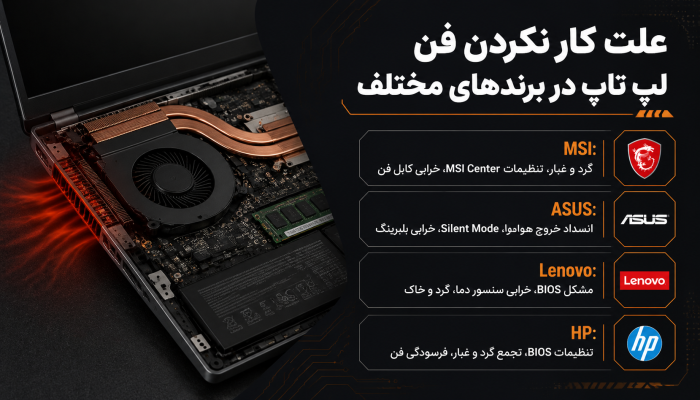
علت کار نکردن فن لپ تاپ در برندهای مختلف
در ادامه به بررسی این مشکل در چند برند رایج لپ تاپ میپردازیم.
علت کار نکردن فن لپ تاپ MSI
در لپ تاپهای MSI که اصولا برای گیمینگ و پردازشهای سنگین طراحی شدهاند، سیستم خنککننده اهمیت بسیار زیادی دارد. اگر فن لپ تاپ MSI کار نکند، اصولا چند دلیل رایج وجود دارد. یکی از مهمترین دلایل، تجمع گرد و غبار در مسیر هیتسینک و فن است که باعث میشود فن به درستی نچرخد یا عملکرد آن ضعیف شود.در برخی مدلهای MSI نیز تنظیمات نرمافزار MSI Center یا Dragon Center میتواند روی عملکرد فن تأثیر بگذارد. اگر تنظیمات کنترل فن تغییر کرده باشد، ممکن است فن دیر فعال شود یا سرعت آن کاهش پیدا کند. همچنین در مواردی خرابی خود فن یا آسیب دیدن کابل اتصال آن به مادربرد میتواند باعث روشن نشدن فن لپ تاپ MSI شود.از آنجایی که ساختار سیستم خنککننده در این لپ تاپها تخصصیتر است، در صورت ادامه داشتن خرابی فن لپ تاپ MSI بهتر است دستگاه توسط نمایندگی MSI بررسی شود تا از آسیب دیدن پردازنده یا کارت گرافیک جلوگیری شود.
علت کار نکردن فن لپ تاپ ASUS
در لپ تاپهای ASUS نیز کار نکردن فن لپ تاپ اصولا به چند عامل مشخص مربوط میشود. یکی از رایجترین دلایل، مسدود شدن مسیر خروج هوا به دلیل گرد و غبار است. این موضوع باعث میشود فن نتواند به درستی گرما را از دستگاه خارج کند.عامل دیگر میتواند به تنظیمات نرمافزاری در برنامههایی مثل Armoury Crate مربوط باشد. در برخی موارد تغییر حالت عملکرد دستگاه (مانند Silent Mode) باعث میشود سرعت فن کاهش پیدا کند یا دیرتر فعال شود.همچنین خرابی بلبرینگ فن یا فرسودگی قطعه نیز میتواند باعث شود فن لپ تاپ ASUS اصلا نچرخد یا صدای غیرعادی ایجاد کند. در چنین شرایطی اصولا تعویض فن لپ تاپ بهترین راهحل است.
علت کار نکردن فن لپ تاپ Lenovo
در لپ تاپهای Lenovo اصولا سیستم مدیریت حرارت به صورت هوشمند عمل میکند. با این حال گاهی کاربران با مشکل روشن نشدن فن لپ تاپ Lenovo مواجه میشوند. یکی از دلایل رایج این مشکل، تجمع گرد و غبار در مسیر تهویه و فن است.در برخی مدلها نیز بهروزرسانی نبودن BIOS یا درایورهای مدیریت انرژی میتواند باعث اختلال در عملکرد فن شود. اگر سیستم نتواند دمای قطعات را به درستی تشخیص دهد، ممکن است فرمان روشن شدن فن صادر نشود.همچنین خرابی سنسور دما یا آسیب دیدن کابل فن از دیگر دلایل کار نکردن فن لپ تاپ Lenovo است که اصولا نیاز به بررسی فنی دارد.
علت کار نکردن فن لپ تاپ HP
در لپ تاپهای HP نیز مشکل فن اصولا به چند علت رایج برمیگردد. تجمع گرد و غبار در سیستم خنککننده یکی از مهمترین دلایل خرابی فن لپ تاپ HP است. اگر مدت زیادی از سرویس دستگاه گذشته باشد، ممکن است فن به دلیل انباشته شدن گرد و خاک به درستی نچرخد.در برخی مدلهای HP نیز تنظیمات BIOS میتواند روی عملکرد فن تأثیر بگذارد. اگر تنظیمات مربوط به مدیریت حرارت تغییر کند، ممکن است فن لپ تاپ دیر فعال شود یا عملکرد آن مختل شود.علاوه بر این، فرسودگی فن یا خرابی قطعه نیز میتواند باعث شود فن لپ تاپ HP به طور کامل از کار بیفتد و نیاز به تعویض فن لپ تاپ وجود داشته باشد.
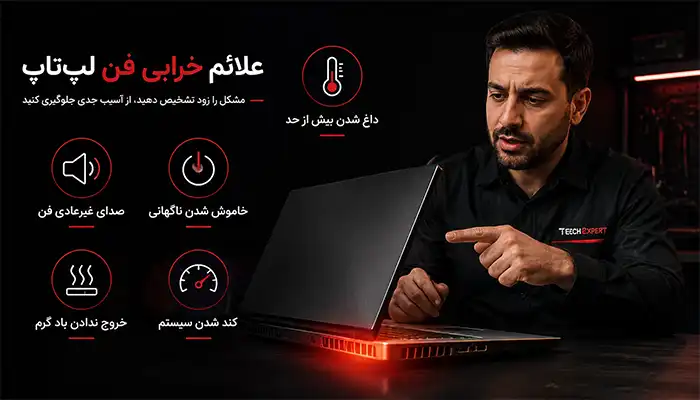
نشانههای خرابی فن لپ تاپ
برای تشخیص سریعتر، این علائم را جدی بگیرید:
-
داغ شدن بیش از حد لپ تاپ
یکی از واضحترین نشانههای خرابی فن لپ تاپ بالا رفتن غیرعادی دمای دستگاه است. اگر فن لپ تاپ کار نمیکند یا سرعت آن بسیار کم شده باشد، گرمای تولید شده توسط پردازنده و کارت گرافیک بهدرستی خارج نمیشود و دستگاه به سرعت داغ میشود.برای مثال ممکن است هنگام کارهای ساده مثل وبگردی یا تماشای فیلم احساس کنید بدنه لپتاپ مخصوصا قسمت زیرین آن بسیار گرم شده است. این وضعیت میتواند نشاندهنده علت داغ شدن لپ تاپ و کار نکردن فن باشد. در چنین شرایطی بررسی سیستم خنککننده و انجام تست فن لپ تاپ ضروری است.
- صدای غیرعادی از فن لپ تاپ
یکی دیگر از مهمترین نشانههای خرابی فن لپ تاپ شنیدن صداهای غیرعادی از داخل دستگاه است. این صدا ممکن است شبیه وزوز، تقتق یا صدای ساییده شدن باشد.در بسیاری از موارد علت صدای فن لپ تاپ به فرسودگی بلبرینگ فن یا گیر کردن پرهها مربوط میشود. اگر این مشکل ادامه پیدا کند ممکن است در نهایت فن لپ تاپ کار نمیکند و بهطور کامل از کار بیفتد. بنابراین شنیدن صدای غیرطبیعی از فن میتواند هشدار اولیه خرابی فن لپ تاپ باشد.
-
روشن نشدن فن لپ تاپ
اگر هنگام روشن کردن لپتاپ هیچ صدایی از فن شنیده نمیشود، ممکن است با مشکل روشن نشدن فن لپ تاپ مواجه شده باشید. در حالت عادی هنگام اجرای برنامههای سنگین یا بالا رفتن دمای دستگاه، فن باید شروع به کار کند.اگر چنین اتفاقی نیفتد و فن لپ تاپ کار نمیکند، احتمالا یکی از موارد دلیل کار نکردن فن لپ تاپ مثل خرابی موتور فن، قطع شدن کابل فن یا مشکل در مادربرد رخ داده است.
-
خاموش شدن ناگهانی لپ تاپ
یکی از خطرناکترین نشانههای خرابی فن لپ تاپ خاموش شدن ناگهانی دستگاه است. زمانی که سیستم خنککننده بهدرستی کار نکند، دمای پردازنده به سرعت افزایش پیدا میکند.برای جلوگیری از آسیب دیدن قطعات، سیستم بهطور خودکار خاموش میشود. در چنین شرایطی اصولا کاربران با علت داغ شدن لپ تاپ و کار نکردن فن روبهرو هستند. اگر این اتفاق زیاد تکرار شود باید سریعا مشکل فن لپ تاپ بررسی شود.
-
کاهش شدید سرعت و عملکرد لپ تاپ
اگر احساس میکنید لپتاپ شما نسبت به قبل کندتر شده است، ممکن است این موضوع یکی از نشانههای خرابی فن لپ تاپ باشد. وقتی فن لپ تاپ کار نمیکند، دمای پردازنده بالا میرود و سیستم برای جلوگیری از آسیب دیدن، سرعت پردازنده را کاهش میدهد.در نتیجه اجرای برنامهها کند میشود و حتی ممکن است هنگام انجام کارهای معمولی نیز لپتاپ دچار لگ شود. این وضعیت میتواند به مشکل فن لپ تاپ و سیستم خنککننده مربوط باشد.
-
کار کردن فن با سرعت بسیار زیاد
در بعضی مواقع فن کاملا از کار نمیافتد اما بهطور غیرعادی با سرعت بالا کار میکند. این موضوع هم یکی از نشانههای خرابی فن لپ تاپ محسوب میشود.برای مثال ممکن است حتی در حالت بیکار بودن سیستم نیز صدای فن بسیار زیاد باشد. این وضعیت اصولا به دلیل گرد و غبار داخل فن یا مشکل در سنسورهای دما ایجاد میشود و میتواند در نهایت به خرابی فن لپ تاپ منجر شود.
-
توقف ناگهانی فن هنگام کار
گاهی ممکن است فن برای مدتی کار کند اما ناگهان متوقف شود. این مشکل میتواند علت خاموش شدن فن لپ تاپ باشد و نشاندهنده آسیب دیدن موتور فن یا وجود مشکل در مدار تغذیه فن باشد.در چنین شرایطی کاربر متوجه میشود که گاهی فن لپ تاپ کار نمیکند و بعد از مدتی دوباره شروع به کار میکند. این حالت اصولا نشانه نزدیک شدن به خرابی فن لپ تاپ است.
-
لرزش غیرعادی لپ تاپ
اگر هنگام کار با لپتاپ احساس لرزش غیرعادی میکنید، ممکن است این موضوع به فن مربوط باشد. شکستگی یا خم شدن پرههای فن میتواند باعث لرزش شود.این مشکل علاوه بر ایجاد صدا، ممکن است به مرور باعث علت نچرخیدن فن لپ تاپ و در نهایت از کار افتادن فن لپ تاپ شود.
-
خروج هوای بسیار کم از دریچههای لپ تاپ
یکی دیگر از نشانههای خرابی فن لپ تاپ کاهش جریان هوا از دریچههای خروجی است. اگر دست خود را کنار دریچه هوا قرار دهید باید جریان هوای گرم را احساس کنید.اگر فن لپ تاپ کار نمیکند یا سرعت آن کم شده باشد، جریان هوا بسیار ضعیف خواهد بود. این موضوع اصولا به دلیل گرد و غبار یا خرابی فن لپ تاپ اتفاق میافتد.
-
افزایش دمای لپ تاپ هنگام کارهای ساده
در حالت عادی لپتاپ هنگام انجام کارهای سبک نباید خیلی داغ شود. اگر در چنین شرایطی دستگاه گرم میشود، احتمالا با علت داغ شدن لپ تاپ و کار نکردن فن مواجه هستید.این موضوع میتواند یکی از مهمترین نشانههای خرابی فن لپ تاپ باشد و نشان میدهد سیستم خنککننده بهدرستی کار نمیکند.
-
ارور مربوط به فن در هنگام روشن شدن لپ تاپ
در بعضی لپتاپها هنگام روشن شدن سیستم ممکن است پیامی درباره مشکل فن نمایش داده شود. این ارور نشان میدهد که سیستم در تست فن لپ تاپ متوجه مشکل شده است.در چنین شرایطی احتمال زیادی وجود دارد که فن لپ تاپ کار نمیکند یا در آستانه خرابی فن لپ تاپ قرار دارد.
-
بوی داغ شدن قطعات داخل لپ تاپ
اگر بوی داغ شدن قطعات یا پلاستیک از لپتاپ احساس میکنید، این موضوع میتواند یکی از خطرناکترین نشانههای خرابی فن لپ تاپ باشد.این وضعیت اصولا زمانی اتفاق میافتد که فن لپ تاپ کار نمیکند و گرمای داخل دستگاه به شدت افزایش پیدا کرده است. در چنین شرایطی باید سریعا دستگاه را خاموش کرده و برای بررسی مشکل فن لپ تاپ اقدام کنید.
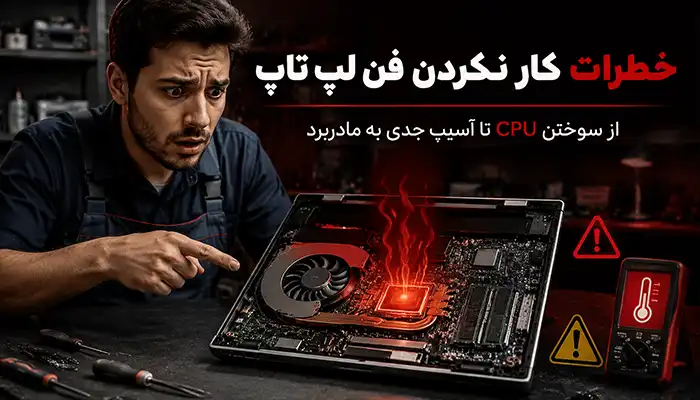
خطرات کار نکردن فن لپ تاپ
در صورت برطرف نکردن علت کار نکردن فن لپ تاپ، خطرات زیر میتوانند لپ تاپ شما را تهدید کنند:
- سوختن پردازنده (CPU) به دلیل افزایش شدید دما زمانی که فن لپ تاپ کار نمیکند و گرما تخلیه نمیشود
- آسیب جدی به مادربرد در اثر باقی ماندن حرارت بالا داخل دستگاه هنگام خرابی فن لپ تاپ
- سوختن چیپ گرافیک (GPU) به علت کار نکردن سیستم خنککننده و تجمع گرمای مداوم
- خاموشی کامل و از کار افتادن لپ تاپ در صورت ادامه داشتن مشکل فن لپ تاپ
- از دست رفتن اطلاعات مهم به دلیل آسیب دیدن هارد یا SSD در اثر دمای بالا
- کاهش شدید عمر قطعات داخلی مانند رم، پردازنده و مدار تغذیه به دلیل حرارت طولانیمدت
- آسیب دیدن باتری و کاهش ظرفیت آن در اثر داغ شدن بیش از حد فضای داخلی لپ تاپ
- تورم یا خرابی باتری در صورت ادامه داشتن علت داغ شدن لپ تاپ و کار نکردن فن
- ایجاد بوی سوختگی و آسیب فیزیکی به قطعات داخلی در اثر افزایش غیرعادی دما
- تغییر شکل بدنه یا آسیب به قاب داخلی در اثر حرارت تجمعیافته
- تحمیل هزینههای سنگین تعمیر یا تعویض فن لپ تاپ و قطعات مرتبط در صورت بیتوجهی به خرابی فن لپ تاپ
- کاهش پایداری و عملکرد کلی سیستم که در نهایت میتواند به از کار افتادن کامل دستگاه منجر شود
9 راه قطعی برای رفع مشکل کار نکردن فن لپ تاپ
1.تمیز کردن فن و سیستم خنککننده
یکی از رایجترین دلایل کار نکردن فن لپ تاپ، تجمع گرد و غبار در داخل دستگاه است. وقتی گرد و خاک بین پرههای فن یا روی هیتسینک جمع میشود، فن یا به سختی میچرخد یا کاملا متوقف میشود.
اگر مدت زیادی از سرویس دستگاه گذشته، احتمال دارد مشکل فن لپ تاپ فقط به همین دلیل باشد. در این شرایط:
- لپ تاپ را خاموش کنید و از برق بکشید.
- اگر مهارت دارید، قاب زیر را باز کنید.
- با دمنده هوا یا اسپری هوای فشرده، گرد و غبار را تمیز کنید.
- مسیر خروجی هوا را کاملا بررسی کنید.
در بسیاری از موارد، بعد از تمیز کردن، فن لپ تاپ دوباره شروع به کار میکند و مشکل داغ شدن لپ تاپ برطرف میشود.
2.بررسی اتصالات فن
گاهی علت روشن نشدن فن لپ تاپ اصلا خود فن نیست، بلکه سوکت آن از مادربرد جدا شده یا درست جا نخورده است. این اتفاق اصولا بعد از سرویس یا تعمیر لپ تاپ رخ میدهد.اگر اخیرا دستگاه شما باز شده، احتمال دارد:
- کابل فن شل شده باشد.
- سوکت بهدرستی روی برد قرار نگرفته باشد.
- سیم فن آسیب دیده باشد.
در این حالت باید اتصال فن به مادربرد بررسی شود. اگر تجربه فنی ندارید، بهتر است این مرحله را به تعمیرکار بسپارید، چون دستکاری اشتباه میتواند به مادربرد آسیب بزند.
3.بررسی تنظیمات BIOS و کنترل فن
در برخی موارد، کار نکردن فن لپ تاپ به تنظیمات نرمافزاری یا BIOS مربوط میشود. بعضی لپ تاپها امکان کنترل سرعت فن را در BIOS دارند و اگر تنظیمات به هم بخورد، فن ممکن است فعال نشود.برای بررسی:
- وارد BIOS شوید (اصولا با کلید F2 یا Delete هنگام روشن شدن).
- تنظیمات مربوط به Fan Control یا Thermal را بررسی کنید.
- در صورت نیاز تنظیمات را روی حالت Default قرار دهید.
گاهی هم آپدیت نبودن BIOS باعث بروز مشکل فن لپ تاپ میشود که با بهروزرسانی رسمی از سایت سازنده برطرف میشود.
4.تعویض فن لپ تاپ
اگر بعد از بررسی موارد بالا همچنان فن لپ تاپ کار نمیکند، احتمال خرابی فن لپ تاپ بالا است. در این شرایط اصولا:
- فن اصلا نمیچرخد
- صدای تقتق یا گیر کردن میدهد
- یا فقط لحظهای روشن میشود و خاموش میشود
در این حالت بهترین راهحل، تعویض فن لپ تاپ است. هزینه تعویض اصولا کمتر از آسیب دیدن مادربرد یا پردازنده است، بنابراین تأخیر در تعمیر میتواند هزینه بیشتری ایجاد کند.حتما از فن سازگار با مدل دستگاه خود استفاده کنید، چون فنهای غیراصل ممکن است باعث داغ شدن دوباره لپ تاپ شوند.
5.بررسی دمای سیستم و فشار پردازنده
گاهی فن لپ تاپ کار میکند اما به دلیل فشار زیاد روی پردازنده یا برنامههای سنگین، سیستم بیش از حد داغ میشود و به نظر میرسد فن درست کار نمیکند. در این شرایط باید مصرف CPU را بررسی کنید. اگر برنامههای سنگین یا بدافزارها در پسزمینه فعال باشند، باعث افزایش دمای لپ تاپ و ایجاد مشکل در عملکرد فن میشوند. با بستن برنامههای اضافی و بررسی Task Manager میتوان تا حد زیادی مشکل داغ شدن و عملکرد فن را کنترل کرد.
6.بررسی و بهروزرسانی درایورهای سیستم
در برخی مواقع علت کار نکردن فن لپ تاپ به درایورهای قدیمی یا ناسازگار سیستم مربوط میشود. مخصوصا در لپ تاپهایی که سیستم مدیریت حرارت آنها توسط نرمافزار کنترل میشود. بهروزرسانی درایورهای چیپست و مدیریت انرژی از سایت رسمی سازنده میتواند باعث بهبود عملکرد سیستم خنککننده و فعال شدن صحیح فن لپ تاپ شود.
7. بررسی مسیر خروجی هوا
گاهی فن لپ تاپ سالم است اما مسیر خروج هوا مسدود شده است. قرار دادن لپ تاپ روی سطوح نرم مثل پتو، فرش یا تشک میتواند دریچههای تهویه را ببندد و باعث افزایش دمای دستگاه شود. در این حالت فن مجبور میشود با فشار بیشتری کار کند یا عملکرد آن مختل میشود. استفاده از سطح صاف و تمیز نگه داشتن دریچههای هوا میتواند به بهبود عملکرد فن کمک کند.
8. استفاده از کول پد
اگر لپ تاپ شما زیاد داغ میشود یا فن آن عملکرد ضعیفی دارد، استفاده از کول پد میتواند تا حدی به کاهش دما کمک کند. کول پدها با ایجاد جریان هوای اضافی در زیر لپ تاپ، فشار روی سیستم خنککننده را کمتر میکنند و از داغ شدن بیش از حد دستگاه جلوگیری میکنند. این روش بیشتر یک راهحل کمکی است اما در برخی شرایط میتواند مشکل داغ شدن لپ تاپ را کاهش دهد.
9. بررسی خرابی سنسور دما
در برخی لپ تاپها سنسور دمای پردازنده یا مادربرد وظیفه دارد به فن فرمان روشن شدن بدهد. اگر این سنسور دچار مشکل شود، ممکن است فن لپ تاپ اصلا فعال نشود یا دیر روشن شود. در چنین شرایطی بررسی تخصصی مادربرد توسط تعمیرکار میتواند علت اصلی کار نکردن فن لپ تاپ را مشخص کند.
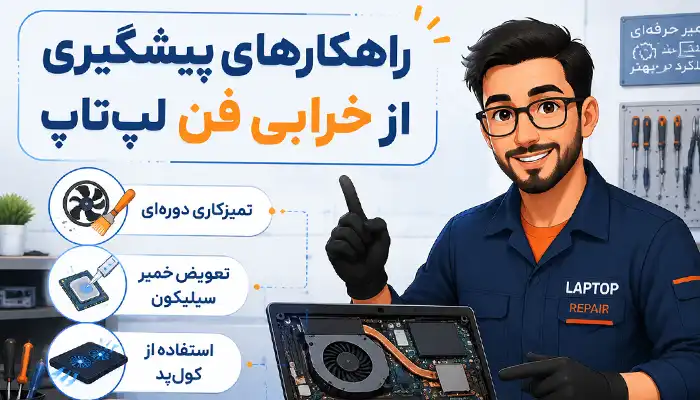
راهکارهای پیشگیری از خرابی فن لپتاپ
خرابی فن لپتاپ اصولا یک اتفاق ناگهانی نیست، بلکه در بیشتر مواقع نتیجه بیتوجهی به سرویس دورهای، گرد و غبار یا استفاده نادرست از دستگاه است. اگر میخواهید با مشکل کار نکردن فن لپ تاپ یا خرابی فن لپ تاپ مواجه نشوید، بهتر است چند اقدام ساده اما مهم را بهصورت منظم انجام دهید. رعایت نکات زیر میتواند عمر سیستم خنککننده را افزایش دهد و از هزینههای سنگین تعویض فن لپ تاپ جلوگیری کند.
- تمیز کردن دورهای داخل لپتاپ باعث میشود گرد و غبار مانع چرخش صحیح فن نشود و از کار نکردن فن لپ تاپ جلوگیری شود.
- استفاده از لپتاپ روی سطح صاف و سخت کمک میکند مسیر تهویه هوا بسته نشود و فشار اضافی به فن وارد نشود.
- سرویس سالانه سیستم خنککننده باعث میشود قبل از خرابی فن لپ تاپ، مشکلات احتمالی شناسایی و برطرف شوند.
- تعویض بهموقع خمیر سیلیکون پردازنده باعث کاهش دمای داخلی و جلوگیری از فشار بیش از حد به فن لپ تاپ میشود.
- جلوگیری از استفاده طولانیمدت در محیطهای پر گرد و غبار مانع از تجمع آلودگی در پرههای فن میشود.
- بهروزرسانی BIOS و درایورهای مدیریت انرژی کمک میکند سیستم کنترل فن بهدرستی عمل کند و از روشن نشدن فن لپ تاپ جلوگیری شود.
- بستن برنامههای سنگین و غیرضروری باعث کاهش فشار روی پردازنده و جلوگیری از کار مداوم و فرسایشی فن میشود.
- استفاده از کولپد استاندارد میتواند دمای دستگاه را پایین نگه دارد و عمر مفید فن لپ تاپ را افزایش دهد.
- توجه به صداهای غیرعادی فن و رسیدگی سریع به آنها مانع از تبدیل شدن یک مشکل جزئی به خرابی کامل فن لپ تاپ میشود.
- مراجعه به مرکز تخصصی در صورت مشاهده علائم داغ شدن غیرعادی، از آسیب رسیدن به فن و سایر قطعات داخلی جلوگیری میکند.
هزینه تعمیر یا تعویض فن لپ تاپ چقدر است؟
هزینه تعمیر یا تعویض فن لپ تاپ به نوع خرابی، مدل دستگاه، برند لپ تاپ و قیمت قطعه بستگی دارد. در بعضی مواقع مشکل فقط به گرد و غبار یا شل شدن اتصالات مربوط میشود و با یک سرویس ساده برطرف میشود، اما اگر فن سوخته باشد یا بلبرینگ آن آسیب دیده باشد، اصولا باید فن لپ تاپ تعویض شود. به همین دلیل نمیتوان برای همه مدلها یک قیمت ثابت در نظر گرفت.
در لپ تاپهای اقتصادی، هزینه تعمیر اصولا کمتر است؛ اما در مدلهای گیمینگ یا حرفهای مثل برخی لپ تاپهای MSI، به دلیل ساختار پیچیدهتر سیستم خنککننده، ممکن است هزینه تعمیر یا تعویض فن لپ تاپ بیشتر باشد. اگر مشکل دیر تشخیص داده شود و باعث داغ شدن سایر قطعات شود، هزینه نهایی هم بالاتر میرود. به همین خاطر بهتر است به محض مشاهده علائم خرابی فن لپ تاپ، دستگاه را برای بررسی تخصصی به تعمیرکار بسپارید.
چه زمانی باید به تعمیرکار متخصص مراجعه کنیم؟
اگر فن لپ تاپ بهطور کامل از کار افتاده باشد، صدای غیرعادی بدهد، بهصورت مقطعی روشن و خاموش شود یا دستگاه بیش از حد داغ کند، وقت آن رسیده که از یک تعمیرکار متخصص کمک بگیرید. همچنین اگر بعد از تمیز کردن فن یا بررسی تنظیمات BIOS هنوز مشکل ادامه دارد، احتمال خرابی سختافزاری وجود دارد و باید دستگاه بهصورت تخصصی بررسی شود.در لپ تاپهای برندهایی مثل MSI، ASUS، Lenovo و HP، سیستم خنککننده و قطعات مرتبط ممکن است طراحی متفاوتی داشته باشند و دستکاری غیرتخصصی به مادربرد آسیب بزند. اگر تجربه فنی ندارید یا مطمئن نیستید علت کار نکردن فن لپ تاپ چیست، بهتر است تعمیر را به مرکز معتبر بسپارید تا از هزینههای سنگینتر جلوگیری شود.
نتیجهگیری
کار نکردن فن لپ تاپ یکی از مشکلاتی است که نباید آن را ساده گرفت، چون در صورت بیتوجهی میتواند به داغ شدن شدید دستگاه، خاموشی ناگهانی و حتی آسیب به قطعات اصلی منجر شود. همانطور که دیدیم، علت این مشکل میتواند از گرد و غبار و تنظیمات نرمافزاری گرفته تا خرابی خود فن یا اتصالات داخلی باشد.اگر بهموقع به مشکل رسیدگی شود، در بسیاری از موارد با یک سرویس ساده، بررسی BIOS یا تعویض فن لپ تاپ میتوان مشکل را برطرف کرد. اما در صورت ادامهدار بودن خرابی، مراجعه به تعمیرکار متخصص بهترین و مطمئنترین راه است. رسیدگی سریع به مشکل فن لپ تاپ، هم از هزینههای بیشتر جلوگیری میکند و هم عمر دستگاه را افزایش میدهد.
سوالات متداول درباره کار نکردن فن لپ تاپ
چرا فن لپ تاپ یکدفعه از کار میافتد؟
اصولا به دلیل تجمع گرد و غبار، خرابی فن، شل شدن کابل اتصال یا مشکل در تنظیمات BIOS این اتفاق میافتد.
آیا کار نکردن فن لپ تاپ خطرناک است؟
بله، چون باعث افزایش دمای داخلی دستگاه و آسیب دیدن پردازنده، مادربرد و سایر قطعات میشود.
آیا با تمیز کردن فن، مشکل حل میشود؟
اگر علت کار نکردن فن لپ تاپ گرد و غبار باشد، در بسیاری از موارد تمیز کردن مشکل را برطرف میکند.
از کجا بفهمیم فن لپ تاپ سوخته است؟
اگر فن هیچ حرکتی نداشته باشد، صدای غیرعادی بدهد یا حتی بعد از روشن شدن دستگاه فعال نشود، احتمال خرابی یا سوختن فن وجود دارد.
هزینه تعویض فن لپ تاپ چقدر است؟
هزینه به برند، مدل دستگاه و نوع فن بستگی دارد و اصولا بعد از بررسی تخصصی مشخص میشود.
آیا استفاده از کولپد مشکل فن را برطرف میکند؟
کولپد فقط به کاهش دما کمک میکند و جایگزین تعمیر یا تعویض فن لپ تاپ نیست.
چه زمانی باید لپ تاپ را برای تعمیر فن تحویل بدهیم؟
وقتی فن صدای غیرعادی دارد، نمیچرخد، دستگاه بیش از حد داغ میشود یا مشکل بعد از تمیزکاری همچنان ادامه دارد.
آیا خرابی فن میتواند به خاموش شدن لپ تاپ منجر شود؟
بله، در صورت بالا رفتن دمای قطعات، سیستم برای محافظت از خود خاموش میشود.