اگر با مشکلاتی مثل سوسو زدن، روشن نشدن یا علائم خرابی مانیتور خود مواجه شدهاید و میخواهید علت دقیق این اختلالات را بدانید، این راهنما برای شماست. مانیتورها دروازه ارتباطی ما با دنیای دیجیتال هستند، اما بروز کوچکترین ایراد در آنها میتواند کار روزمره ما را کاملا مختل کند. در این مقاله به بررسی شایعترین نشانههای خرابی، روشهای سریع عیبیابی و راهکارهای طلایی برای پیشگیری از آسیبهای جدی مانیتور میپردازیم تا بتوانید با کمترین هزینه، طول عمر نمایشگر خود را افزایش دهید.
چرا مانیتور خراب میشود؟
این مشکل اصولا فقط یک دلیل ندارد و بیشتر وقتها چند عامل با هم باعث خرابی میشوند. بعضی از این عوامل رت د ر ادامه نام می بریم:
- ضربه یا فشار به صفحه میتواند به پنل آسیب بزند و باعث خط یا لکه روی تصویر شود.
• نوسان برق ممکن است به برد یا بکلایت آسیب بزند و تصویر را خراب کند یا حتی مانیتور را خاموش کند.
• اگر مانیتور زیاد روشن بماند و هوا خوب جریان نداشته باشد، داغ میکند و قطعاتش ضعیف میشوند.
• استفاده طولانی بدون استراحت باعث میشود صفحه و نور پسزمینه زودتر خراب شوند.
• کابل خراب یا شل میتواند باعث قطع و وصل شدن تصویر شود.
• خرابی آداپتور یا پاور ممکن است باعث شود مانیتور روشن شود ولی تصویر ندهد.
• گردوغبار و رطوبت به مرور وارد دستگاه میشوند و به قطعات داخلی آسیب میزنند.
• گاهی هم مشکل از تنظیمات یا درایور است و تصویر بههم میریزد.
• استفاده چند ساله باعث فرسودگی طبیعی قطعات میشود.
• بعضی وقتها هم از اول مشکل ساخت در مانیتور وجود دارد.
علائم خراب شدن مانیتور
بسیاری از کاربران زمانی متوجه نشانه های خراب شدن مانیتور میشوند که هنگام کار با سیستم ناگهان تصویر غیرعادی میشود؛ مثلا صفحه چشمک میزند، بخشی از تصویر ناپدید میشود یا رنگها طبیعی نیستند. در این لحظه اولین سؤال کاربر این است که «مانیتورم خراب شده یا مشکل از سیستم است؟». شناخت دقیق علائم خرابی مانیتور کمک میکند سریعتر بفهمید مشکل از کجاست و آیا با یک بررسی ساده حل میشود یا نیاز به تعمیر دارد. اگر از مانیتور یا لپتاپ MSI استفاده میکنید نیز جای نگرانی زیادی نیست، چون ما نمایندگی رسمی MSI هستیم و خدماتی مانند تعمیر مانیتور msi و بررسی کامل دستگاه انجام میشود.
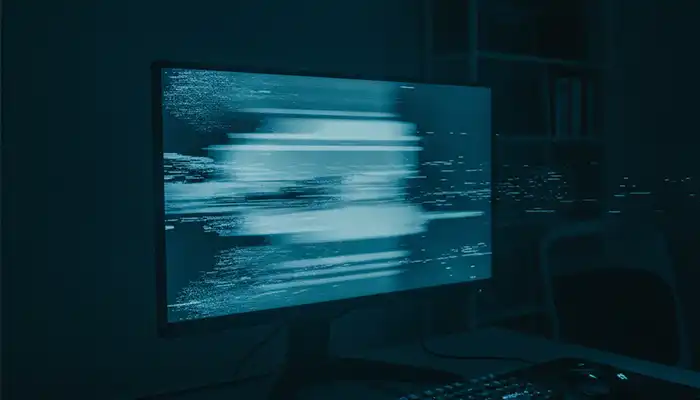
سوسو زدن صفحه نمایش
اگر صفحه نمایش مدام چشمک میزند یا نور آن کم و زیاد میشود، این یکی از رایجترین علائم خرابی مانیتور است. کاربران اصولا در این شرایط فکر میکنند کارت گرافیک مشکل دارد، اما در بسیاری از موارد کابل تصویر یا تنظیمات نمایشگر باعث این اتفاق میشود. اول کابل HDMI یا DisplayPort را بررسی کنید و مطمئن شوید درست متصل شده است. بعد نرخ تازهسازی تصویر و تنظیمات نمایشگر را چک کنید. در مانیتورهای ام اس ای گاهی اصلاح تنظیمات مانیتور msi میتواند این مشکل را برطرف کند.
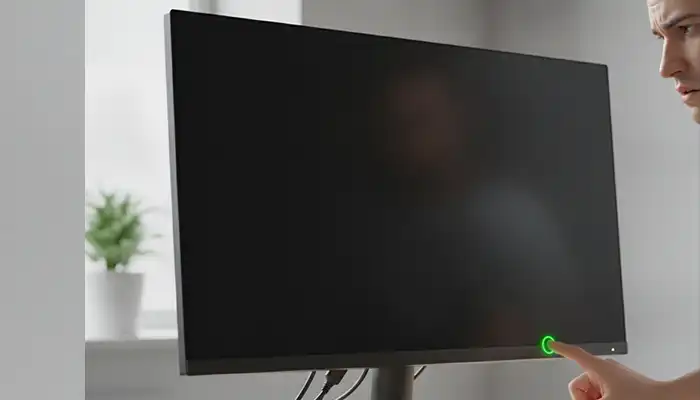
روشن نشدن تصویر با وجود روشن بودن چراغ پاور
یکی از موقعیتهایی که کاربران را نگران میکند زمانی است که چراغ پاور روشن است اما تصویر دیده نمیشود. در این حالت اصولا اولین فکر این است که مانیتور کاملا خراب شده است، در حالی که گاهی مشکل فقط از کابل تصویر یا پورت سیستم است. ابتدا کابل را جدا کرده و دوباره وصل کنید و در صورت امکان مانیتور را به سیستم دیگری متصل کنید. اگر باز هم تصویر نیامد احتمال دارد برد داخلی مانیتور مشکل داشته باشد و نیاز به بررسی تخصصی یا تعمیر مانیتور msi داشته باشد.
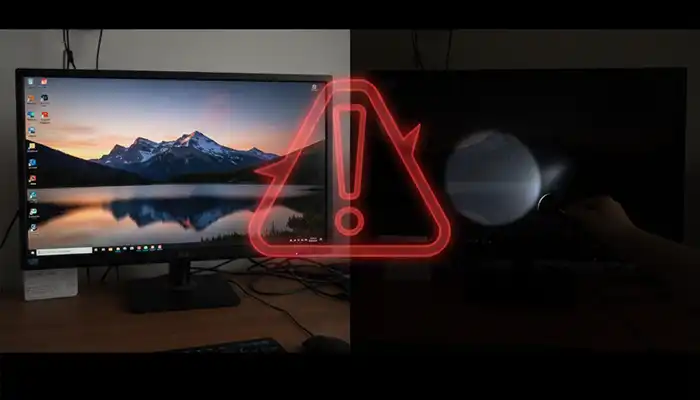
سوختن نور پسزمینه
اگر مانیتور روشن است اما تصویر بسیار تاریک دیده میشود، احتمال خرابی بکلایت وجود دارد. بسیاری از کاربران در این شرایط فکر میکنند مانیتور کاملا خاموش شده، در حالی که تصویر هنوز وجود دارد اما نور پسزمینه از کار افتاده است. این مشکل یکی از جدیترین نشانه های خرابی مانیتور محسوب میشود و اصولا نیاز به تعمیر تخصصی دارد که در مراکز تعمیرات مانیتور MSI انجام میشود.
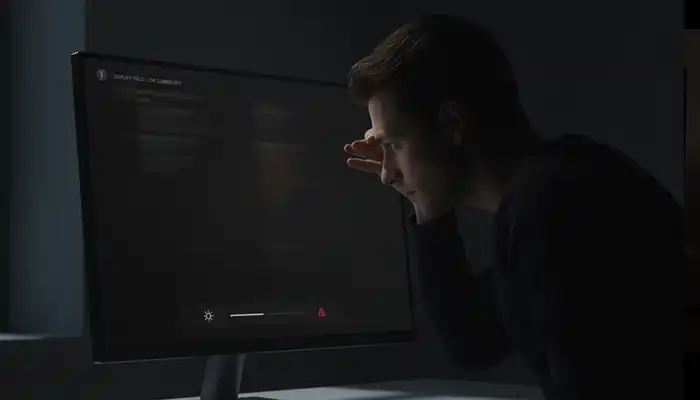
تاریک بودن صفحه نمایش
گاهی صفحه نمایش کاملا خاموش نیست اما نور آن بهقدری کم است که کار با سیستم سخت میشود. این مشکل میتواند به دلیل خرابی بکلایت، ایراد در منبع تغذیه یا حتی تنظیمات اشتباه روشنایی باشد. قبل از هر چیز بهتر است تنظیمات روشنایی و کنتراست را بررسی کنید. در برخی موارد اصلاح تنظیمات مانیتور msi باعث میشود تصویر دوباره به حالت طبیعی برگردد.
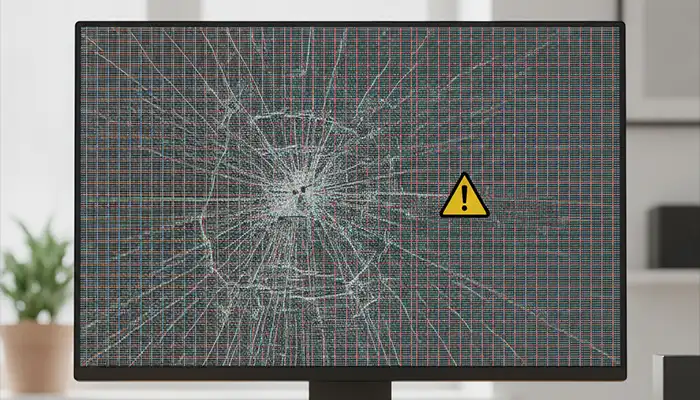
ظاهر شدن خطوط افقی یا عمودی روی صفحه
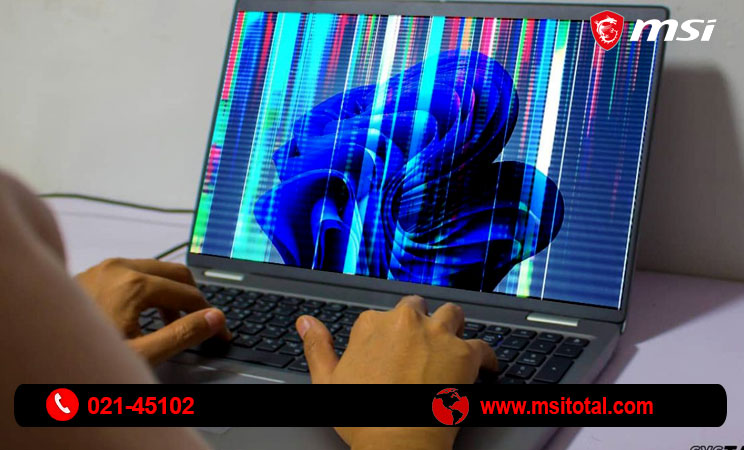
اگر خطوط باریک افقی یا عمودی روی تصویر دیده میشود، این یکی از واضحترین نشانه های خراب شدن مانیتور است. این خطوط ممکن است به دلیل خرابی پنل، کابل تصویر یا حتی کارت گرافیک ایجاد شوند. اگر مانیتور ضربه خورده باشد نیز احتمال آسیب به پنل وجود دارد. در چنین شرایطی بهتر است دستگاه توسط کارشناس بررسی شود.
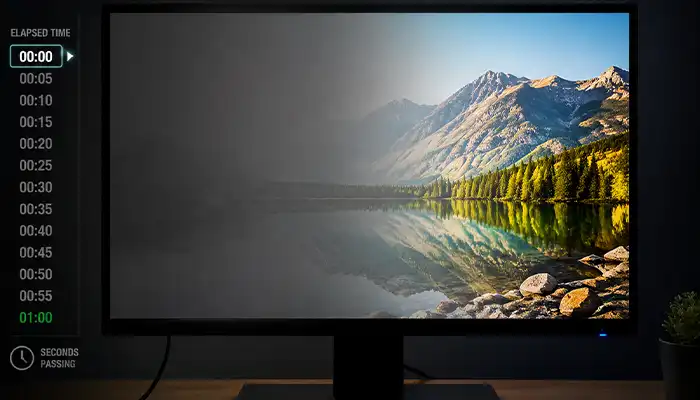
دیر روشن شدن یا دیر رسیدن به روشنایی کامل
گاهی مانیتور روشن میشود اما چند ثانیه یا حتی چند دقیقه طول میکشد تا تصویر کاملا واضح شود. این مشکل اصولا به دلیل فرسودگی قطعات داخلی مانند خازنها در برد پاور اتفاق میافتد. اگر مانیتور قدیمی باشد این مشکل بیشتر دیده میشود و اصولا با تعمیر برد داخلی برطرف میشود.
پیکسلهای گیر کرده یا پیکسل سوخته
اگر روی صفحه نقاط کوچکی میبینید که همیشه یک رنگ ثابت دارند، احتمالا با پیکسل سوخته روبهرو هستید. این مشکل یکی از نشانه های خرابی مانیتور است که اصولا در اثر آسیب پنل یا نقص ساخت ایجاد میشود. در برخی موارد با نرمافزارهای تست پیکسل میتوان پیکسلهای گیر کرده را فعال کرد، اما پیکسل سوخته اصولا دائمی است.
تغییر رنگ یا بهمریختگی رنگها
اگر رنگها طبیعی نیستند یا تصویر تهرنگ سبز، آبی یا قرمز دارد، ممکن است کابل تصویر یا کارت گرافیک مشکل داشته باشد و این یکی زا مهم ترین علائم خرابی مانیتور است. گاهی نیز تنظیمات رنگ مانیتور تغییر کرده است. بررسی تنظیمات رنگ و اصلاح تنظیمات مانیتور msi در بسیاری از مواقع این مشکل را حل میکند.
قطع و وصل شدن تصویر
گاهی تصویر مانیتور هنگام کار ناگهان قطع م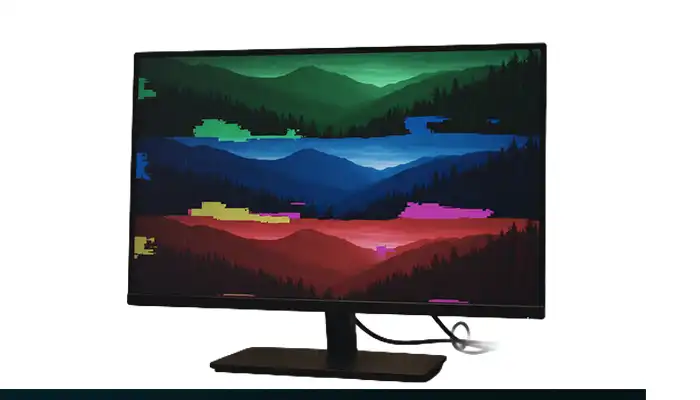 یشود و دوباره برمیگردد. این مشکل اغلب به دلیل کابل تصویر معیوب، اتصال شل پورتها یا نوسان برق رخ میدهد. بعضی کاربران گزارش میدهند تصویر برای چند ثانیه سیاه میشود و دوباره برمیگردد که درباره این مشکل در مقاله چرا مانیتور msi چند ثانیه سیاه میشود؟ توضیح کامل داده شده است.
سیاه شدن ناگهانی صفحه نمایش
اگر در حال کار با سیستم هستید و ناگهان تصویر کاملا سیاه میشود اما سیستم هنوز روشن است، احتمال خرابی برد پاور یا منبع تغذیه مانیتور وجود دارد. در چنین شرایطی بهتر است دستگاه خاموش شود و توسط متخصص بررسی گردد.
نمایش نویز یا تصویر نامفهوم
اگر تصویر مانیتور به صورت برفکی یا نویزدار دیده میشود، اصولا مشکل از کابل تصویر یا کارت گرافیک است. ابتدا کابل و پورتها را بررسی کنید و در صورت امکان کابل را تعویض کنید. اگر مشکل ادامه داشت احتمال دارد پنل یا برد داخلی مانیتور دچار مشکل شده باشد. اگر قصد خرید مانیتور جدید هم داشته باشید میتوانید مدلهای معرفی شده در بهترین انواع مانیتور MSI یا بهترین مانیتور گیمینگ MSI را بررسی کنید.
چگونه مشکل خرابی مانیتور را رفع کنیم؟
اگر قبلا علائم خراب شدن مانیتور را در دستگاه خود دیدهاید، حالا باید بررسی کنید دقیقا چه مشکلی وجود دارد و چگونه میتوان آن را برطرف کرددر ادامه رایجترین مشکلات مانیتور را بررسی میکنیم و برای هرکدام راهحلهای ساده و کاربردی ارائه میدهیم تا بتوانید سریعتر مشکل را تشخیص دهید.
مشکلات مربوط به تصویر
اگر مشکل مانیتور شما مربوط به کیفیت تصویر، رنگها یا نمایش پیکسلها است، اصولا دلیل آن تنظیمات نمایشگر، کابل تصویر یا خود پنل مانیتور است. در این حالت موارد زیر را بررسی کنید و راهحلهای پیشنهادی را انجام دهید.
پیکسلهای مرده یا گیر کرده
اگر روی صفحه نقاط کوچکی میبینید که همیشه یک رنگ ثابت دارند، احتمالاً پیکسل گیر کرده یا سوخته است. برای پیکسلهای گیر کرده میتوانید از نرمافزارهای تست پیکسل استفاده کنید تا با تغییر سریع رنگها پیکسل دوباره فعال شود. اگر پیکسل سوخته باشد معمولاً قابل تعمیر نیست و در صورت زیاد بودن آن ممکن است نیاز به تعویض پنل باشد.
سوسو زدن صفحه
اگر تصویر مانیتور چشمک میزند یا نور آن ناپایدار است، ابتدا کابل HDMI یا DisplayPort را بررسی کنید و مطمئن شوید اتصال آن محکم است. سپس درایور کارت گرافیک را بهروزرسانی کنید و نرخ تازهسازی تصویر (Refresh Rate) را در تنظیمات سیستم بررسی نمایید.
ماندگاری تصویر یا سوختگی تصویر
اگر سایه تصویر قبلی روی صفحه باقی میماند، معمولاً به دلیل نمایش طولانی یک تصویر ثابت ایجاد شده است. اجرای تصاویر متحرک یا استفاده از نرمافزارهای اصلاح پیکسل میتواند به کاهش این مشکل کمک کند.
بههمریختگی تصاویر و رنگها
اگر رنگها غیرطبیعی هستند یا تصویر حالت نویزی دارد، ابتدا کابل تصویر و پورتهای اتصال را بررسی کنید. سپس تنظیمات رنگ مانیتور یا کارت گرافیک را به حالت پیشفرض برگردانید.
مشکلات مربوط به عملکرد
اگر مانیتور روشن است اما هنگام استفاده عملکرد طبیعی ندارد، اصولا مشکل به تنظیمات دستگاه، منبع تغذیه یا پردازش تصویر مربوط میشود. در این شرایط باید تنظیمات نمایشگر، توان ورودی و هماهنگی آن با سیستم را مرحلهبهمرحله بررسی کنید تا منبع اختلال مشخص شود.
زمان پاسخگویی کند
اگر هنگام حرکت تصویر یا اجرای بازیها احساس کشیدگی یا تأخیر دارید، وارد منوی مانیتور شوید و Response Time یا Overdrive را تنظیم کنید. همچنین بررسی کنید نرخ تازهسازی (Refresh Rate) و رزولوشن دقیقا مطابق مشخصات مانیتور تنظیم شده باشد.
خاموش شدنهای تصادفی مانیتور
اگر مانیتور ناگهان خاموش و روشن میشود، ابتدا کابل برق و آداپتور را تست کنید. سپس از محافظ برق استفاده کنید و در صورت تکرار مشکل، احتمال خرابی برد پاور داخلی یا منبع تغذیه وجود دارد.
مشکلات با علائم فیزیکی
اگر نشانههای خرابی در ظاهر یا وضعیت فیزیکی مانیتور دیده میشود، اصولا ایراد به قطعات داخلی، سیستم خنککاری یا ساختار پنل مربوط است. در این حالت باید وضعیت بدنه، صداهای داخلی و دمای دستگاه را بهدقت بررسی کنید.
صداهای غیرمعمول از مانیتور
صدای وزوز یا نویز مداوم اصولا به خرابی برد پاور، خازنها یا سیمپیچها مربوط میشود. در این شرایط استفاده از دستگاه را متوقف کرده و برای جلوگیری از آسیب بیشتر، آن را به تعمیرکار متخصص بسپارید.
گرمای بیش از حد
اگر مانیتور بیش از حد داغ میشود، دریچههای تهویه را تمیز کنید و مطمئن شوید گردش هوا برقرار است. دمای بالا میتواند عمر بکلایت و قطعات برد را کاهش دهد.
آسیب فیزیکی
در صورت مشاهده ترک یا شکستگی روی صفحه، پنل آسیب دیده است و تعمیر آن اصولا شامل تعویض کامل پنل خواهد بود.
مشکلات اتصال
اگر تصویر قطع میشود یا سیستم مانیتور را شناسایی نمیکند، اصولا مشکل از کابل تصویر، پورتها یا تنظیمات خروجی کارت گرافیک است. پیش از بررسیهای تخصصی، باید همه اتصالات ورودی و خروجی را تست و تعویض آزمایشی انجام دهید.
خطاهای اتصال
کابل HDMI یا DisplayPort را جدا کرده و مجددا متصل کنید. سپس با کابل یا پورت دیگر تست بگیرید و درایور کارت گرافیک را بهروزرسانی کنید.
قطع و وصل شدن تصویر
این مشکل اصولا به خرابی کابل یا شل بودن سوکت مربوط است. تعویض کابل و بررسی سلامت پورتها در بیشتر موارد مشکل را برطرف میکند.
ابزارها و روشهای تشخیص خرابی مانیتور
اگر با بررسیهای اولیه مشکل برطرف نشد، باید از ابزارهای تست نرمافزاری و قابلیتهای داخلی مانیتور برای عیبیابی دقیق استفاده کنید. این مرحله کمک میکند مشخص شود مشکل نرمافزاری است یا سختافزاری.
ابزارهای تشخیصی داخلی مانیتور
بسیاری از مانیتورها تست رنگ، پیکسل و روشنایی داخلی دارند که از طریق منوی تنظیمات اجرا میشود و برای تشخیص سلامت پنل کاربرد دارد.
نرمافزارهای تست و کالیبراسیون نمایشگر
نرمافزارهایی مانند Display Tester برای بررسی یکنواختی رنگ، پیکسلهای معیوب و کیفیت تصویر استفاده میشوند و به شناسایی دقیقتر ایراد کمک میکنند.
مراجعه به تعمیرکار یا متخصص تعمیر مانیتور
اگر مشکل سختافزاری باشد و با تنظیمات برطرف نشود، بررسی تخصصی برد پاور، بکلایت یا پنل توسط تعمیرکار ضروری است.
در صورتی که مشکل مانیتور شما با این بررسیها برطرف نشد، میتوانید از خدمات تخصصی نمایندگی استفاده کنید. برای مراجعه حضوری نیز اطلاعات کامل در صفحه آدرس نمایندگی محصولات MSI در تهران قرار داده شده است و در صورتی که مشکل از کارت گرافیک باشد خدمات تعمیر کارت گرافیک ام اس ای نیز در همین مرکز انجام میشود.
جدول راهحل سریع مشکلات مانیتور
|
مشکل مانیتور |
راهحل سریع |
| پیکسلهای مرده یا گیر کرده |
اجرای نرمافزارهای تست پیکسل برای فعال کردن پیکسل گیر کرده؛ پیکسل سوخته اصولا قابل تعمیر نیست |
|
سوسو زدن صفحه نمایش |
بررسی کابل HDMI یا DisplayPort، بهروزرسانی درایور کارت گرافیک و تنظیم نرخ تازهسازی تصویر |
| ماندگاری تصویر یا سوختگی تصویر |
نمایش تصاویر متحرک، فعال کردن Screen Saver و استفاده از نرمافزارهای اصلاح پیکسل |
|
بههمریختگی تصویر یا رنگها |
بررسی کابل تصویر، ریست تنظیمات رنگ مانیتور و تنظیم مجدد رنگها در کارت گرافیک |
| زمان پاسخگویی کند |
کاهش پردازشهای تصویری، استفاده از حالت Game Mode و تنظیم مناسب رزولوشن |
|
خاموش شدنهای تصادفی مانیتور |
بررسی کابل برق و آداپتور، استفاده از محافظ برق و اطمینان از سالم بودن منبع تغذیه |
| شنیدن صداهای غیرمعمول از مانیتور |
احتمال خرابی برد پاور یا قطعات داخلی؛ نیاز به بررسی توسط تکنسین |
|
گرمای بیش از حد مانیتور |
تمیز کردن دریچههای تهویه، ایجاد جریان هوای مناسب و قرار ندادن مانیتور در محیط گرم |
| آسیب فیزیکی صفحه نمایش (ترک یا شکستگی) |
اصولا نیاز به تعویض پنل یا تعمیر تخصصی مانیتور |
|
شناسایی نشدن مانیتور توسط سیستم |
بررسی کابلها، تست پورتهای مختلف و ریست تنظیمات مانیتور |
| قطع و وصل شدن تصویر |
تعویض کابل تصویر، بررسی پورتها و بهروزرسانی درایور کارت گرافیک |
|
تاریک بودن صفحه یا خرابی بکلایت |
بررسی تنظیمات روشنایی و در صورت خرابی بکلایت نیاز به تعمیر تخصصی |
برای پیشگیری از خرابی مانیتور چه کنیم؟
در ادامه، مهمترین راهکارهای پیشگیری از خرابی مانیتور را مرور میکنیم.
- هرگز به صفحه مانیتور ضربه نزنید یا روی آن فشار وارد نکنید، چون کوچکترین آسیب میتواند باعث خط دائمی یا خرابی کامل پنل شود.
- مانیتور را کنار بخاری، شوفاژ یا در فضای بدون تهویه قرار ندهید، چون گرمای زیاد عمر قطعات داخلی را بهطور جدی کاهش میدهد.
- بدون محافظ برق از مانیتور استفاده نکنید، زیرا نوسان ناگهانی برق میتواند برد پاور یا بکلایت را بسوزاند.
- اجازه ندهید گردوغبار روی دریچههای هوا جمع شود، چون بسته شدن مسیر تهویه باعث داغ شدن و آسیب دیدن قطعات میشود.
- درایور کارت گرافیک را بهروز نگه دارید، چون ناسازگاری نرمافزاری میتواند باعث پرش تصویر، بههمریختگی رنگ یا قطع شدن نمایش شود.
- روشنایی و کنتراست را بیش از حد بالا نبرید، زیرا فشار دائمی به بکلایت باعث کاهش عمر مفید صفحه نمایش میشود.
- مانیتور را در محیط مرطوب یا در معرض دمای بسیار بالا یا پایین قرار ندهید، چون رطوبت و تغییرات شدید دما به مدارهای داخلی آسیب میزند.
- از قرار دادن مانیتور در معرض نور مستقیم خورشید خودداری کنید، زیرا گرمای ناشی از تابش مستقیم میتواند به پنل صدمه بزند.
- از کابلهای بیکیفیت یا آسیبدیده استفاده نکنید، چون این کابلها باعث نویز تصویر، قطعی مداوم یا حتی آسیب به پورتها میشوند.
- اتصالات را هر چند وقت یکبار بررسی کنید، زیرا شل بودن کابلها میتواند به مرور باعث خرابی پورت یا ایجاد جرقه شود.
- زمانی که از مانیتور استفاده نمیکنید آن را روشن نگذارید، چون کارکرد بیدلیل باعث استهلاک زودهنگام قطعات میشود.
- حالت صرفهجویی در انرژی را فعال کنید، چون این قابلیت از فشار مداوم به بکلایت جلوگیری میکند و عمر دستگاه را افزایش میدهد.
نتیجهگیری
خرابی مانیتور همیشه ناگهانی و غیرقابل پیشبینی نیست و در بسیاری از مواقع میتوان با رعایت چند نکته ساده از بروز آن جلوگیری کرد. استفاده صحیح، محافظت در برابر نوسانات برق، تمیز نگه داشتن دستگاه، توجه به دما و تهویه مناسب و بررسی منظم کابلها و اتصالات، از مهمترین اقداماتی هستند که به افزایش طول عمر مانیتور کمک میکنند. اگر این نکات بهدرستی رعایت شوند، احتمال بروز بسیاری از مشکلات رایج کاهش پیدا میکند و مانیتور برای مدت طولانیتری با کیفیت مطلوب کار خواهد کرد.
سوالات واقعی کاربران درباره خرابی مانیتور
مانیتور روشن میشه ولی تصویر نمیاد، مشکل از چیه؟
اصولا مشکل از کابل تصویر، پورت اتصال، کارت گرافیک یا برد داخلی مانیتور است و باید مرحلهبهمرحله تست شود.
۲. چرا مانیتور سوسو میزنه یا تصویر میپره؟
این مشکل اغلب به خرابی کابل، تنظیم نبودن نرخ تازهسازی یا ایراد در کارت گرافیک مربوط میشود.
۳. علت سیاه شدن ناگهانی صفحه مانیتور چیست؟
سیاه شدن صفحه اصولا به خرابی بکلایت، مشکل پاور یا قطع شدن سیگنال تصویر ارتباط دارد.
۴. چرا تصویر مانیتور قطع و وصل میشود؟
شل بودن کابل، خرابی پورت HDMI یا DisplayPort و گاهی مشکل کارت گرافیک باعث این اتفاق میشود.
۵. خطوط عمودی یا افقی روی مانیتور چرا ظاهر میشوند؟
این خطوط اصولا نشانه خرابی پنل، آسیب دیدن صفحه یا مشکل در برد تصویر هستند.
۶. آیا پیکسل سوخته قابل تعمیر است؟
پیکسل گیر کرده گاهی درست میشود، اما پیکسل سوخته اصولا قابل تعمیر نیست و فقط با تعویض پنل برطرف میشود.
۷. چرا مانیتور روی No Signal میماند؟
این پیام زمانی ظاهر میشود که سیگنال از کامپیوتر دریافت نشود و اصولا به کابل، پورت یا کارت گرافیک مربوط است.