اگر با مشکل پر شدن حافظه لپتاپ مواجه شدهاید، لازم نیست بلافاصله هارد یا SSD جدید بخرید. در ویندوز میتوانید با حذف فایلهای موقت، برنامههای بدون استفاده، فایلهای حجیم و نسخههای پشتیبان قدیمی، مقدار قابلتوجهی فضا آزاد کنید. در این مقاله روشهای ساده و کاربردی چگونه فضای ذخیرهسازی لپتاپ را خالی کنیم را مرحلهبهمرحله بررسی میکنیم تا بتوانید بدون حذف فایلهای مهم، فضای بیشتری در لپتاپ خود ایجاد کنید.
روشهای خالی کردن حافظه لپتاپ در یک نگاه
برای راحتی شما عزیزان کارشناسان ما در نمایندگی msi جدول زیر را برای شما طراحی کرده اند:
روش | برای چه چیزی مناسب است؟ | میزان فضای قابل آزادسازی |
| Storage Sense | حذف فایلهای موقت و غیرضروری ویندوز | کم تا متوسط |
حذف فایلهای حجیم | پیدا کردن و پاک کردن ویدئوها، فایلهای نصب و فایلهای بزرگ | زیاد |
| حذف برنامهها و بازیهای اضافی | برنامهها و بازیهایی که دیگر استفاده نمیکنید | زیاد |
خالی کردن Recycle Bin | حذف نهایی فایلهایی که قبلا پاک کردهاید | کم تا زیاد |
| Disk Cleanup | حذف فایلهای سیستمی و موقت ویندوز | متوسط |
انتقال فایل به هارد یا فضای ابری | نگهداشتن عکسها، ویدئوها و فایلهای شخصی بدون اشغال فضای لپتاپ | خیلی زیاد |
11 روش ساده خالی کردن حافظه لپ تاپ
برای خالی کردن فضای لپ تاپ در ویندوز، چند ابزار داخلی در اختیار دارید که بدون نصب نرمافزار اضافی کار میکنند. Storage Sense، Disk Cleanup و حذف برنامههای غیرضروری، از سریعترین روشها برای آزاد کردن فضای هارد لپ تاپ هستند. که در ادمه دنام میبریم:
۱. استفاده از قابلیت Storage Sense در ویندوز
Storage Sense یکی از سادهترین ابزارهای ویندوز برای چگونه فضای ذخیرهسازی لپتاپ را خالی کنیم است. این قابلیت فایلهای موقت و موارد غیرضروری را شناسایی میکند و امکان حذف آنها را در اختیار شما قرار میدهد.
برای فعالسازی و استفاده از Storage Sense، مراحل زیر را دنبال کنید:
- از منوی Start وارد Settings شوید.
- گزینه System و سپس Storage را انتخاب کنید.
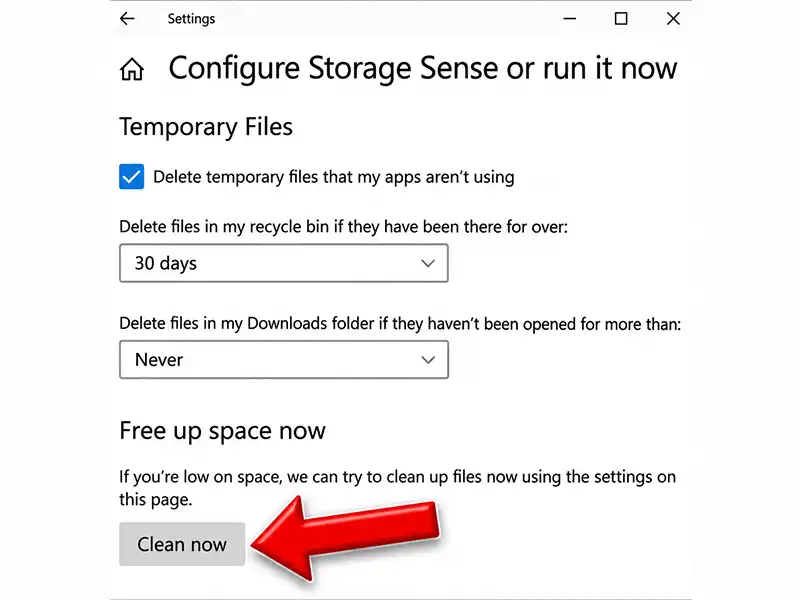
- روی Configure Storage Sense or run it now کلیک کنید.
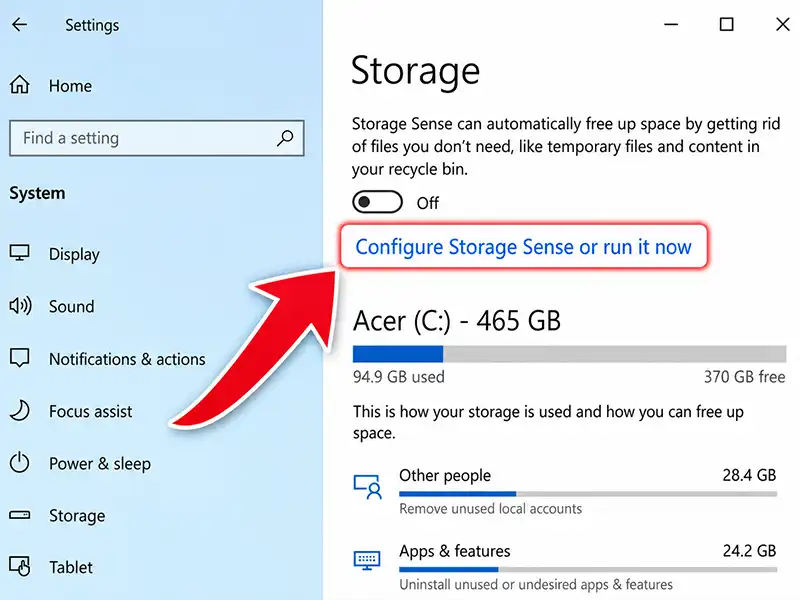
در صفحه بازشده، گزینه Delete temporary files را فعال کنید. همچنین میتوانید مشخص کنید فایلهای موجود در Recycle Bin و پوشه Downloads پس از چه مدتی حذف شوند. برای اجرای فوری پاکسازی نیز روی Clean Now کلیک کنید.
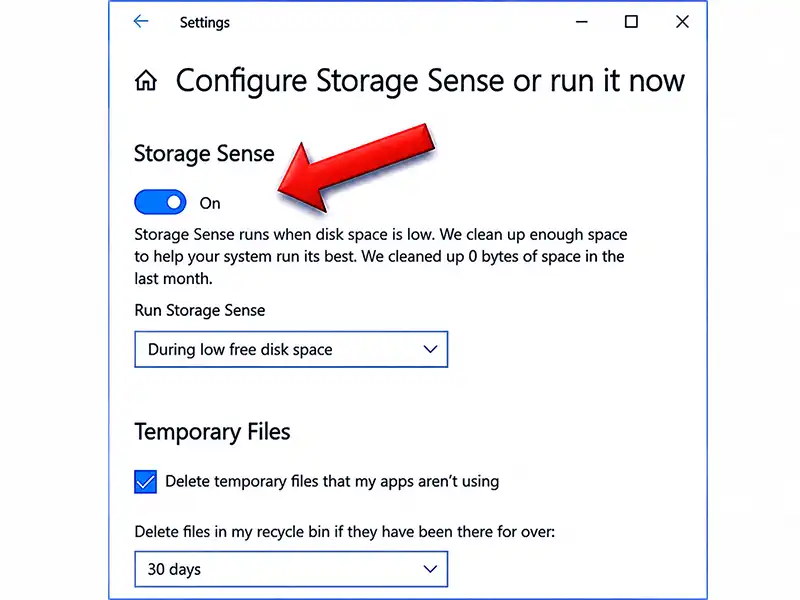
برای فعال کردن پاکسازی خودکار، دوباره وارد Settings شوید و از بخش System گزینه Storage را انتخاب کنید. سپس روی Configure Storage Sense or run it now کلیک کرده و کلید Storage Sense را فعال کنید.در قسمت Run Storage Sense میتوانید زمان اجرای خودکار پاکسازی را مشخص کنید. گزینه During low free disk space فقط هنگام کاهش فضای خالی دیسک فعال میشود. گزینههای Every day، Every week و Every month نیز بهترتیب امکان اجرای روزانه، هفتگی و ماهانه Storage Sense را فراهم میکنند.
۲. حذف محتویات Recycle Bin
فایلهایی که در ویندوز حذف میکنید، معمولا ابتدا به Recycle Bin منتقل میشوند و تا زمانی که سطل زباله را خالی نکنید، بخشی از فضای ذخیرهسازی را اشغال میکنند. بنابراین اگر به دنبال راهی سریع برای خالی کردن حافظه لپتاپ هستید، بررسی Recycle Bin را فراموش نکنید.
برای خالی کردن آن، کافی است Recycle Bin را از منوی Start جستوجو کرده و باز کنید. البته میتوانید مستقیما روی آیکن آن در دسکتاپ راستکلیک کنید.
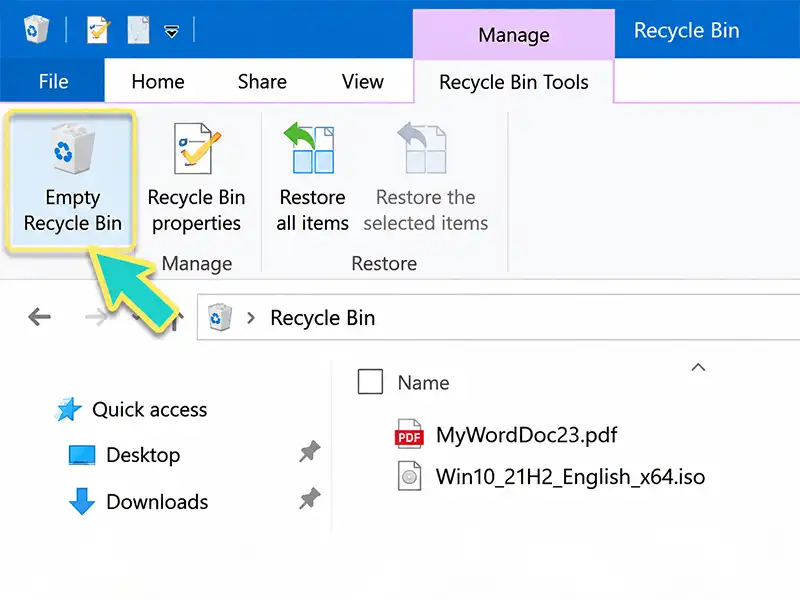 پس از باز کردن سطل زباله، روی گزینه Empty Recycle Bin کلیک کنید و در صورت نمایش پیام تأیید، Yes را بزنید تا تمام فایلهای موجود در آن بهطور دائمی حذف شوند. قبل از خالی کردن Recycle Bin، فایلهای موجود در آن را بررسی کنید؛ زیرا پس از حذف دائمی، بازیابی آنها دشوارتر خواهد بود.
۳. تغییر تنظیمات Recycle Bin
اگر مرتب با مشکل پر شدن حافظه لپ تاپ مواجه میشوید، میتوانید مقدار فضایی را که Recycle Bin به خود اختصاص میدهد محدود کنید.
برای انجام این کار:
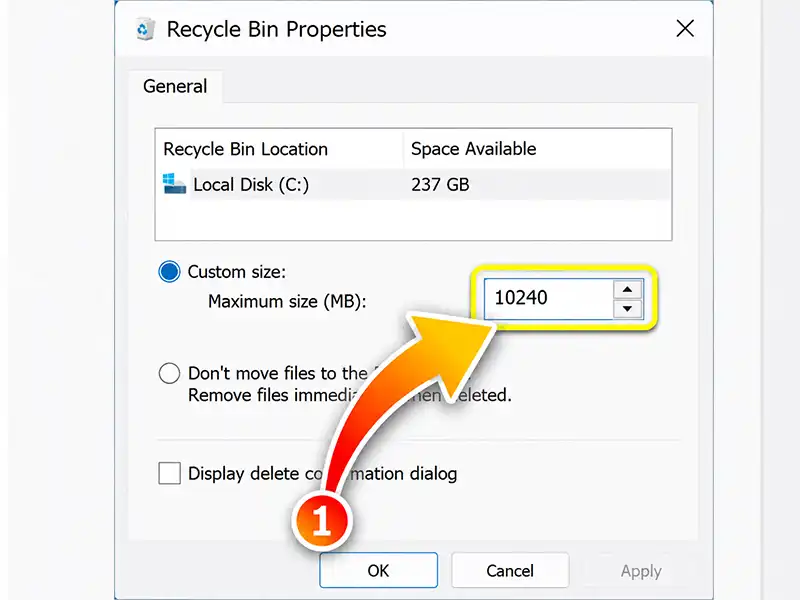
- روی آیکون Recycle Bin کلیک راست کنید.
- گزینه Properties را انتخاب کنید.
- درایو موردنظر را انتخاب کنید.
- در قسمت Custom size مقدار فضای مجاز را وارد کنید.
- روی Apply و سپس OK کلیک کنید. این روش بیشتر برای کنترل فضای آینده کاربرد دارد و جایگزین خالی کردن سطل زباله نمیشود.
۴. استفاده از ابزار Disk Cleanup در ویندوز
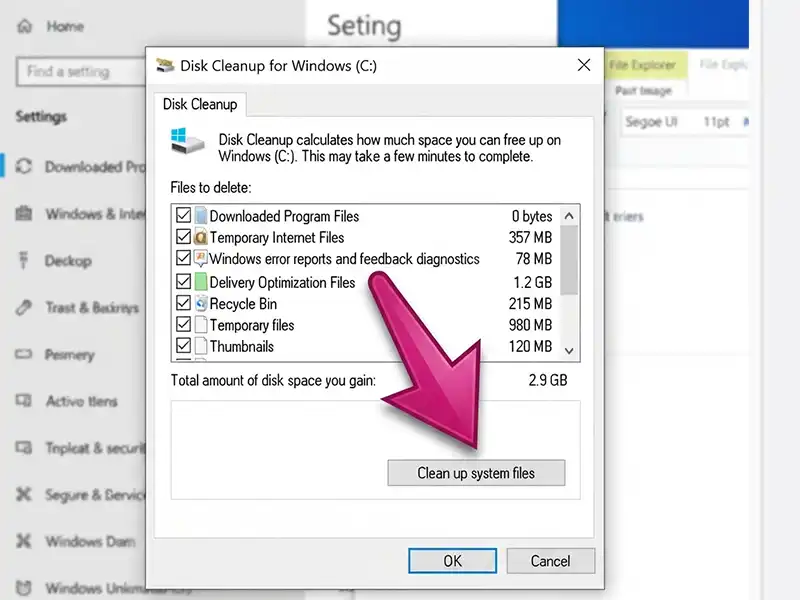
Disk Cleanup یکی از ابزارهای داخلی ویندوز برای حذف فایلهای موقت و غیرضروری و آزاد کردن فضای درایو است. برای اجرای آن، عبارت Disk Cleanup را در منوی Start جستوجو کرده و ابزار را باز کنید. در پنجره بازشده، درایو C را انتخاب کرده و روی OK بزنید. سپس گزینه Clean up system files را انتخاب کنید و دوباره درایو C را انتخاب کنید.حالا در بخش Files to delete، مواردی را که قصد حذف آنها را دارید انتخاب کنید و روی OK بزنید. در پنجره تأیید، گزینه Delete Files را انتخاب کنید تا فایلهای اضافی حذف شوند.
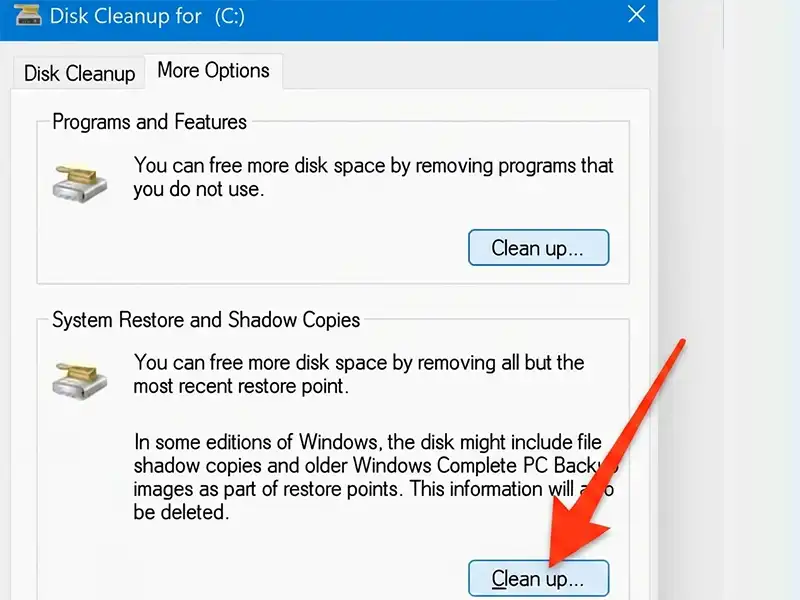
اگر به فضای بیشتری نیاز دارید، در همین پنجره به بخش More Options بروید و در قسمت System Restore and Shadow Copies روی Clean up کلیک کنید. پس از تأیید، فایلهای قدیمی مربوط به نقاط بازیابی سیستم نیز حذف خواهند شد.
اگر تمام این مراحل را طی کردید اما همچنان سیستمتان کند است یا صدای غیرعادی فن میشنوید، احتمالاً مشکل از فایلهای موقت نیست و به یک سرویس سختافزاری نیاز دارید. پیشنهاد میکنیم قبل از آسیب بیشتر به قطعات، دستگاه خود را به نمایندگی تعمیر MSI بسپارید تا خیالتان از بابت سلامت قطعات راحت باشد
۵. حذف برنامهها و بازیهای اضافی
بازیها و نرمافزارهای حجیم، بهخصوص بازیهای جدید، میتوانند دهها گیگابایت از فضای SSD یا هارد را اشغال کنند. بنابراین اگر هدف شما آزاد کردن فضای هارد لپ تاپ است، بررسی برنامههای نصبشده یکی از مهمترین کارهاست.
برای مشاهده برنامههای نصبشده در ویندوز ۱۱:
- وارد Settings شوید.
- روی Apps کلیک کنید.
- گزینه Installed apps را انتخاب کنید.
- فهرست برنامهها را بر اساس حجم مرتب کنید.
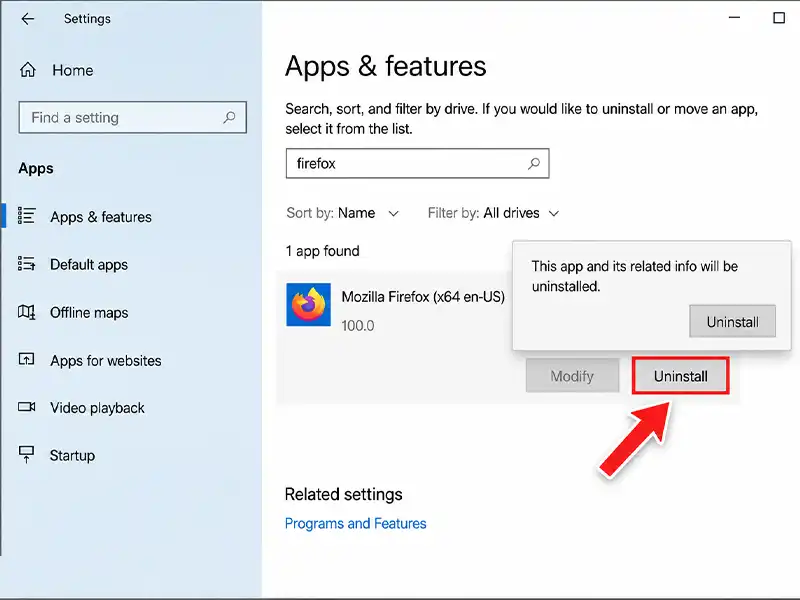
- برنامهها یا بازیهایی را که دیگر استفاده نمیکنید، حذف کنید.بهتر است قبل از حذف هر برنامه، مطمئن شوید که فایلهای ذخیرهشده یا تنظیمات مهم آن را نیاز ندارید.
۶. غیرفعال کردن حالت Hibernation
اگر از قابلیت Hibernation ویندوز استفاده نمیکنید، غیرفعال کردن آن میتواند بخشی از فضای درایو سیستم را آزاد کند. ویندوز برای این قابلیت فایلی به نام hiberfil.sys ایجاد میکند که میتواند حجم قابلتوجهی داشته باشد.
برای غیرفعال کردن Hibernation:
- عبارت Command Prompt را در جستوجوی ویندوز وارد کنید.
- روی آن کلیک راست کرده و Run as administrator را انتخاب کنید.
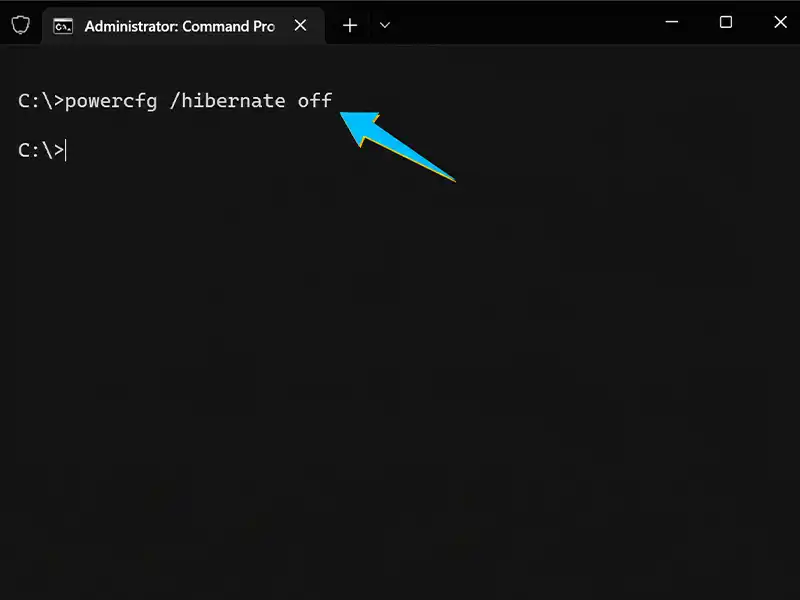
- دستور زیر را وارد کنید:
powercfg /hibernate off
4.کلید Enter را بزنید.با اجرای این دستور، قابلیت Hibernation غیرفعال و فایل مربوط به آن حذف میشود. اگر از Hibernation استفاده میکنید، این روش را انجام ندهید؛ زیرا با غیرفعال کردن آن، امکان استفاده از این قابلیت را از دست میدهید.
به یاد داشته باشید که علاوه بر پاکسازی نرمافزاری، لپتاپهای MSI هر ۶ ماه یکبار به سرویس سختافزاری (مثل تمیز کردن فن و تعویض خمیر سیلیکون) نیاز دارند تا دچار افت سرعت نشوند. اگر مدت زیادی است که لپتاپ خود را سرویس نکردهاید، برای تعمیر لپ تاپ MSI یا دیگر برند ها همین امروز با کارشناسان ما هماهنگ کنید
۷. حذف فایلهای موقت ویندوز
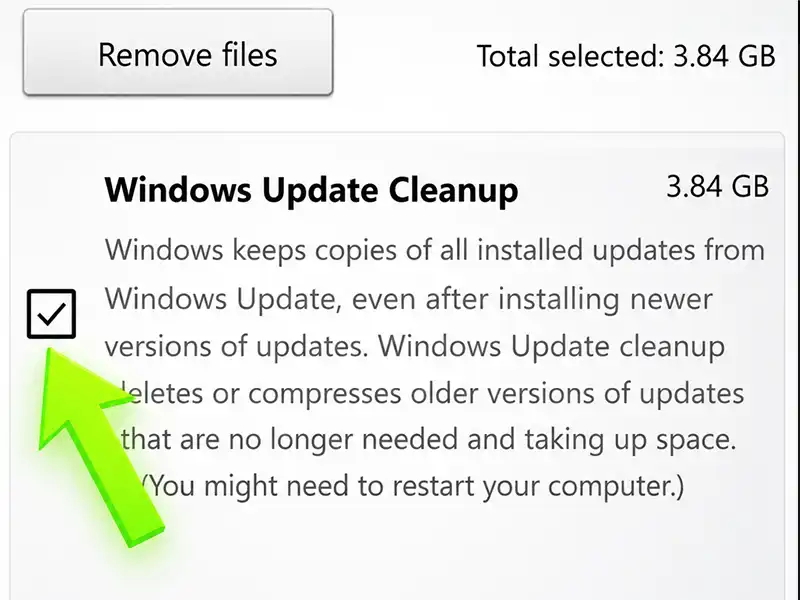
فایلهای موقت ویندوز بهمرور زمان بخشی از فضای لپتاپ را اشغال میکنند. در ویندوز 10 و 11 میتوانید بدون نصب نرمافزار اضافی، این فایلها را از بخش تنظیمات حذف کنید.
برای این کار وارد Settings > System > Storage شوید و روی Temporary files کلیک کنید. در صفحه بازشده، انواع فایلهای موقت و میزان فضای اشغالشده توسط آنها نمایش داده میشود. مواردی را که قصد حذفشان را دارید تیک بزنید و در بالای صفحه روی Remove files کلیک کنید.
۸. ذخیره فایلها در هارد خارجی یا فضای ابری
همه فایلهایی که فضای لپتاپ را اشغال کردهاند، لزوما فایلهای اضافی نیستند. عکسها، فیلمها، پروژهها و فایلهای شخصی ممکن است برای شما مهم باشند و حذف آنها راهکار مناسبی برای چگونه فضای ذخیرهسازی لپتاپ را خالی کنیم نباشد.در این شرایط میتوانید فایلهای حجیم را به هارد اکسترنال، فلش یا سرویسهای ابری منتقل کنید.برای مثال، انتقال فیلمهای حجیم یا آرشیو عکسها به یک هارد خارجی میتواند مقدار زیادی از فضای داخلی لپتاپ را آزاد کند، بدون اینکه مجبور شوید فایلهای مهم خود را حذف کنید.فضای ابری نیز گزینه دیگری است. سرویسهایی مانند OneDrive و iCloud امکان ذخیره فایلها روی سرورهای آنلاین و دسترسی به آنها از دستگاههای مختلف را فراهم میکنند. قبل از حذف فایلهای اصلی از لپتاپ، مطمئن شوید نسخه منتقلشده به هارد خارجی یا فضای ابری بهدرستی ذخیره شده است. اگر با حذف فایلهای اضافی همچنان فضای کافی نداریدو لپ تاپ شما از برند msi است بهتر است مقاله ارتقای لپتاپ MSI را بررسی کنید.
۹. کاهش فضای اختصاصیافته به System Restore
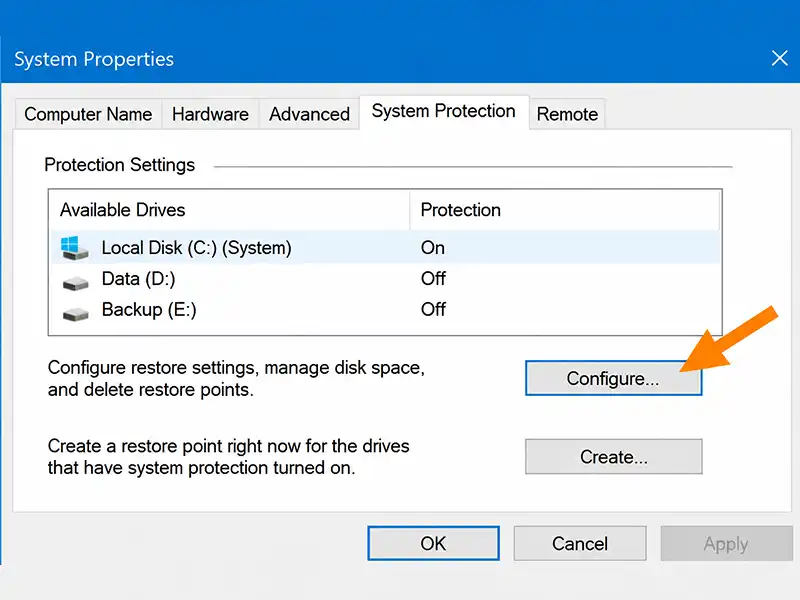
System Restore برای ایجاد Restore Point از فضای ذخیرهسازی استفاده میکند. اگر فضای درایو C کم شده است، میتوانید میزان فضای اختصاصیافته به این قابلیت را کاهش دهید. برای تغییر این مقدار:
- عبارت Restore Point را در جستوجوی ویندوز وارد کنید.
- روی Create a restore point کلیک کنید.
- وارد تب System Protection شوید.
- درایو موردنظر را انتخاب کنید.
- روی Configure کلیک کنید.
- مقدار فضای موردنظر را تنظیم کنید.
10. حذف بکاپهای محلی آیفون، آیپد یا آیپاد تاچ
اگر روی لپتاپ خود از آیفون، آیپد یا آیپاد تاچ بکاپ گرفتهاید، نسخههای پشتیبان قدیمی میتوانند فضای زیادی اشغال کنند. برای حذف آنها در ویندوز ۱۰ و ۱۱، در نوار جستوجوی کنار Start عبارت %appdata% را وارد کنید و به مسیر Apple یا Apple Computer > MobileSync > Backup بروید؛ در صورت پیدا نشدن پوشه، همین مسیر را با %USERPROFILE% بررسی کنید. پوشههای داخل Backup مربوط به نسخههای پشتیبان دستگاهها هستند؛ بنابراین فقط بکاپهایی را که دیگر به آنها نیاز ندارید حذف کنید و پیش از خالی کردن Recycle Bin، از غیرضروری بودن آنها مطمئن شوید.
11.یکپارچهسازی هارد دیسک
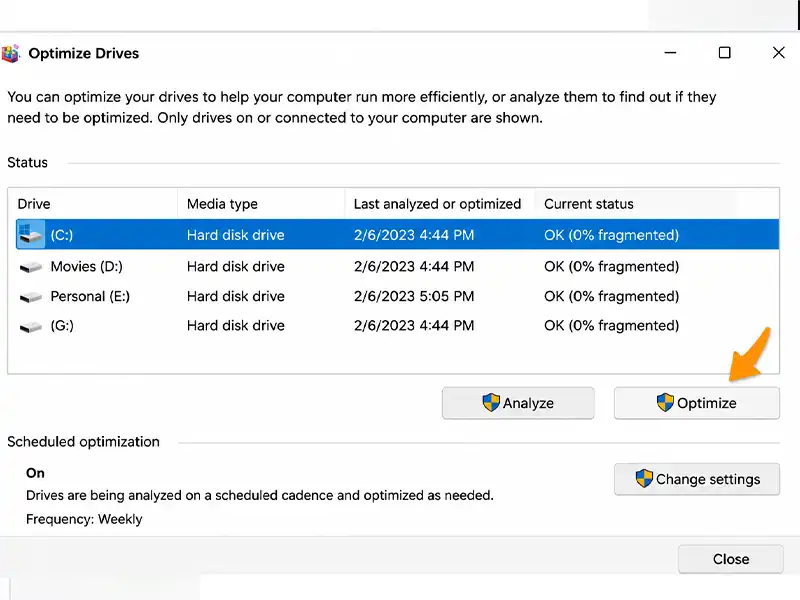
اگر فایلها بارها روی هارد ذخیره و حذف شوند، دادهها ممکن است در بخشهای مختلف دیسک پراکنده شوند. این اتفاق که Fragmentation نام دارد، میتواند عملکرد هارد دیسک را کاهش دهد. ویندوز برای مدیریت این وضعیت ابزاری به نام Optimize Drives در اختیار کاربران قرار داده است. برای استفاده از این ابزار، عبارت Defragment را در جستوجوی ویندوز وارد کنید و Defragment and Optimize Drives را باز کنید.در پنجره بازشده، درایو موردنظر را انتخاب کرده و روی Analyze بزنید تا وضعیت آن بررسی شود. اگر نیاز به بهینهسازی وجود داشته باشد، با انتخاب Optimize فرایند یکپارچهسازی آغاز میشود. این روش برای هاردهای HDD کاربرد دارد. برای SSD نیازی به Defragment دستی نیست؛ ویندوز فرایند بهینهسازی SSD را بهصورت خودکار مدیریت میکند.
 اگر حافظه لپتاپ همچنان پر است، چه کار کنیم؟
 اگر حافظه لپتاپ همچنان پر است، چه کار کنیم؟
اگر بعد از حذف فایلهای اضافی لپ تاپ هنوز فضای کافی ندارید، ابتدا در بخش Settings > System > Storage بررسی کنید کدام دسته بیشترین فضا را اشغال کرده است. اگر بخش Apps حجم زیادی دارد، برنامهها و بازیهای حجیم را بررسی کنید. اگر Videos یا Documents فضای زیادی گرفته است، فایلهای بزرگ را به هارد خارجی یا فضای ابری منتقل کنید. در صورتی که بخش Other حجم غیرعادی داشته باشد، بهتر است پوشههای بزرگ را بهصورت دستی بررسی کنید و بدون شناخت فایلهای سیستمی، چیزی را حذف نکنید.برای راهنمایی بیشتر می توانید با ما با شماره تماس بگیرید.
جمعبندی
برای چگونه فضای ذخیرهسازی لپتاپ را خالی کنیم لازم نیست همه فایلها را حذف کنید.برای خالی کردن فضای لپ تاپ ابتدا Recycle Bin و فایلهای موقت را پاک کنید، سپس برنامهها و بازیهای بدون استفاده را حذف و فایلهای حجیم را پیدا کنید. اگر فایلهای شخصی زیادی دارید، انتقال آنها به هارد خارجی یا فضای ابری گزینه امنتری است. در نهایت، اگر با وجود این کارها فضای کافی ندارید، ارتقای SSD میتواند راهکار مناسبتری برای افزایش فضای ذخیرهسازی لپ تاپ باشد.
سوالات متداول
۱. آیا با پاکسازی فایلها، عکسها و فیلمهایم حذف میشوند؟
خیر، اصلاً نگران نباشید! روشهایی که در این مقاله توضیح دادیم، فقط فایلهای موقت، کش (Cache) برنامهها و دادههای اضافی ویندوز را پاک میکند. فایلهای شخصی شما (عکس، فیلم، اسناد و…) تا زمانی که خودتان به صورت دستی حذف نکنید، کاملاً ایمن هستند.
۲. چرا لپتاپم خودبهخود پر میشود؟
این یک مشکل رایج در ویندوز است. برنامههایی مثل تلگرام، کروم، و حتی خودِ ویندوز برای آپدیت کردن و پردازش اطلاعات، دائماً فایلهای موقت تولید میکنند. این پر شدن حافظه طبیعی است و نیاز به یک برنامهریزی ماهانه برای پاکسازی دارد.
۳. آیا برای انجام این کارها حتماً باید به تعمیرکار مراجعه کنم؟
همه روشهای ذکر شده کاملاً امن و توسط خودِ ویندوز ارائه شدهاند. اما اگر ترس دارید یا حس میکنید سیستمتان بیش از حد کند شده و فایلهای سیستمیاش آسیب دیده، کارشناسان ما در نمایندگی MSI آمادهاند تا دستگاه شما را به صورت تخصصی بررسی کنند.
۴. هر چند وقت یکبار باید حافظه لپتاپ را خالی کنم؟
اگر استفاده معمولی دارید (وبگردی، فیلم دیدن)، ماهی یکبار کافی است. اما اگر تدوینگر، گرافیست یا گیمر هستید، پیشنهاد میکنیم هر دو هفته یکبار فایلهای موقت را پاک کنید تا سرعت سیستمتان افت نکند.
۵. اگر بعد از انجام این کارها باز هم حافظه لپتاپ پر بود، چه کنم؟
اگر فضای خالی شما همچنان کم است، یعنی حافظه SSD دستگاهتان برای نیازهای فعلی شما کوچک شده است. در این شرایط، تنها راهکار منطقی و دائمی، ارتقای حافظه SSD به ظرفیت بالاتر است تا دیگر نگران پر شدن فضای درایو نباشید.