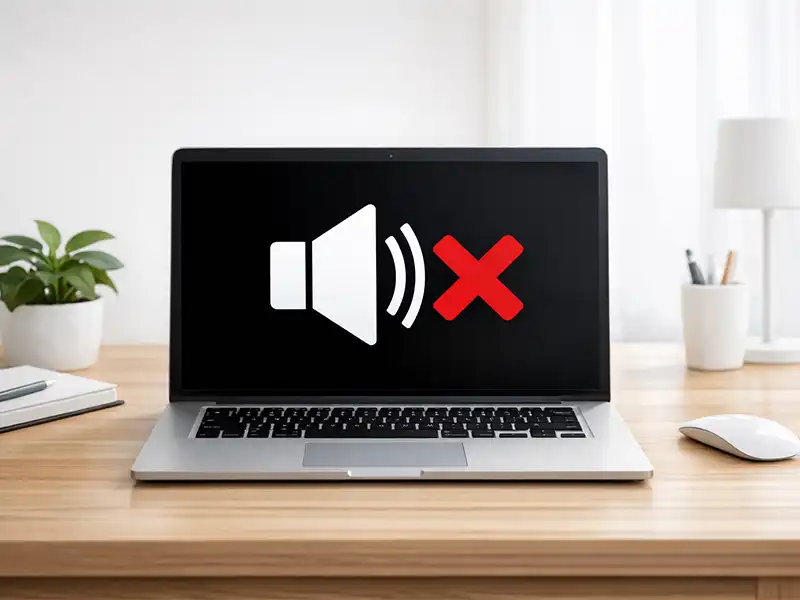
اگر شما هم با مشکل قطع شدن صدای لپ تاپ مواجه شدهاید و نمیدانید علت آن چیست یا چگونه باید آن را برطرف کنید، در این مقاله رایجترین دلایل این مشکل را بررسی کرده و مؤثرترین روشهای رفع آن را بهصورت مرحلهبهمرحله آموزش میدهیم. همچنین اگر مشکل از قطعات سختافزاری باشد، توضیح میدهیم چه زمانی بهتر است برای تعمیر لپ تاپ خود به مرکز تخصصی تعمیرات MSI مراجعه کنید.
دلایل قطع شدن صدای لپ تاپ چیست؟
از رایجترین دلایل قطع شدن صدای لپ تاپ میتوان به موارد زیر اشاره کرد:
- ممکن است کلید Mute بهصورت تصادفی فعال شده باشد.
- امکان دارد هدفون، اسپیکر یا سایر دستگاههای صوتی بهدرستی متصل نباشند.
- احتمال دارد درایورهای صدا قدیمی، خراب یا حذف شده باشند.
- ممکن است سیستمعامل به آخرین نسخه بهروزرسانی نشده باشد.
- امکان دارد سرویسهای صوتی ویندوز غیرفعال شده باشند.
- احتمال دارد دستگاه خروجی صدا بهاشتباه انتخاب شده باشد.
- ممکن است جک هدفون دچار خرابی یا گیر کردن سوئیچ داخلی شده باشد.
- امکان دارد اسپیکرهای داخلی، کارت صدا یا سایر قطعات سختافزاری آسیب دیده باشند.
اگر دلیل قطع شدن صدای لپتاپ خود را پیدا نمیکنید یا برای عیبیابی و رفع مشکل به راهنمایی تخصصی نیاز دارید، با نمایندگی رسمی MSI تماس بگیرید تا کارشناسان ما علت دقیق مشکل را بررسی کرده و شما را برای رفع آن راهنمایی کنند.
چگونه بفهمیم مشکل صدای لپتاپ سختافزاری است یا نرمافزاری؟
قبل از اینکه وارد مراحل پیچیده شوید، با دو تست ساده میتوانید متوجه شوید که آیا کارت صدا و اسپیکر شما از نظر فیزیکی سالم هستند یا خیر:
- تست با هدفون: یک هدفون سیمدار یا هندزفری را به جک ۳.۵ میلیمتری لپتاپ وصل کنید. اگر صدا از هدفون پخش شد اما از اسپیکر لپتاپ صدایی نیامد، به احتمال زیاد اسپیکرهای داخلی لپتاپ خراب شدهاند (مشکل سختافزاری). اگر از هدفون هم صدایی نیامد، مشکل به احتمال زیاد نرمافزاری یا مربوط به درایور و کارت صداست.
- تست در محیط خارج از ویندوز (بایوس): هنگام روشن شدن لپتاپ، وارد تنظیمات BIOS شوید. برخی لپتاپها در منوی بایوس یا بخش تست سختافزار (Diagnostics)، گزینهای برای پخش صدای بوق تست دارند. اگر در آنجا صدا پخش شد، یعنی سختافزار کاملا سالم است و مشکل ۱۰۰٪ از ویندوز یا درایورهای شماست. در صورتی که نیاز با تعمیر لپ تاب داشتید می توانید با ما با شماره
نحوه برطرف کردن مشکل قطعی صدا در لپ تاپ
راهکارها را از سادهترین به پیچیدهترین مرتب کردهایم. پیشنهاد میکنیم همین ترتیب را رعایت کنید تا سریعتر به نتیجه برسید:
-
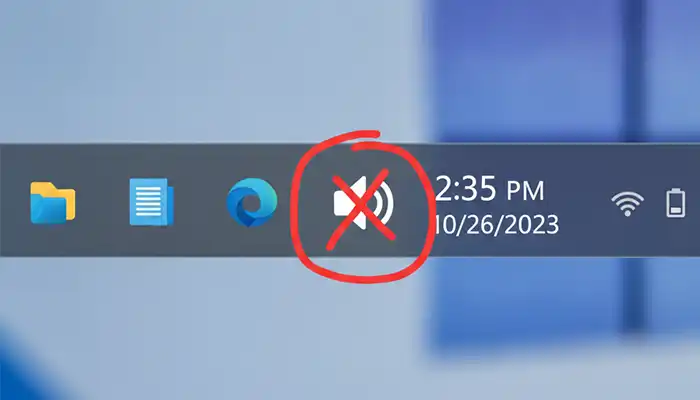
بررسی کنید لپتاپ روی حالت بیصدا (Mute) نباشد
گاهی سادهترین دلیل قطع شدن صدای لپ تاپ فعال بودن حالت بیصدا یا پایین بودن حجم صدا است. برای بررسی روی آیکون بلندگو کنار ساعت ویندوز کلیک کنید بعد مطمئن شوید علامت ضربدر روی آن وجود ندارد. سپس اسلایدر صدا را بالا ببرید.اگر کلید Mute روی کیبورد دارید، یک بار آن را فشار دهید.
2. مطمئن شوید صدا به هدفون منتقل نشده است
گاهی ویندوز هنوز هدفون یا هدست بلوتوث را بهعنوان خروجی صدا تشخیص میدهد. برای بررسی اگر هدفون متصل است آن را جدا کنید سپس سیستم را یک بار ریستارت کنید. و در صورت امکان یک هدفون دیگر تست کنید تا پخش نشدن صدا از لپتاپ را حل کنید.
-
خروجی صدای پیشفرض را روی اسپیکر لپتاپ قرار دهید
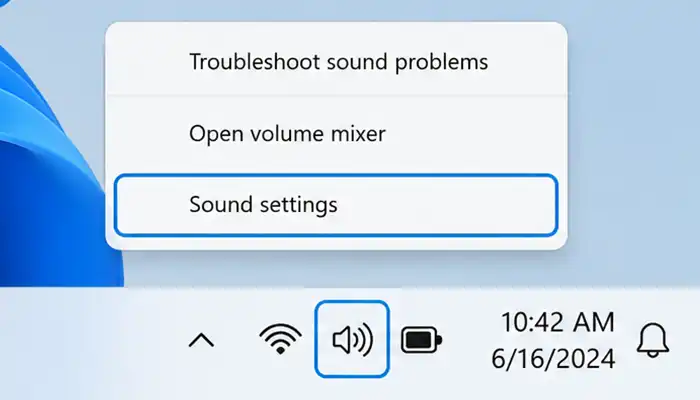
اگر خروجی روی دستگاه دیگری باشد، صدا از اسپیکر داخلی پخش نمیشود. برای تغییر خروجی:
- روی آیکون بلندگو راستکلیک کنید.
- وارد Sound Settings شوید.
- در بخش Output، اسپیکر داخلی لپتاپ را انتخاب کنید.
- روی Test کلیک کنید.
-
اتصالات اسپیکر، هدفون و کابلها را بررسی کنید
شل بودن کابل یا خرابی پورت میتواند باعث قطع شدن صدای لپ تاپ صدا شود. برای بررسی کابلها را جدا و دوباره متصل کنید و از سالم بودن جک ۳.۵ میلیمتری مطمئن شوید.اگر از اسپیکر خارجی استفاده میکنید، برق آن را بررسی کنید.
-
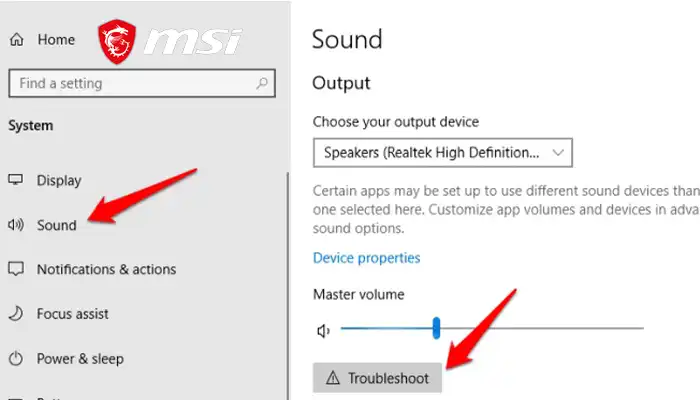
ابزار عیبیابی صدای ویندوز را اجرا کنید
ویندوز میتواند برخی مشکلات صوتی را بهصورت خودکار برطرف کند. برای اجرا:
- وارد Settings شوید.
- به System > Troubleshoot بروید.
- گزینه Audio Troubleshooter را اجرا کنید.
-
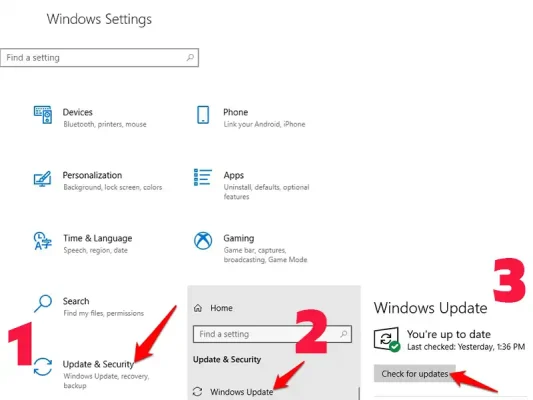
ویندوز را به آخرین نسخه آپدیت کنید
گاهی مشکل به دلیل باگ نسخه قدیمی ویندوز است.در ادامه، وارد بخش Windows Update شوید و گزینهی Check for Updates را انتخاب کنید تا سیستم شروع به جستجوی آخرین بهروزرسانیها کند.در این دبخش به شما پیشنهاد میکنیم مقاله آموزش نصب ویندوز 11 را حتما مطالعه کنید. برای بررسی:
- وارد Settings شوید.
- بخش Windows Update را باز کنید.
- روی Check for Updates کلیک کنید.
-
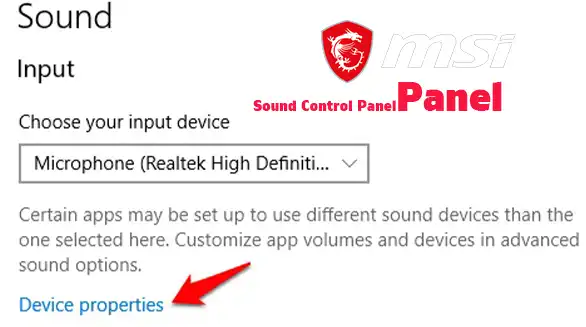
تنظیمات Sound ویندوز را بررسی کنید
ممکن است اسپیکر لپتاپ غیرفعال شده باشد و همین باعث پخش نشدن صدا از لپتاپ شود.. برای بررسی:
- وارد Settings > System > Sound شوید.
- روی Sound Control Panel کلیک کنید.
- در تب Playback وضعیت اسپیکر را بررسی و در صورت نیاز Enable کنید.
-
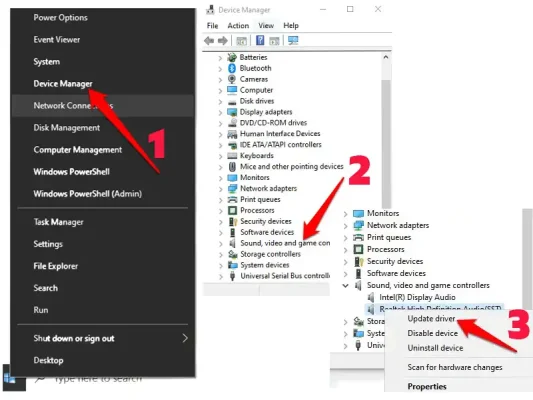
درایور کارت صدا را آپدیت یا نصب مجدد کنید
خراب بودن درایور یکی از رایجترین دلایل قطع شدن صدای لپ تاپ است. برای انجام این کار:
- وارد Device Manager شوید.
- بخش Sound, Video and Game Controllers را باز کنید.
- روی کارت صدا Update Driver را انتخاب کنید.
- در صورت حل نشدن، گزینه Uninstall Device را بزنید و سیستم را ریستارت کنید.
-
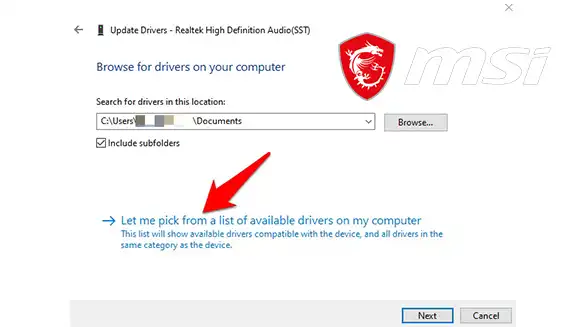
از درایور عمومی Windows Generic استفاده کنید
اگر با بهروزرسانی یا نصب مجدد درایور، مشکل صدا برطرف نشد، میتوانید از درایور صوتی پیشفرض ویندوز استفاده کنید. برای این کار وارد Device Manager شوید و بخش Sound, Video and Game Controllers را باز کنید. سپس روی کارت صدا راستکلیک کرده و Update Driver را انتخاب کنید. در مرحله بعد روی Browse my computer for drivers و سپس Let me pick from a list of available drivers on my computer کلیک کنید. درایور پیشفرض موجود را انتخاب کرده و Next را بزنید. پس از پایان نصب، یکبار سیستم را ریاستارت کنید و بررسی کنید که مشکل صدا برطرف شده است
-
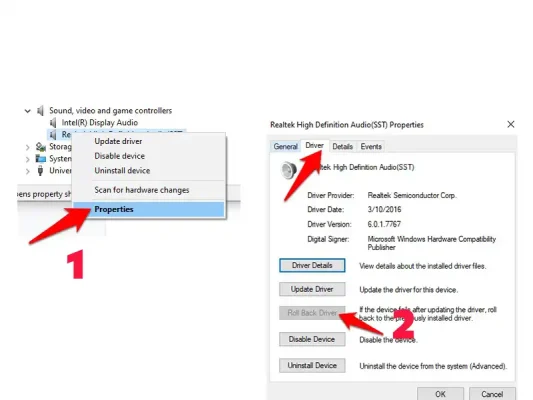
درایور صدا را به نسخه قبلی (Roll Back) برگردانید
اگر مشکل بعد از آپدیت ایجاد شده باشد، بازگردانی نسخه قبلی کمک میکند. برای انجام این کار وارد Device Manager شوید روی کارت صدا Properties را باز کنید. در تب Driver گزینه Roll Back Driver را انتخاب کنید. طبق راهنمای روی صفحه پیش بروید و زمانی که پیام تأیید نمایش داده شد، گزینه Yes را انتخاب کنید تا درایور صوتی به نسخه قبلی بازگردد.
-
با System Restore تنظیمات سیستم را بازیابی کنید
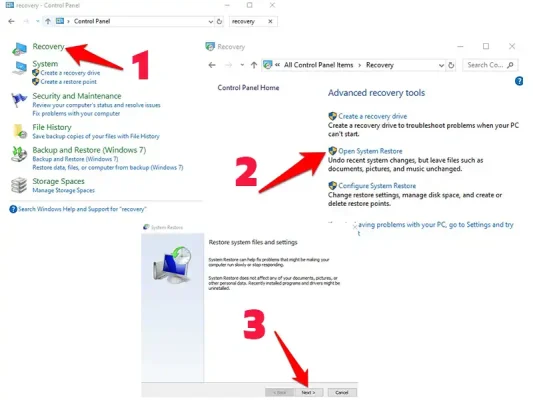
اگر بعد از نصب یک بهروزرسانی، صدای لپتاپ قطع شده است، میتوانید سیستم را به زمانی برگردانید که صدا بهدرستی کار میکرد. برای این کار، Control Panel را باز کرده و عبارت Recovery را جستجو کنید. سپس وارد بخش Recovery شده و روی Open System Restore کلیک کنید.در پنجره بازشده، گزینه Next را بزنید، یکی از نقاط بازیابی (Restore Point) مربوط به قبل از بروز مشکل را انتخاب کنید و مراحل را تا پایان ادامه دهید. پس از راهاندازی مجدد سیستم، بررسی کنید که مشکل صدا برطرف شده است.نقطه بازیابی موردنظر را انتخاب کرده و روی Scan for Affected Programs کلیک کنید تا ویندوز برنامهها و درایورهایی را که با بازیابی تغییر میکنند، نمایش دهد. اگر نتیجه بررسی نشان داد موردی برای رفع مشکل صدا وجود ندارد یا تغییری شناسایی نشد، این روش را کنار بگذارید و راهکار بعدی را امتحان کنید.
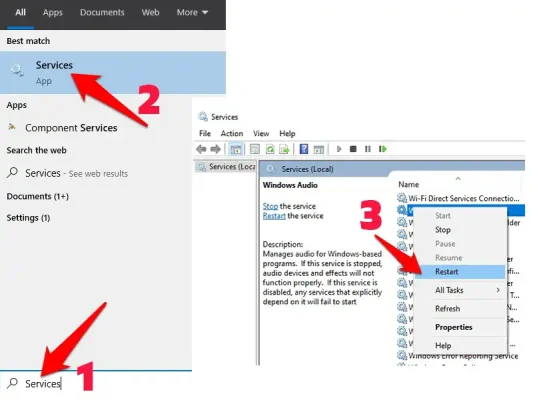
12. سرویسهای Windows Audio را ریستارت کنید
متوقف شدن این سرویسها باعث قطع کامل صدا میشود. برای انجام این کار:
- در منوی Start عبارت Services را جستجو کنید.
- سرویس Windows Audio را پیدا کرده و Restart کنید.
- همین کار را برای Windows Audio Endpoint Builder انجام دهید.
-
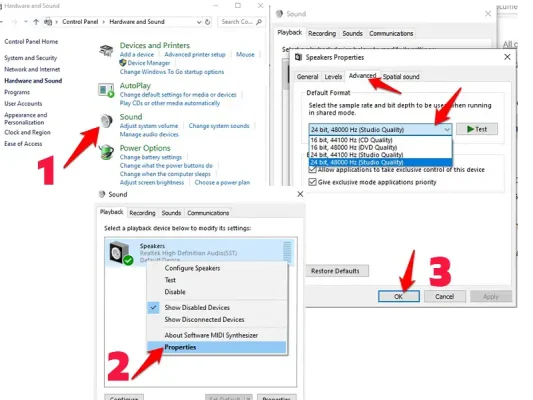
فرمت خروجی صدا را تغییر دهید
هی اوقات تنظیمات فرمت صدا باعث قطع شدن یا پخش نشدن صدا میشود. برای بررسی، وارد Control Panel شوید و از بخش Hardware and Sound روی Sound کلیک کنید. در تب Playback، روی دستگاه صوتی پیشفرض (Default Device) راستکلیک کرده و Properties را انتخاب کنید. سپس وارد تب Advanced شوید و از قسمت Default Format یک فرمت دیگر را انتخاب کنید. تنظیمات را با OK ذخیره کرده و دوباره پخش صدا را امتحان کنید. اگر با تغییر فرمت همچنان صدایی پخش نشد، به سراغ راهکار بعدی بروید.
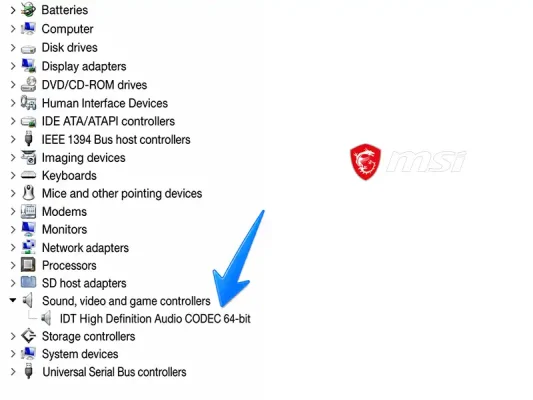
14.مشکل IDT High Definition Audio CODEC را برطرف کنید
اگر لپتاپ شما از IDT High Definition Audio CODEC استفاده میکند، ممکن است مشکل صدا به دلیل این درایور باشد. در این حالت میتوانید بهصورت دستی درایور صوتی دیگری را انتخاب کنید. البته این روش فقط روی سیستمهایی کاربرد دارد که این درایور را دارند.
برای انجام این کار، وارد Device Manager شوید و بخش Sound, Video and Game Controllers را باز کنید. روی IDT High Definition Audio CODEC راستکلیک کرده و Update Driver را انتخاب کنید. سپس گزینه Browse my computer for drivers و بعد Let me pick from a list of available drivers on my computer را بزنید. اگر گزینه High Definition Audio Device را مشاهده کردید، آن را انتخاب کرده و روی Next کلیک کنید تا درایور نصب شود.
-
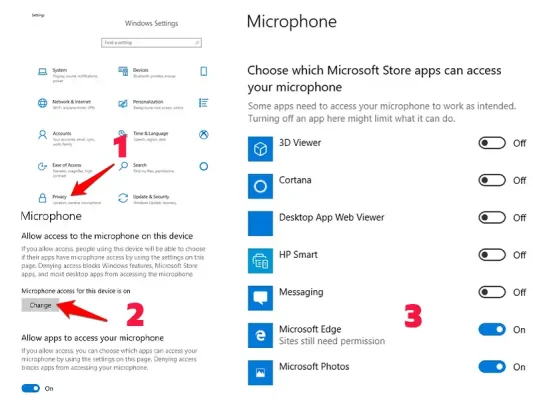
مجوز دسترسی میکروفون را در تنظیمات Privacy بررسی کنید
اگر مشکل فقط مربوط به میکروفون است و صدای شما در برنامهها ضبط یا منتقل نمیشود، ابتدا تنظیمات دسترسی میکروفون را بررسی کنید. برای این کار وارد Settings شوید و به بخش Privacy (یا Privacy & Security در ویندوز 11) بروید. سپس Microphone را انتخاب کنید. در این صفحه، روی Change در بخش Allow access to the microphone on this device کلیک کرده و دسترسی میکروفون را فعال کنید. همچنین کمی پایینتر، مطمئن شوید برنامههایی که از میکروفون استفاده میکنند، مانند نرمافزارهای تماس تصویری یا ضبط صدا، مجوز دسترسی به میکروفون را دارند. پس از اعمال تغییرات، برنامه موردنظر را دوباره اجرا کرده و عملکرد میکروفون را بررسی کنید.
-
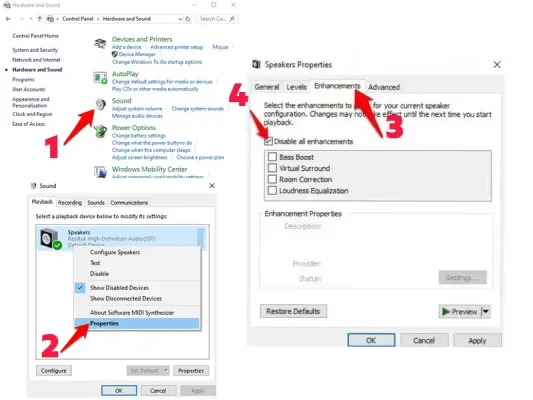
Audio Enhancements را غیرفعال کنید
در برخی لپتاپها، قابلیت Audio Enhancements یا بهبودهای صوتی میتواند باعث ایجاد اختلال در پخش صدا شود. اگر دستگاه شما از این ویژگی پشتیبانی میکند، غیرفعال کردن آن ممکن است مشکل را برطرف کند.برای این کار، وارد Control Panel شوید و از بخش Hardware and Sound گزینه Sound را انتخاب کنید. سپس در تب Playback، روی دستگاه صوتی پیشفرض (Default Device) راستکلیک کرده و Properties را بزنید. در ادامه وارد تب Enhancements یا Advanced (بسته به نسخه ویندوز و درایور) شوید و گزینه Disable all enhancements را فعال کنید. در پایان روی Apply و سپس OK کلیک کنید و دوباره پخش صدا را بررسی کنید.
-
در صورت نیاز بایوس (BIOS) لپتاپ را بهروزرسانی کنید
اگر هیچکدام از روشهای قبلی مشکل صدا را برطرف نکرد، احتمال دارد تنظیمات بایوس یا نسخه قدیمی آن باعث ایجاد این مشکل شده باشد. این اتفاق رایج نیست، اما گاهی پس از نصب ویندوز، بهروزرسانی سیستم یا تغییرات سختافزاری رخ میدهد. فقط در صورتی این روش را انجام دهید که با تنظیمات بایوس آشنایی دارید. ایجاد تغییرات نادرست در بایوس میتواند باعث بروز مشکلات جدی در عملکرد سیستم شود.
مراحل ورود به BIOS در ویندوز 10 و 11
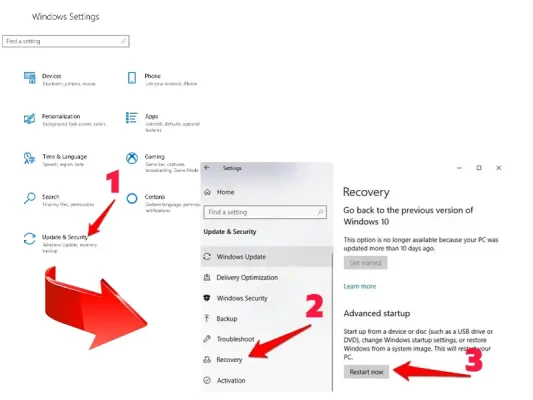
- وارد Settings شوید.
- به بخش System > Recovery (در ویندوز 11) یا Update & Security > Recovery (در ویندوز 10) بروید.
- در قسمت Advanced Startup روی Restart now کلیک کنید.
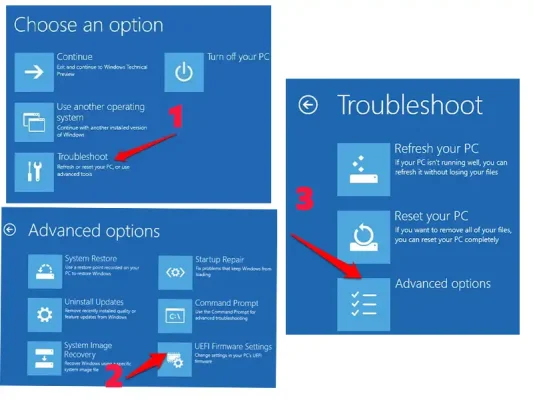
- پس از ریاستارت شدن سیستم، گزینه Troubleshoot را انتخاب کنید.
- وارد Advanced options شوید.
- روی UEFI Firmware Settings کلیک کرده و گزینه Restart را بزنید. (اگر این گزینه وجود نداشت، از Startup Settings استفاده کنید یا هنگام روشن شدن لپتاپ کلید F2، F1، Delete یا Esc را فشار دهید؛ این کلید بسته به سازنده لپتاپ متفاوت است.)
بعد از ورود به BIOS چه کاری انجام دهید؟
- ابتدا بررسی کنید که Onboard Audio یا Integrated Audio روی حالت Enabled قرار داشته باشد.
- اگر این گزینه Disabled است، آن را روی Enabled تنظیم کنید.
- تغییرات را با انتخاب Save & Exit ذخیره کرده و سیستم را ریاستارت کنید.
اگر همچنان مشکل برطرف نشد، به وبسایت سازنده لپتاپ مراجعه کرده و بررسی کنید که نسخه جدیدی از BIOS برای مدل دستگاه شما منتشر شده است یا خیر. بهروزرسانی بایوس را فقط طبق دستورالعمل رسمی سازنده انجام دهید، زیرا قطع شدن برق یا نصب فایل اشتباه میتواند باعث از کار افتادن مادربرد شود.
جدول عیبیابی مشکل صدا در لپتاپ
|
صدا |
چیکار باید بکنید؟ |
|
صدا کلا قطع است |
ولوم صدا را زیاد کنید و از حالت بیصدا خارج کنید |
| هدفون را کشیدهاید ولی صدا نمیآید |
لپتاپ را ریستارت کنید |
|
صدا از بلندگوی اصلی پخش نمیشود |
خروجی صدا را روی Speakers بگذارید |
| کابل یا اسپیکر جانبی کار نمیکند |
اتصالات سیم و برق اسپیکر را چک کنید |
|
ویندوز خطای صوتی نامشخص میدهد |
ابزار عیبیاب Troubleshoot ویندوز را اجرا کنید |
| بعد از آپدیت صدا قطع شده است |
درایور صدا را حذف و لپتاپ را ریستارت کنید |
|
آیکون صدا هست ولی کار نمیکند |
سرویس Windows Audio را در خدمات ویندوز ریستارت کنید |
| تنظیمات دستکاری شده و صدا خراب است |
سیستم را به روزهای قبل Restore کنید |
|
صدا خشخش میکند یا نویز دارد |
افکتهای صوتی یا Enhancements را غیرفعال کنید |
| لپتاپ قدیمی صدا ندارد |
درایور عمومی High Definition Audio را نصب کنید |
|
میکروفون کار نمیکند |
دسترسی به میکروفون را در تنظیمات Privacy روشن کنید |
| هیچ روشی جواب نداده است |
برای بررسی سختافزار به تعمیرکار مراجعه کنید |
سخن پایانی
قطع شدن صدای لپ تاپ در بیشتر مواقع به دلیل تنظیمات اشتباه، انتخاب نادرست دستگاه خروجی یا مشکل در درایور کارت صدا ایجاد میشود و معمولا بدون نیاز به تعمیر سختافزاری برطرف میشود. با انجام مراحل گفتهشده از سادهترین روشها مثل بررسی حالت Mute و خروجی صدا شروع کنید و در صورت نیاز سراغ تنظیمات پیشرفتهتر و درایورها بروید.اگر پس از انجام تمام این مراحل همچنان صدای لپتاپ شما برنگشت، احتمال وجود مشکل سختافزاری در اسپیکر داخلی، جک هدفون یا کارت صدا وجود دارد. در این شرایط بهتر است دستگاه توسط تکنسین متخصص بررسی شود تا از آسیبهای بیشتر جلوگیری شود. اگر با انجام این مراحل مشکل صدا در لپتاپ برطرف نشد، احتمال خرابی سختافزاری وجود دارد. در این شرایط بهتر است دستگاه توسط مرکز تعمیرات تخصصی بررسی شود، بهخصوص اگر از لپتاپهای MSI استفاده میکنید.