چرا کیبورد لپ تاپ کار نمیکند؟ | 10 راهحل فوری
اگر الان روبهروی لپتاپ نشستهاید و میبینید کیبورد لپ تاپ کار نمیکند، احتمالاً کارتان کاملا متوقف شده است. تایپ نمیشود، رمز عبور وارد نمیشود و حتی ممکن است نتوانید وارد ویندوز شوید. در چنین شرایطی اولین سوالی که ذهن بیشتر کاربران را درگیر میکند این است: چرا کیبورد لپ تاپ کار نمیکند و دقیقا باید چه کاری انجام دهیم؟
این مشکل بسیار رایج است، اما نکته مهم اینجاست که کار نکردن کیبورد لپ تاپ همیشه به معنی خراب شدن کیبورد نیست. در بسیاری از موارد دلیل اینکه کاربران جستجو میکنند چرا کیبورد لپ تاپ کار نمیکند یک تنظیم ساده در ویندوز، یک درایور خراب یا حتی یک قابلیت مخفی در سیستم است.
از طرف دیگر، گاهی کاربران با مشکلات خاصتری مواجه میشوند مثل:
- چرا بعضی از دکمه های کیبورد لپ تاپ کار نمیکند
- چرا کیبورد لپ تاپ بعد از ریستارت کار نمیکند
- چرا کیبورد لپ تاپ ناگهان از کار افتاد
- علت کار نکردن کیبورد لپ تاپ بعد از آب خوردگی چیست
در این راهنمای کامل، دقیقا مثل یک کارشناس تعمیر لپتاپ مرحله به مرحله بررسی میکنیم چرا کیبورد لپ تاپ کار نمیکند و چگونه میتوانید مشکل را تشخیص داده و برطرف کنید.

یک تست سریع برای تشخیص مشکل کار نکردن کیبورد
قبل از اینکه وارد دلایل پیچیده شویم، یک تست ساده انجام دهید. این تست در تعمیرگاهها اولین کاری است که تکنسین انجام میدهد.
- لپتاپ را کاملاً خاموش کنید
- شارژر را جدا کنید
- اگر باتری قابل جدا شدن است، آن را خارج کنید
- دکمه پاور را 30 تا 40 ثانیه نگه دارید
- دوباره دستگاه را روشن کنید
این کار باعث تخلیه کامل برق باقیمانده در مدار میشود. در بسیاری از مواقع که کاربران میپرسند چرا کیبورد لپ تاپ کار نمیکند، مشکل فقط یک اختلال موقتی در مدار کنترلر بوده است.
20 دلیل مهم کار نکردن کیبورد لپ تاپ
در ادامه به صورت تخصصی 20 دلیل مهم کار نکردن کیبورد لپ تاپ را بررسی میکنیم.
-
فعال بودن Filter Keys در ویندوز
یکی از دلایل ساده اما بسیار رایج که باعث میشود کاربران تصور کنند کیبورد لپ تاپ کار نمیکند فعال بودن قابلیت Filter Keys در ویندوز است. این قابلیت برای افرادی طراحی شده که هنگام تایپ ممکن است به طور ناخواسته چند بار یک کلید را فشار دهند. زمانی که Filter Keys فعال باشد، ویندوز برخی از فشار دادنهای سریع کلیدها را نادیده میگیرد.در چنین شرایطی کاربر هنگام تایپ متوجه میشود بعضی از کلیدها عمل نمیکنند یا باید کلید را چند بار فشار دهد تا واکنش نشان دهد. به همین دلیل بسیاری از کاربران تصور میکنند بعضی از دکمه های کیبورد لپ تاپ کار نمیکند در حالی که مشکل تنها مربوط به یک تنظیم ساده در سیستم عامل است.
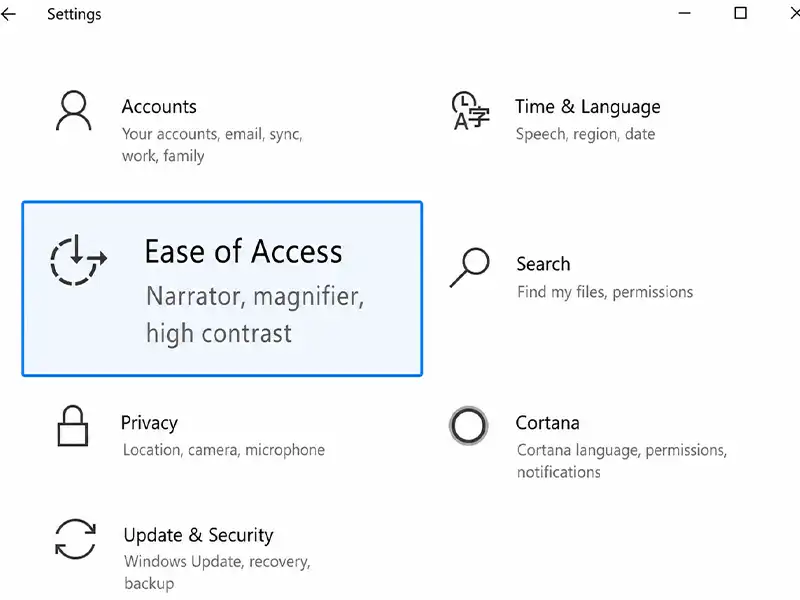
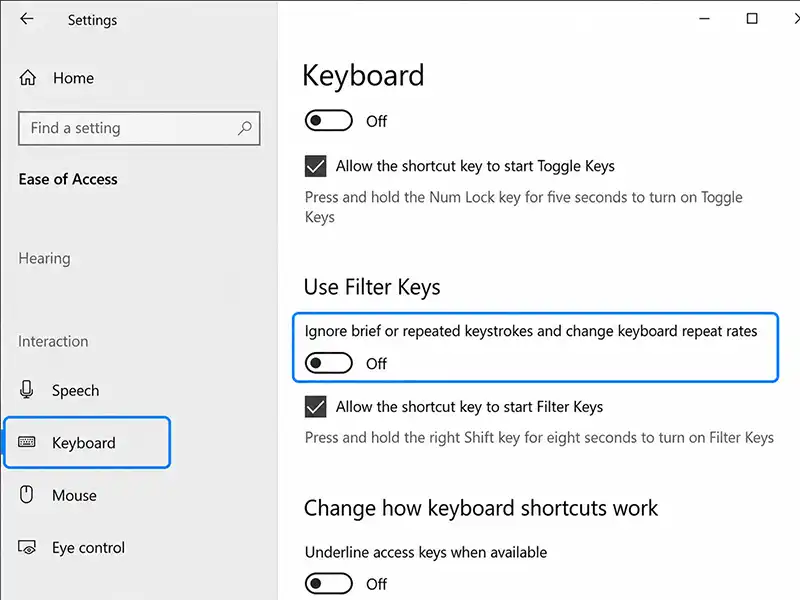
برای حل این مشکل باید وارد تنظیمات ویندوز شوید. سپس به بخش Accessibility بروید و قسمت Keyboard را باز کنید. در این بخش گزینهای به نام Filter Keys وجود دارد. اگر این گزینه فعال باشد باید آن را خاموش کنید. در بسیاری از مواقع بعد از غیر فعال کردن این گزینه، مشکل کار نکردن کیبورد لپ تاپ بلافاصله برطرف میشود و کلیدها دوباره به حالت عادی کار میکنند.
-
خراب شدن درایور کیبورد
یکی از دلایل مهمی که باعث میشود کاربران در اینترنت جستجو کنند چرا کیبورد لپ تاپ کار نمیکند مربوط به درایور دستگاه است. درایور در واقع نرمافزاری است که ارتباط بین سیستم عامل و سختافزار را برقرار میکند. بدون درایور مناسب، ویندوز نمیتواند قطعات سختافزاری را به درستی شناسایی کند.گاهی اوقات بعد از آپدیت ویندوز، نصب نرمافزارهای جدید یا حتی به دلیل بروز خطاهای سیستمی، درایور کیبورد دچار مشکل میشود. در این حالت ممکن است کل کیبورد از کار بیفتد یا برخی از کلیدها پاسخ ندهند. حتی ممکن است ویندوز اصلاً کیبورد را شناسایی نکند.
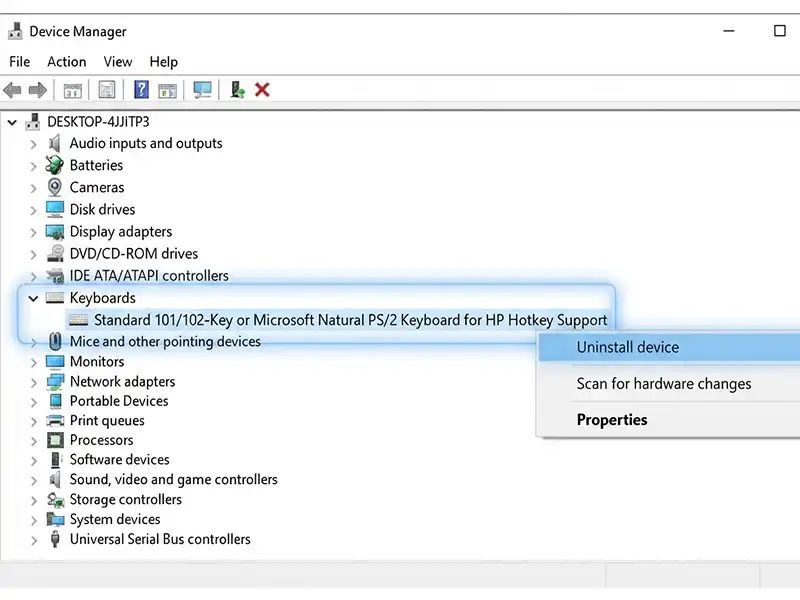
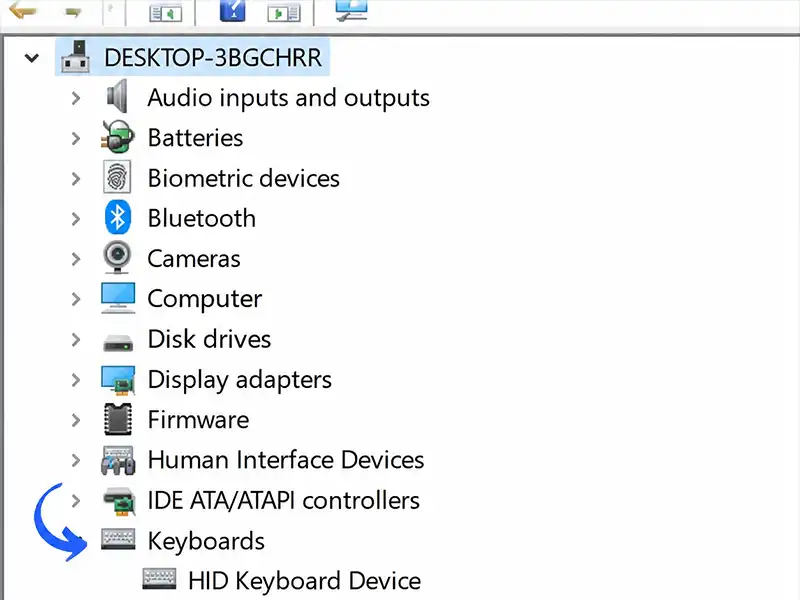
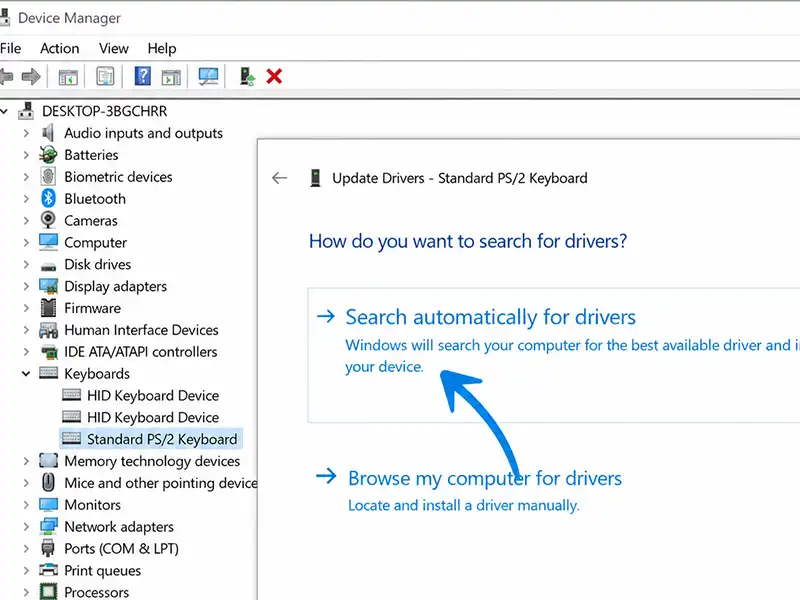
برای حل این مشکل باید وارد Device Manager شوید. سپس در بخش Keyboards روی درایور کیبورد راست کلیک کنید و گزینه Uninstall Device را انتخاب کنید. بعد از انجام این کار سیستم را ریستارت کنید. وقتی ویندوز دوباره بالا بیاید، به طور خودکار درایور جدید را نصب میکند. در بسیاری از موارد این کار مشکل چرا کیبورد لپ تاپ کار نمیکند را به طور کامل حل میکند.
-
خرابی نور پسزمینه کیبورد
در برخی مدلهای لپتاپ، کیبورد دارای نور پسزمینه است. گاهی اوقات خرابی مدار نور پسزمینه میتواند باعث ایجاد اختلال در عملکرد کیبورد شود. در چنین شرایطی ممکن است نور کیبورد خاموش شود یا برخی کلیدها به درستی عمل نکنند.
اگر مشکل از مدار نور پسزمینه باشد، اصولا نیاز به بررسی تخصصی کیبورد وجود دارد.در چنین مواردی بهتر است دستگاه توسط متخصص بررسی شود تا مشخص شود مشکل مربوط به نور پسزمینه است یا خود کیبورد آسیب دیده است. در مرکز تخصصی تعمیرات MSI این قطعات با ابزارهای دقیق بررسی میشوند تا علت اصلی مشکل مشخص شود.
-
وجود گرد و غبار زیر کلیدهای کیبورد
یکی از رایجترین دلایلی که باعث میشود کاربران متوجه شوند بعضی از دکمه های کیبورد لپ تاپ کار نمیکند جمع شدن گرد و غبار زیر کلیدها است. لپتاپها اصولا در محیطهای مختلف استفاده میشوند و به مرور زمان ذرات گرد و خاک، مو یا حتی خردههای غذا ممکن است زیر کلیدهای کیبورد جمع شوند.وقتی این ذرات زیر کلیدها قرار میگیرند، مانع حرکت طبیعی کلید میشوند. در نتیجه هنگام فشار دادن کلید، تماس کامل بین کلید و مدار زیر آن برقرار نمیشود و سیستم نمیتواند فرمان را دریافت کند. در چنین شرایطی ممکن است بعضی کلیدها کاملاً از کار بیفتند یا فقط گاهی اوقات کار کنند.
برای حل این مشکل ابتدا لپتاپ را خاموش کنید. سپس از یک اسپری هوای فشرده استفاده کنید تا گرد و غبار از بین کلیدها خارج شود. همچنین میتوانید با یک برس نرم سطح کیبورد را تمیز کنید. در بسیاری از موارد بعد از تمیز کردن کامل کیبورد، مشکل کار نکردن بعضی دکمه های کیبورد لپ تاپ برطرف میشود.
-
فعال بودن Num Lock و تغییر عملکرد کلیدها
گاهی کاربران تصور میکنند کیبورد لپ تاپ کار نمیکند در حالی که در واقع عملکرد کلیدها تغییر کرده است. در بسیاری از لپتاپها وقتی Num Lock فعال میشود، برخی از کلیدهای حروف به کلیدهای عددی تبدیل میشوند.به همین دلیل وقتی کاربر قصد تایپ حروف را دارد، ناگهان اعداد ظاهر میشوند یا بعضی کلیدها عملکرد متفاوتی دارند. این موضوع مخصوصاً در لپتاپهایی که کیبورد عددی جداگانه ندارند بیشتر دیده میشود.برای حل این مشکل کافی است یک بار کلید Num Lock را فشار دهید تا این حالت غیرفعال شود. بعد از این کار عملکرد کلیدها به حالت عادی برمیگردد و مشکل کار نکردن کیبورد لپ تاپ نیز برطرف میشود.
-
شل شدن فلت کیبورد
در داخل لپتاپ، کیبورد از طریق یک کابل بسیار نازک به مادربرد متصل میشود که به آن فلت کیبورد گفته میشود. این فلت مسئول انتقال سیگنالهای کیبورد به مادربرد است. اگر این اتصال دچار مشکل شود، سیستم نمیتواند دستورات کیبورد را دریافت کند.گاهی اوقات بر اثر ضربه، افتادن لپتاپ یا حتی باز شدن دستگاه برای تعمیر، این فلت کمی شل میشود. در چنین شرایطی ممکن است کل کیبورد از کار بیفتد یا فقط بعضی از کلیدها عمل نکنند. حتی ممکن است کیبورد گاهی کار کند و گاهی کاملاً از کار بیفتد.
برای حل این مشکل باید لپتاپ باز شود و اتصال فلت کیبورد بررسی شود. اگر فلت شل شده باشد باید دوباره در جای خود قرار بگیرد. این کار بهتر است توسط تعمیرکار انجام شود تا به سایر قطعات لپتاپ آسیب وارد نشود.
-
خرابی ماتریس داخلی کیبورد
در داخل هر کیبورد یک شبکه از مدارهای الکتریکی وجود دارد که به آن Keyboard Matrix گفته میشود. این شبکه وظیفه دارد فشار دادن هر کلید را تشخیص دهد و سیگنال آن را به مادربرد ارسال کند.اگر بخشی از این شبکه آسیب ببیند، اصولا چند کلید خاص که در یک مسیر قرار دارند از کار میافتند. به همین دلیل کاربران متوجه میشوند چند دکمه از کیبورد لپ تاپ کار نمیکند.متأسفانه در بیشتر موارد خرابی ماتریس قابل تعمیر نیست و بهترین راه حل تعویض کامل کیبورد است.
-
آب خوردگی یا ریختن مایعات روی کیبورد
یکی از خطرناکترین دلایل کار نکردن کیبورد لپ تاپ ریختن مایعات روی دستگاه است. حتی مقدار کمی آب یا چای میتواند وارد مدار کیبورد شود و باعث اتصال کوتاه شود.گاهی کیبورد بلافاصله از کار میافتد، اما در برخی موارد مشکل چند ساعت یا چند روز بعد ظاهر میشود. دلیل این موضوع باقی ماندن رطوبت در مدارها است.
اگر چنین اتفاقی افتاد باید فوراً لپتاپ را خاموش کنید، شارژر را جدا کنید و از روشن کردن دستگاه خودداری کنید. سپس دستگاه باید توسط تعمیرکار بررسی شود.
-
خرابی کنترلر کیبورد در مادربرد
در مادربرد لپتاپ قطعهای وجود دارد که مسئول مدیریت ورودیهای کیبورد است. این قطعه سیگنالهای ارسال شده از کیبورد را دریافت میکند و آنها را به سیستم عامل منتقل میکند.اگر این کنترلر آسیب ببیند، حتی اگر کیبورد سالم باشد باز هم سیستم نمیتواند دستورات آن را دریافت کند. در این حالت کاربر تصور میکند کیبورد لپ تاپ کاملاً خراب شده است.حل این مشکل نیاز به بررسی تخصصی مادربرد دارد و اصولا توسط تعمیرکار انجام میشود.
-
وجود ویروس یا بدافزار در سیستم
گاهی مشکل کار نکردن کیبورد لپ تاپ به دلیل نرمافزارهای مخرب ایجاد میشود. برخی ویروسها میتوانند عملکرد دستگاههای ورودی مانند کیبورد را مختل کنند.در چنین شرایطی ممکن است کیبورد در برخی برنامهها کار کند اما در برنامههای دیگر کار نکند. این یکی از نشانههای وجود بدافزار در سیستم است.برای حل این مشکل باید سیستم را با یک آنتی ویروس معتبر اسکن کامل کنید و فایلهای مخرب را حذف کنید.

-
خرابی یا اختلال در BIOS
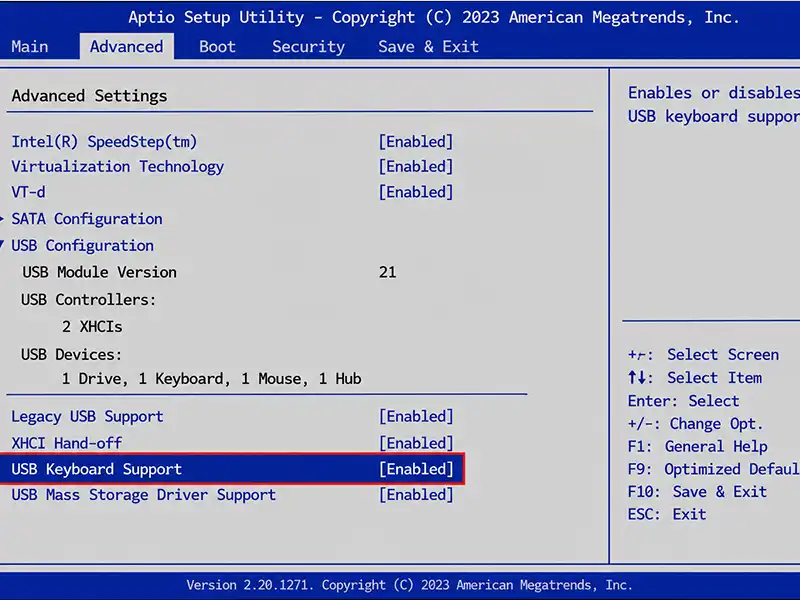
BIOS یکی از بخشهای مهم لپتاپ است که وظیفه مدیریت اولیه سختافزارها را بر عهده دارد. اگر تنظیمات BIOS دچار مشکل شود، ممکن است سیستم نتواند کیبورد را شناسایی کند.در این شرایط حتی قبل از ورود به ویندوز نیز ممکن است کیبورد کار نکند. برای حل این مشکل میتوانید تنظیمات BIOS را ریست کنید یا در صورت نیاز آن را آپدیت کنید.در بسیاری از موارد بعد از بازگرداندن تنظیمات BIOS به حالت پیشفرض، مشکل چرا کیبورد لپ تاپ کار نمیکند برطرف میشود.
-
آپدیت ناقص یا مشکلدار ویندوز
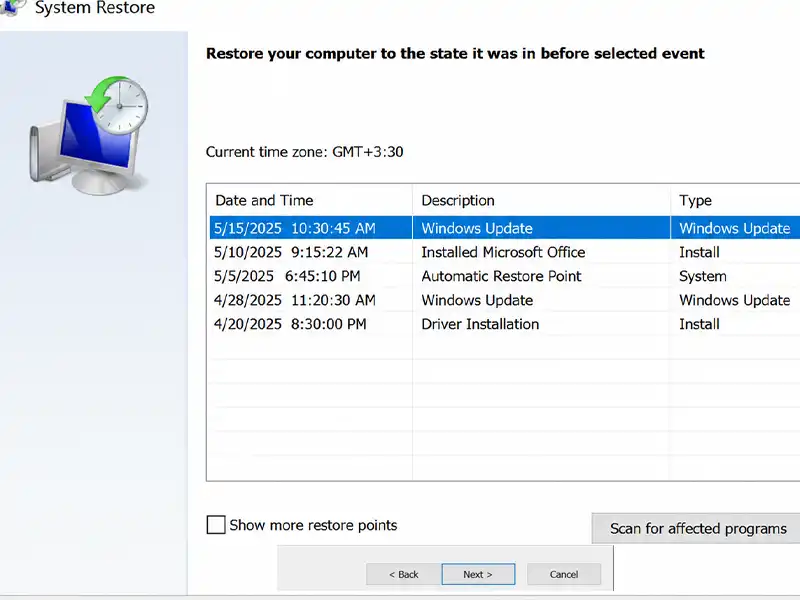
گاهی کاربران بعد از آپدیت ویندوز متوجه میشوند که کیبورد لپ تاپ کار نمیکند یا برخی از کلیدها عملکرد طبیعی ندارند. این مشکل اصولا زمانی رخ میدهد که آپدیت ویندوز بهطور کامل نصب نشده باشد یا در فرآیند بروزرسانی، درایورهای سیستم دچار اختلال شده باشند. در بعضی موارد نیز نسخه جدید ویندوز با درایورهای قبلی کیبورد سازگار نیست و همین موضوع باعث میشود سیستم نتواند فرمانهای کیبورد را به درستی دریافت کند.برای مثال ممکن است بعد از آپدیت، بعضی کلیدها کار نکنند یا کل کیبورد از کار بیفتد. در چنین شرایطی کاربران تصور میکنند کیبورد خراب شده است، در حالی که مشکل در واقع مربوط به سیستم عامل است. برای حل این مشکل ابتدا سیستم را ریستارت کنید و بررسی کنید که آیا آپدیت ویندوز کامل شده است یا خیر. اگر مشکل ادامه داشت میتوانید درایور کیبورد را دوباره نصب کنید یا از گزینه System Restore استفاده کنید تا ویندوز به وضعیت قبل از آپدیت بازگردد.
-
ضربه خوردن یا افتادن لپ تاپ
یکی دیگر از دلایلی که باعث میشود کاربران بپرسند چرا کیبورد لپ تاپ کار نمیکند ضربه خوردن یا افتادن دستگاه است. لپتاپها دارای قطعات بسیار ظریفی هستند و حتی یک ضربه نسبتاً کوچک میتواند باعث جابجایی یا آسیب دیدن برخی قطعات داخلی شود.وقتی لپتاپ ضربه میخورد، ممکن است اتصال کیبورد به مادربرد دچار مشکل شود یا حتی مدار داخلی کیبورد آسیب ببیند. در چنین شرایطی ممکن است چند کلید خاص از کار بیفتند یا کل صفحه کلید دیگر هیچ واکنشی نشان ندهد.برای حل این مشکل ابتدا دستگاه را خاموش کنید و بررسی کنید که آیا کیبورد به صورت کامل از کار افتاده یا فقط چند کلید مشکل دارند. اگر مشکل جدی باشد باید دستگاه توسط تکنسین بررسی شود تا اتصال کیبورد و سلامت قطعات داخلی کنترل شود.
-
فرسوده شدن کیبورد در اثر استفاده طولانی
کیبورد لپتاپ مانند هر قطعه مکانیکی دیگری عمر محدودی دارد. اگر سالها از لپتاپ استفاده کرده باشید، ممکن است به مرور زمان برخی از کلیدها فرسوده شوند. در چنین شرایطی کاربران متوجه میشوند که بعضی کلیدها سخت فشار داده میشوند یا اصلاً واکنشی نشان نمیدهند.این اتفاق اصولا در لپتاپهایی که استفاده زیادی از آنها میشود بیشتر دیده میشود. برای مثال در محیطهای اداری یا برای کاربرانی که روزانه ساعتها تایپ میکنند، احتمال فرسودگی کیبورد بیشتر است. در چنین شرایطی بهترین راه حل تعویض کیبورد است. اگر فرسودگی شدید باشد، تعمیر عمدتا نتیجه خوبی نمیدهد و نصب یک کیبورد جدید میتواند عملکرد دستگاه را به حالت عادی برگرداند.
-
داغ شدن بیش از حد لپ تاپ
گرمای بیش از حد یکی از مشکلات رایج در لپتاپها است که میتواند روی عملکرد قطعات مختلف تأثیر بگذارد. وقتی لپتاپ برای مدت طولانی داغ میشود، ممکن است برخی از مدارهای حساس دچار اختلال شوند. این موضوع حتی میتواند باعث شود کیبورد لپ تاپ کار نکند یا برخی کلیدها به درستی عمل نکنند.عمدتا داغ شدن بیش از حد به دلیل مسدود شدن مسیرهای تهویه، جمع شدن گرد و غبار در فن یا خشک شدن خمیر سیلیکون پردازنده رخ میدهد. وقتی دمای داخلی دستگاه بالا میرود، عملکرد برخی قطعات ناپایدار میشود.برای حل این مشکل بهتر است سیستم خنککننده لپتاپ بررسی و تمیز شود. همچنین استفاده از کولپد میتواند به کاهش دمای دستگاه کمک کند.
-
خرابی سوکت اتصال کیبورد روی مادربرد
در داخل مادربرد لپتاپ سوکتی وجود دارد که فلت کیبورد به آن متصل میشود. اگر این سوکت آسیب ببیند یا اتصال آن ضعیف شود، ارتباط بین کیبورد و مادربرد قطع میشود.در چنین شرایطی ممکن است کیبورد کاملاً از کار بیفتد یا فقط در برخی مواقع کار کند. این مشکل عمدتا زمانی رخ میدهد که لپتاپ قبلا برای تعمیر باز شده باشد یا فشار زیادی به فلت کیبورد وارد شده باشد.برای حل این مشکل مادربرد باید بررسی شود و در صورت آسیب دیدن سوکت، تعمیر یا تعویض آن انجام شود.
-
خرابی IC کنترل کیبورد
در بسیاری از لپتاپها یک آیسی مخصوص روی مادربرد وجود دارد که وظیفه مدیریت سیگنالهای کیبورد را بر عهده دارد. اگر این قطعه آسیب ببیند، حتی اگر خود کیبورد سالم باشد باز هم سیستم نمیتواند دستورات آن را دریافت کند.در چنین شرایطی معمولا کل کیبورد از کار میافتد و حتی با تعویض کیبورد نیز مشکل حل نمیشود. این یکی از مشکلات تخصصی در لپتاپها محسوب میشود.برای رفع این مشکل باید مادربرد توسط تکنسین بررسی شود و در صورت نیاز آیسی کنترل کیبورد تعمیر یا تعویض شود.
-
نفوذ رطوبت به داخل لپ تاپ
حتی اگر آب مستقیما روی کیبورد نریخته باشد، رطوبت محیط نیز میتواند به مرور زمان وارد دستگاه شود و باعث ایجاد اختلال در مدارهای داخلی شود. این مشکل عمدتا در شهرهای مرطوب بیشتر دیده میشود.رطوبت میتواند باعث اکسید شدن مدارهای الکتریکی شود و در نتیجه عملکرد کیبورد دچار مشکل شود. به همین دلیل گاهی کاربران متوجه میشوند که بعضی کلیدها کار نمیکنند یا کیبورد به طور کامل از کار افتاده است.برای حل این مشکل دستگاه باید باز شود و مدارهای داخلی بررسی و تمیز شوند.
-
نصب نرمافزارهای ناسازگار
گاهی نصب برخی نرمافزارهای سیستمی یا برنامههای کنترل کیبورد میتواند باعث اختلال در عملکرد صفحه کلید شود. این نرمافزارها ممکن است تنظیمات ورودی سیستم را تغییر دهند و باعث شوند بعضی کلیدها به درستی کار نکنند.برای مثال بعضی برنامهها برای تغییر عملکرد کلیدها یا ایجاد میانبرهای خاص استفاده میشوند. اگر این برنامهها با سیستم سازگار نباشند، ممکن است باعث شوند کیبورد به درستی عمل نکند.برای حل این مشکل بهتر است نرمافزارهای مشکوک را حذف کنید و سیستم را ریستارت کنید.
-
خرابی کامل کیبورد لپ تاپ
در نهایت ممکن است خود کیبورد لپتاپ به طور کامل خراب شده باشد. این اتفاق عمدتا در اثر استفاده طولانی، ضربه، نفوذ مایعات یا فرسودگی قطعات داخلی رخ میدهد.در چنین شرایطی حتی با نصب دوباره درایورها یا انجام تنظیمات نرمافزاری نیز مشکل برطرف نمیشود، زیرا مشکل در خود سختافزار کیبورد است.در این حالت بهترین راه حل تعویض کیبورد با قطعه اصلی است. اگر با بررسی تمام موارد گفته شده هنوز مشکل کار نکردن کیبورد لپ تاپ برطرف نشده است، بهتر است دستگاه توسط متخصص بررسی شود. ما در نمایندگی رسمی MSI کیبورد لپتاپها را به صورت تخصصی بررسی میکنیم و در صورت نیاز آنها را با قطعات اورجینال تعویض میکنیم تا دستگاه دوباره بدون مشکل کار کند.

10روش حل مشکل کار نکردن کیبورد لپتاپ
کار نکردن کیبورد لپتاپ همیشه به معنی خرابی کامل آن نیست. در بسیاری از مواقع یک تنظیم ساده در ویندوز، یک خطای نرمافزاری یا حتی گردوغبار بین کلیدها باعث میشود بعضی دکمهها کار نکنند. قبل از این که به فکر تعویض کیبورد یا مراجعه به تعمیرکار باشید، بهتر است چند بررسی ساده انجام دهید. در ادامه چند روش کاربردی توضیح داده شده که میتوانند به شما کمک کنند مشکل کیبورد لپتاپ را مرحله به مرحله بررسی و برطرف کنید.
1.ریست کردن لپتاپ
گاهی مشکل کیبورد به دلیل یک اختلال موقتی در ویندوز ایجاد میشود. وقتی لپتاپ مدت طولانی روشن میماند یا چند برنامه همزمان اجرا میشوند، ممکن است بعضی سرویسهای سیستم به درستی کار نکنند. در این شرایط ریستارت کردن لپتاپ اولین کاری است که باید انجام دهید.
برای انجام این کار:
- همه برنامههای باز را ببندید.
- از منوی Start روی گزینه Power کلیک کنید.
- گزینه Restart را انتخاب کنید.
بعد از روشن شدن دوباره لپتاپ، چند کلید مختلف را امتحان کنید. اگر مشکل به دلیل یک خطای موقت بوده باشد، معمولا بعد از ریستارت برطرف میشود.
2.تمیز کردن کیبورد لپتاپ
یکی از دلایل رایج کار نکردن بعضی کلیدها، جمع شدن گردوغبار یا خردهریز زیر دکمهها است. این اتفاق مخصوصا زمانی رخ میدهد که لپتاپ در محیطهای پر گردوغبار استفاده شود یا هنگام کار با آن خوراکی مصرف شود.
برای تمیز کردن کیبورد لپتاپ میتوانید این کارها را انجام دهید:
- ابتدا لپتاپ را خاموش کنید.
- دستگاه را کمی به جلو یا طرفین خم کنید تا ذرات ریز خارج شوند.
- از اسپری هوای فشرده برای تمیز کردن بین کلیدها استفاده کنید.
- در صورت نیاز با یک برس نرم سطح کیبورد را تمیز کنید.
بعد از تمیز کردن، لپتاپ را روشن کنید و دوباره عملکرد کلیدها را بررسی کنید.
3.استفاده از کیبورد خارجی برای بررسی مشکل
گاهی مشخص نیست مشکل از خود کیبورد لپتاپ است یا از سیستم عامل. برای فهمیدن این موضوع میتوانید یک کیبورد USB به لپتاپ وصل کنید.
مراحل بررسی:
- یک کیبورد خارجی را به پورت USB لپتاپ وصل کنید.
- چند کلید را امتحان کنید.
اگر کیبورد خارجی بدون مشکل کار کند، احتمال زیاد کیبورد داخلی لپتاپ دچار مشکل شده است. اما اگر کیبورد خارجی هم کار نکند، احتمال دارد مشکل مربوط به تنظیمات ویندوز یا درایورها باشد.
4.حذف و نصب مجدد درایور کیبورد لپتاپ
درایور کیبورد نرمافزاری است که باعث میشود ویندوز بتواند صفحهکلید را شناسایی کند. اگر این درایور دچار مشکل شود، ممکن است کیبورد لپتاپ به درستی کار نکند.
برای حذف و نصب دوباره درایور مراحل زیر را انجام دهید:
- روی This PC یا My Computer کلیک راست کنید.
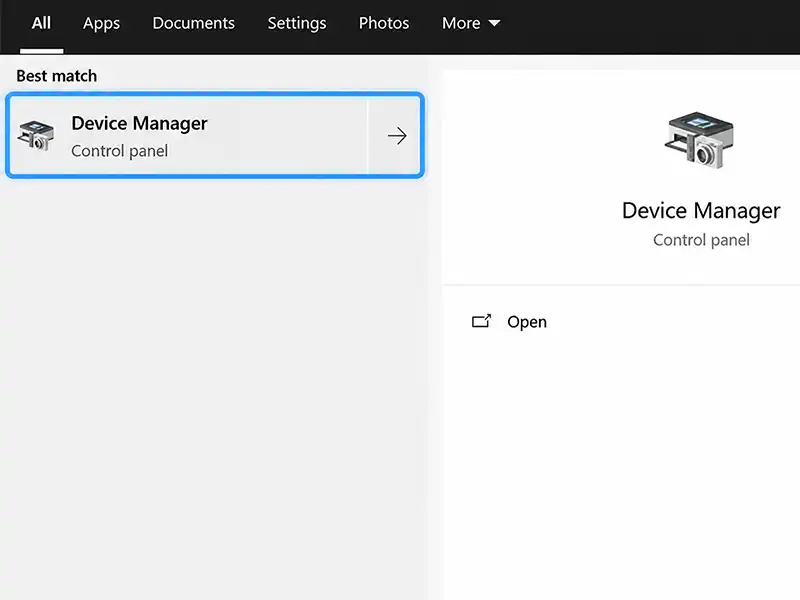
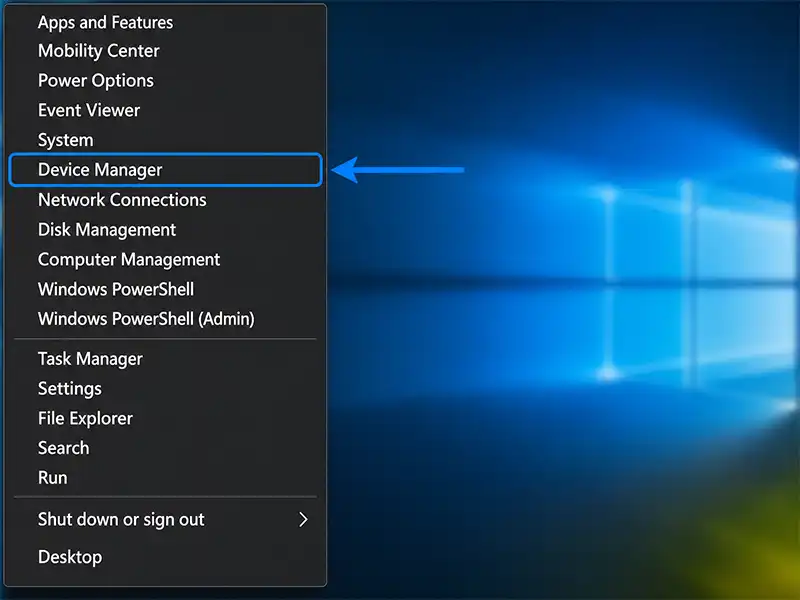
- گزینه Device Manager را باز کنید.
- بخش Keyboards را پیدا کرده و آن را باز کنید.
- روی نام کیبورد کلیک راست کنید.
- گزینه Uninstall Device را انتخاب کنید.
بعد از انجام این کار لپتاپ را ریستارت کنید. هنگام روشن شدن دوباره، ویندوز عمدتا درایور کیبورد را به صورت خودکار نصب میکند.
5.استفاده از ابزار Troubleshooter در ویندوز
ویندوز یک ابزار داخلی برای پیدا کردن مشکلات سیستم دارد که میتواند در برخی موارد مشکل کیبورد را نیز شناسایی کند.
برای استفاده از این ابزار:
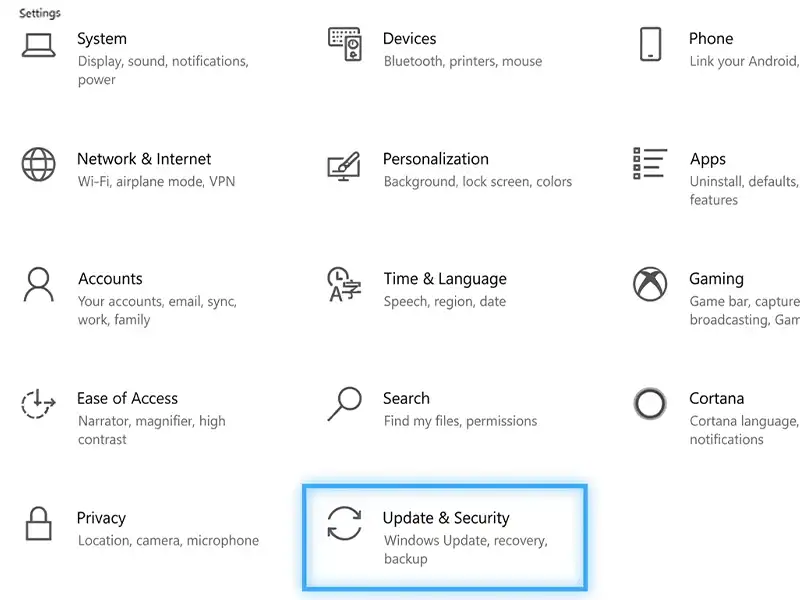
- وارد Settings شوید.
- بخش Update & Security را باز کنید.
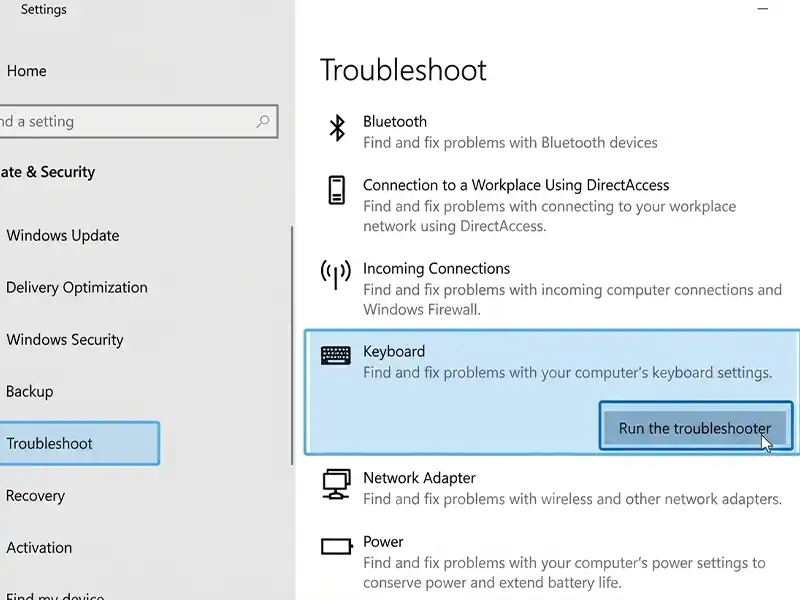
- گزینه Troubleshoot را انتخاب کنید.
- در لیست گزینهها روی Keyboard کلیک کنید.
- گزینه Run the troubleshooter را بزنید.
ویندوز شروع به بررسی سیستم میکند و اگر مشکلی پیدا کند، راهکارهایی برای برطرف کردن آن پیشنهاد میدهد.
6.بررسی تنظیمات Filter Keys
گاهی فعال بودن گزینه Filter Keys باعث میشود بعضی کلیدها واکنش نشان ندهند یا دیر عمل کنند. به همین دلیل بررسی این تنظیم میتواند به حل مشکل کمک کند.
برای بررسی این گزینه:
- وارد Settings شوید.
- بخش Ease of Access را باز کنید.
- در منوی سمت چپ گزینه Keyboard را انتخاب کنید.
- گزینه Filter Keys را پیدا کنید.
- اگر فعال است آن را خاموش کنید.
بعد از تغییر این تنظیم، عملکرد کیبورد را دوباره بررسی کنید.
7.بررسی چیدمان صفحهکلید (Keyboard Layout)
گاهی انتخاب چیدمان اشتباه برای کیبورد باعث میشود بعضی کلیدها درست کار نکنند یا حروف اشتباه تایپ شوند.
برای بررسی چیدمان کیبورد:
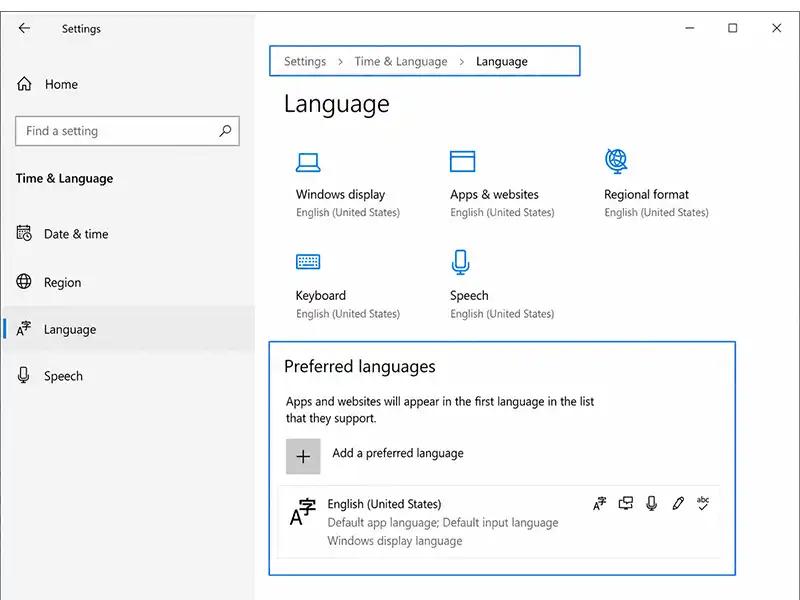
- وارد Settings شوید.
- بخش Time & Language را باز کنید.
- گزینه Language را انتخاب کنید.
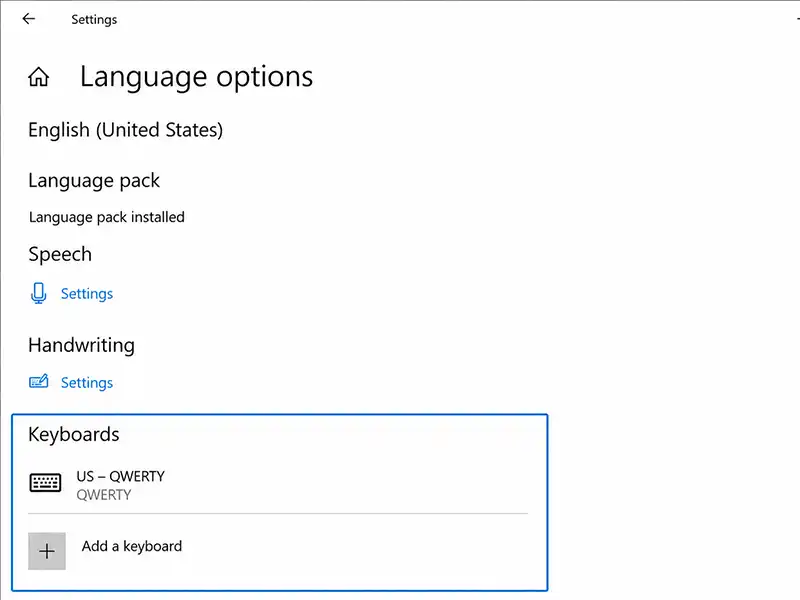
- زبان فعال را انتخاب کرده و روی Options کلیک کنید.
- در قسمت Keyboard Layout چیدمان مناسب را انتخاب کنید.
انتخاب چیدمان صحیح باعث میشود کلیدها دقیقاً همان حروف یا نمادهای مورد انتظار را وارد کنند.
8.اسکن لپتاپ با آنتیویروس
در بعضی مواقع وجود بدافزار در سیستم میتواند باعث اختلال در عملکرد برخی بخشهای ویندوز شود. این مشکل گاهی روی درایورها یا دستگاههای ورودی مثل کیبورد هم تأثیر میگذارد.
برای بررسی این موضوع:
- آنتیویروس سیستم را باز کنید.
- گزینه Full Scan یا اسکن کامل را اجرا کنید.
- اجازه دهید بررسی سیستم کامل انجام شود.
اگر بدافزاری شناسایی شود، حذف آن میتواند باعث برطرف شدن مشکل کیبورد شود.
9.بهروزرسانی درایور کیبورد
گاهی نسخه قدیمی درایور با نسخه جدید ویندوز هماهنگ نیست. در این حالت بهروزرسانی درایور میتواند مشکل را حل کند.
برای انجام این کار:
- وارد Device Manager شوید.
- بخش Keyboards را باز کنید.
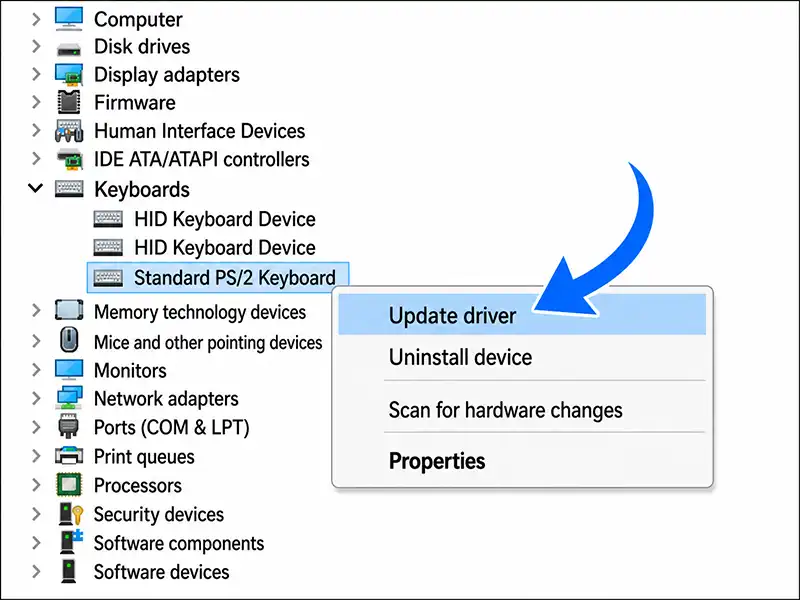
- روی نام کیبورد کلیک راست کنید.
- گزینه Update Driver را انتخاب کنید.
- گزینه Search automatically for drivers را بزنید.
اگر نسخه جدیدی از درایور وجود داشته باشد، ویندوز آن را دانلود و نصب میکند.
10.بررسی تنظیمات Sticky Keys
ویژگی Sticky Keys برای استفاده راحتتر از کلیدهای ترکیبی طراحی شده است. اما در برخی شرایط فعال بودن آن باعث میشود رفتار کیبورد کمی متفاوت شود.
برای بررسی این گزینه:
- وارد Settings شوید.
- به بخش Ease of Access بروید.
- گزینه Keyboard را انتخاب کنید.
- تنظیم Sticky Keys را پیدا کنید.
- اگر فعال است آن را غیرفعال کنید.
بعد از انجام این کار، دوباره کلیدهای کیبورد را امتحان کنید تا ببینید مشکل برطرف شده است یا خیر.

جمعبندی نهایی
اگر با این مشکل مواجه شدهاید که کیبورد لپ تاپ کار نمیکند، بهتر است مرحله به مرحله علت آن را بررسی کنید.گاهی فقط یک تنظیم ساده در ویندوز باعث میشود کاربران فکر کنند چرا کیبورد لپ تاپ کار نمیکند، اما در برخی موارد مشکل میتواند مربوط به خرابی سختافزار باشد.با بررسی دقیق دلایلی مثل چرا بعضی از دکمه های کیبورد لپ تاپ کار نمیکند، چرا کیبورد لپ تاپ بعد از ریستارت کار نمیکند و علت کار نکردن کیبورد لپ تاپ بعد از آب خوردگی میتوان سریعتر مشکل را تشخیص داد و از هزینههای اضافی جلوگیری کرد.
سوالات متداول در مورد کار نکردن کیبورد لپ تاپ
چرا بعضی از دکمه های کیبورد لپ تاپ کار نمیکند؟
اصولا این مشکل به دلیل گرد و غبار زیر کلیدها، خرابی مدار داخلی کیبورد یا نفوذ مایعات به داخل کیبورد ایجاد میشود.
چرا کیبورد لپ تاپ بعد از ریستارت کار نمیکند؟
این مشکل اصولا به دلیل درایور خراب یا آپدیت ناقص ویندوز رخ میدهد.
چرا کیبورد لپ تاپ ناگهان از کار افتاد؟
ممکن است سیستم به ویروس آلوده شده باشد یا فایلهای سیستمی آسیب دیده باشند.
هزینه تعمیر کیبورد لپ تاپ چقدر است؟
هزینه تعمیر به مدل لپتاپ و میزان آسیب بستگی دارد اما در بسیاری از موارد تعویض کیبورد بهترین راه حل است.