
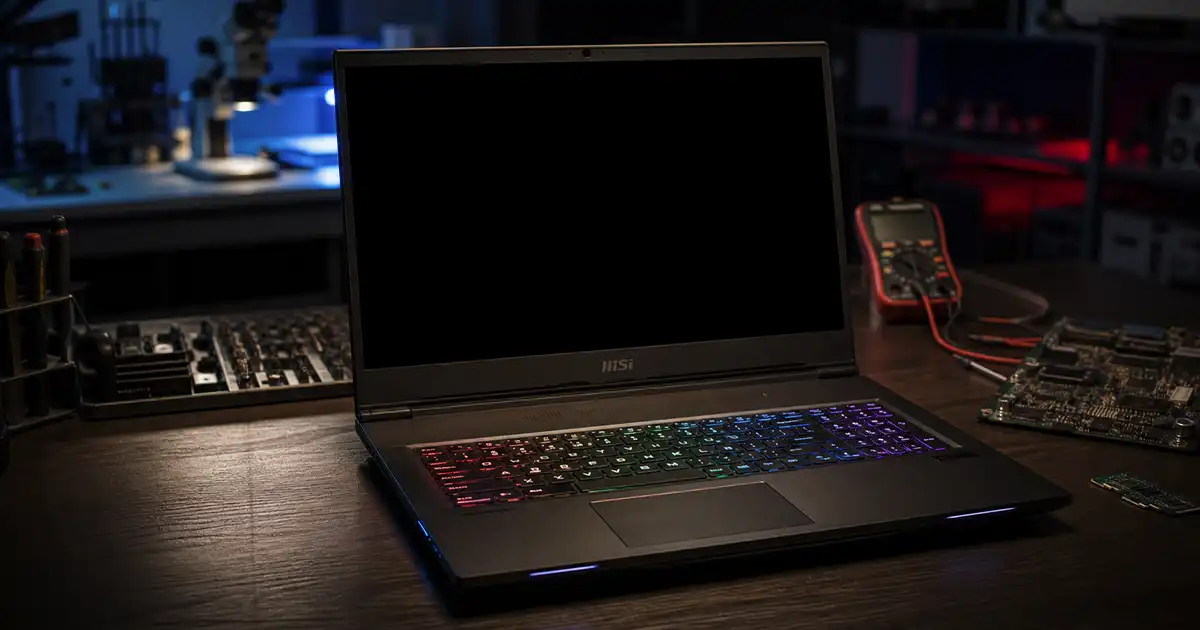
اگر لپ تاپ روشن میشود اما تصویر ندارد، مشکل میتواند از ویندوز، کارت گرافیک، LCD یا فلت تصویر باشد. در این مقاله علت سیاه شدن صفحه لپ تاپ را بررسی میکنیم و راهحل هر مورد را توضیح میدهیم.
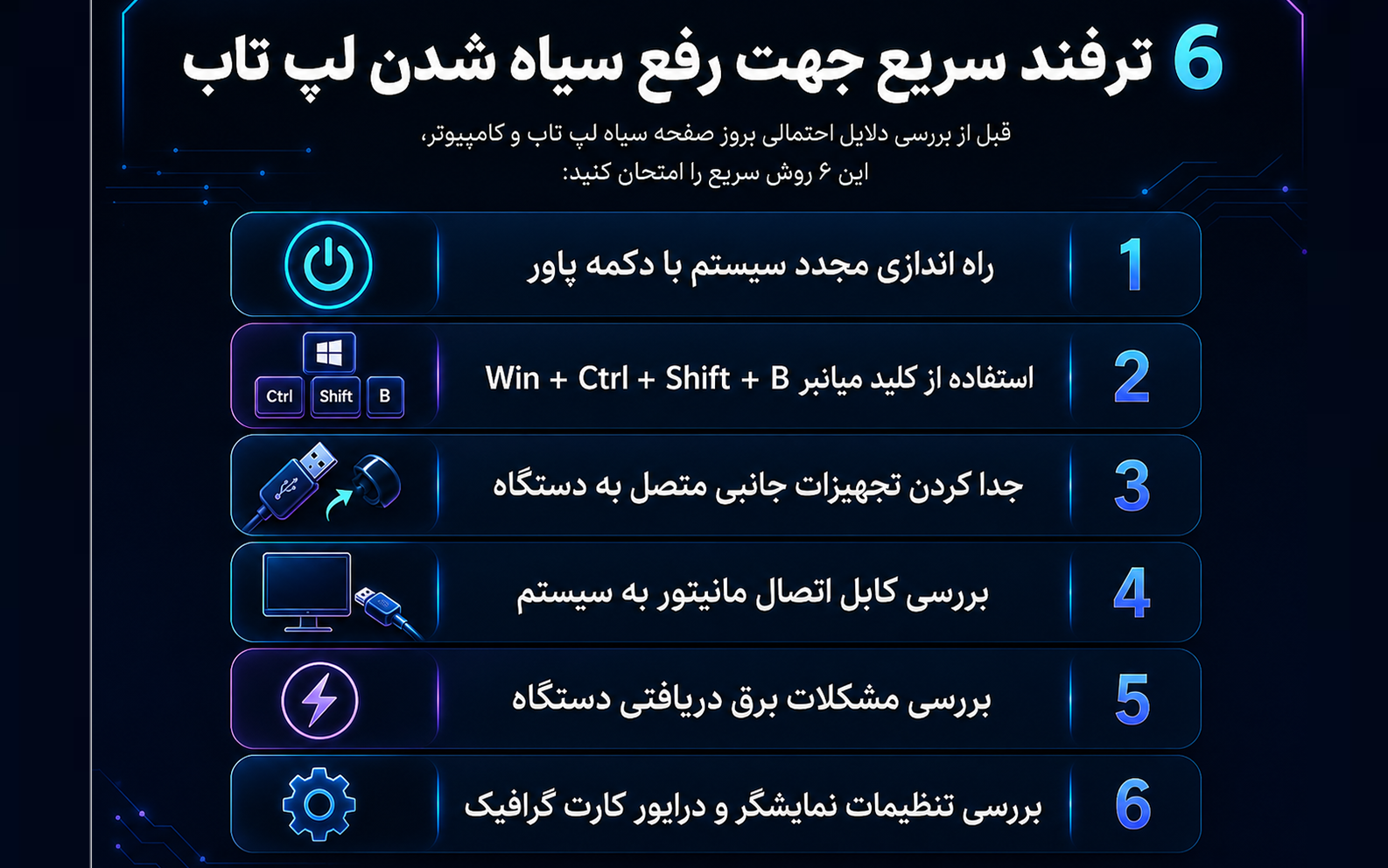
اگر صفحه لپ تاپ سیاه شده، اول این موارد را بررسی کنید:
قبل از هر اقدامی به این چند مورد توجه کنید:
- بررسی کنید چراغ پاور و چراغهای Caps Lock یا Num Lock روشن هستند یا خیر.
- به صدای فن یا صدای بوت ویندوز گوش دهید.
- لپ تاپ را به یک مانیتور یا تلویزیون خارجی متصل کنید.
- کلیدهای Win + Ctrl + Shift + B را برای ریست درایور کارت گرافیک فشار دهید.اگر لپ تاب شما msi است لطفا برای دانلود نسخه صحیح درایورها، صفحه درایور لپتاپ MSI را ببینید.
تفاوت میان خاموشی دستگاه و نداشتن تصویر در لپ تاپ
مطمئن شوید خود دستگاه روشن است. بسیاری از کاربران تصور میکنند مشکل از نمایشگر است، در حالی که لپ تاپ اصلا بوت نشده است اگر چراغ پاور، چراغهای Caps Lock یا Num Lock روشن هستند، صدای فن یا بوت ویندوز شنیده میشود اما تصویری روی نمایشگر وجود ندارد، یعنی لپ تاپ روشن است و مشکل به بخش نمایش تصویر مربوط میشود. اما اگر هیچ چراغ یا صدایی وجود ندارد، ابتدا باید علت روشن نشدن دستگاه را بررسی کنید، نه سیاهی صفحه نمایش لپ تاپ.
انواع حالتهای سیاه شدن صفحه لپ تاپ و کامپیوتر
اگر نشانگر موس روی صفحه دیده میشود، در بیشتر موارد مشکل به ویندوز، درایور کارت گرافیک یا نرمافزارها مربوط است. اما اگر صفحه کاملا سیاه است و حتی نشانگر موس نیز نمایش داده نمیشود، احتمال خرابی سختافزار یا اختلال در فرآیند بوت بیشتر است. تشخیص این تفاوت، سریعترین راه برای انتخاب روش صحیح عیبیابی و جلوگیری از اتلاف وقت است.
چگونه تشخیص دهیم مشکل از ال سی دی است یا کارت گرافیک؟
اگر تصویر روی مانیتور خارجی نمایش داده شود، اصولا مشکل از ال سی دی، فلت یا بکلایت است؛ اما اگر روی مانیتور خارجی نیز تصویری وجود نداشته باشد، احتمال خرابی کارت گرافیک، مادربرد یا سایر قطعات سختافزاری بیشتر است. با چند بررسی ساده میتوان محل تقریبی خرابی را مشخص کرد.
اگه نمیدونید مشکل از کجاست یا نمیتونید خودتون تشخیص بدید، نگران نباشید. کافیه با شماره 021-45102 تماس بگیرید تا کارشناسان ما بهصورت رایگان راهنماییتون کنن.
9 دلیل سیاه شدن صفحه لپ تاپ و + راهحل
1. مشکل درایور کارت گرافیک و تنظیمات ویندوز
اگر صفحه لپ تاپ سیاه شده اما صدای ویندوز پخش میشود یا مشکل بعد از نصب درایور، آپدیت ویندوز یا تغییر تنظیمات نمایش ایجاد شده است، احتمال دارد ایراد از درایور کارت گرافیک یا تنظیمات ویندوز باشد.
راهحل:
- ویندوز را در حالت Safe Mode اجرا کنید.
- درایور کارت گرافیک را حذف و نسخه سازگار را نصب کنید.
- اگر مشکل بعد از نصب درایور جدید ایجاد شده، نسخه قبلی را بازگردانی کنید.
- تنظیمات Projection ویندوز را بررسی کنید و گزینه نمایشگر اصلی را انتخاب کنید.
- آخرین آپدیت ویندوز را در صورت ایجاد مشکل بررسی یا حذف کنید.
2. خرابی فایلهای ویندوز یا مشکل بوت سیستم
اگر لپ تاپ روشن میشود ولی صفحه سیاه است و ویندوز بهدرستی اجرا نمیشود، ممکن است فایلهای سیستمی، فرآیند بوت یا اجرای محیط دسکتاپ ویندوز دچار مشکل شده باشد. این حالت اصولا بعد از خاموش شدن ناگهانی، آپدیت ناقص یا خطاهای نرمافزاری رخ میدهد.
راهحل:
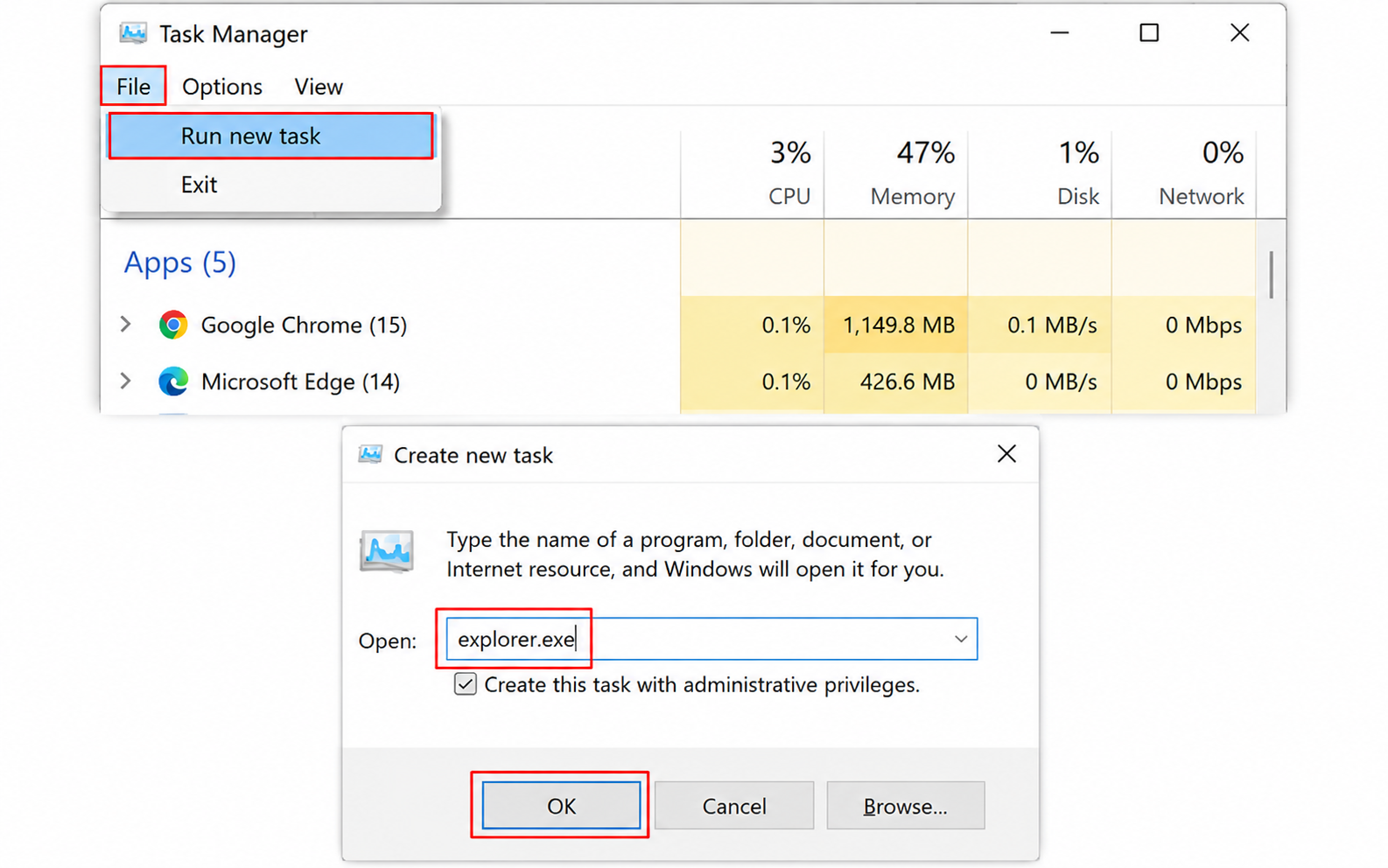
- کلیدهای Ctrl + Shift + Esc را فشار دهید و Task Manager را باز کنید.
- از بخش File گزینه Run new task را انتخاب کنید و عبارت explorer.exe را اجرا کنید.
- ابزارهای SFC و DISM را برای تعمیر فایلهای ویندوز اجرا کنید.
- سلامت SSD یا هارد بررسی شود.
- در صورت آسیب جدی فایلهای سیستم، تعمیر یا نصب مجدد ویندوز انجام شود.
3. خرابی پنل LCD یا نمایشگر لپ تاپ
اگر لپ تاپ روشن است اما صفحه نمایش سیاه شده و صدای فن یا ورود به ویندوز شنیده میشود، احتمال خرابی پنل LCD وجود دارد. ضربه، فشار روی صفحه یا خرابی داخلی نمایشگر میتواند باعث تصویر ندادن لپ تاپ شود.
راهحل:
- لپ تاپ را به مانیتور خارجی متصل کنید.
- صفحه نمایش را از نظر خطوط، لکههای تاریک یا تغییر رنگ بررسی کنید.
- از فشار دادن صفحه نمایش خودداری کنید.
- در صورت خرابی پنل، LCD باید بررسی و در صورت نیاز تعویض شود. جهت تعویض ال سی دی می توانید به نمایندگی msi مراجعه کنید.
4.خرابی فلت تصویر
اگر تصویر لپ تاپ با باز و بسته کردن صفحه قطع و وصل میشود یا فقط در زاویه خاصی تصویر نمایش داده میشود، احتمال خرابی فلت تصویر وجود دارد. فلت وظیفه انتقال تصویر بین مادربرد و نمایشگر را دارد و آسیب آن باعث تصویر ندادن لپ تاپ میشود.
راهحل:
- زاویه صفحه لپ تاپ را تغییر دهید و عملکرد تصویر را بررسی کنید.
- از فشار دادن قسمت لولا خودداری کنید.
- اتصال فلت بررسی شود.
- در صورت آسیبدیدگی، فلت تصویر تعویض شود.
5. خرابی کارت گرافیک
اگر لپ تاپ روشن میشود ولی تصویر ندارد، روی مانیتور خارجی هم تصویری نمایش داده نمیشود و قبل از ایجاد مشکل دستگاه هنگام بازی یا کارهای سنگین داغ میکرد، احتمال خرابی کارت گرافیک وجود دارد. آسیب GPU، حافظه گرافیکی یا مدار تغذیه آن میتواند باعث تصویر ندادن لپ تاپ شود.در این بخش مقاله علائم خرابی کارت گرافیکرا بهتره بخونید.
- راهحل:
- خروجی تصویر لپ تاپ با مانیتور خارجی بررسی شود.
- دمای کارت گرافیک و عملکرد فنها بررسی شود.
- درایور کارت گرافیک بررسی و در صورت نیاز نصب مجدد شود.
- در صورت خرابی سختافزاری، کارت گرافیک باید با تجهیزات تخصصی عیبیابی و تعمیر شود.
6.خرابی رم یا مشکل در راهاندازی سیستم
اگر لپ تاپ روشن میشود، فن کار میکند اما هیچ تصویری نمایش داده نمیشود، احتمال دارد رم بهدرستی شناسایی نشده باشد یا در فرآیند راهاندازی سیستم مشکل ایجاد شده باشد. خرابی رم یکی از دلایل رایج روشن شدن دستگاه بدون نمایش تصویر است.
راهحل:
- لپ تاپ خاموش شده و اتصال برق قطع شود.
- اتصال رم بررسی شود.
- رم با ابزارهای تست حافظه بررسی شود.
- در صورت خرابی، رم با نمونه سازگار تعویض شود.
7. خرابی مادربرد یا مدار تصویر
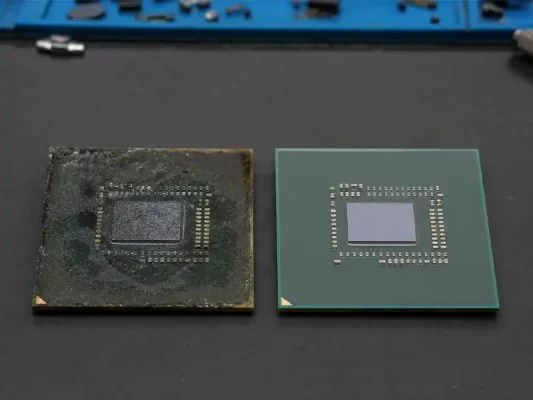
اگر هیچکدام از راهحلهای ساده جواب نداد و لپ تاپ همچنان تصویر نمیدهد، احتمال خرابی مادربرد یا مدارهای مرتبط با تصویر وجود دارد. این مشکل اصولا زمانی دیده میشود که دستگاه روشن است اما هیچ تصویری روی نمایشگر داخلی یا مانیتور خارجی نمایش داده نمیشود و ممکن است با علائمی مانند خاموش شدن ناگهانی، داغ شدن غیرعادی یا بوی سوختگی همراه باشد.در صورتی که مشکل از برد اصلی دستگاه باشد، باید توسط تعمیرکار متخصص و با تجهیزات عیبیابی تخصصی ما در بخش تعمیر مادربرد MSI و دیگر برند ها انجام شود
راهحل:
- ابتدا قطعاتی مانند LCD، فلت تصویر، رم و کارت گرافیک بررسی شوند.
- نشانههای خرابی مادربرد مانند داغ شدن غیرعادی یا خاموشی ناگهانی بررسی شود.
- از باز کردن مادربرد بدون تجهیزات تخصصی خودداری کنید.
- در صورت خرابی مدار تصویر یا مادربرد، دستگاه باید توسط تعمیرکار متخصص عیبیابی و تعمیر شود.
8. مشکل خروج از حالت Sleep یا Hibernate ویندوز
اگر لپ تاپ بعد از باز کردن درب دستگاه، فشردن دکمه پاور یا خروج از حالت Sleep روشن میشود اما تصویر نمایش داده نمیشود، احتمال دارد مشکل از تنظیمات مدیریت انرژی ویندوز یا درایور کارت گرافیک باشد. در این حالت سیستم فعال است، اما ارتباط بین ویندوز، کارت گرافیک و نمایشگر بهدرستی برقرار نمیشود.
راهحل:
- لپ تاپ را کاملا خاموش کنید و دوباره روشن کنید.
• تنظیمات Sleep و Hibernate ویندوز را بررسی و در صورت نیاز تغییر دهید.
• درایور کارت گرافیک را بهروزرسانی یا دوباره نصب کنید.
• قابلیت Sleep را موقتا غیرفعال کنید و عملکرد دستگاه را بررسی کنید.
9. فعال بودن Fast Startup ویندوز
اگر لپ تاپ هنگام روشن شدن با صفحه سیاه مواجه میشود اما چراغ پاور، فن و فعالیت دستگاه طبیعی است، ممکن است قابلیت Fast Startup ویندوز باعث اختلال در فرآیند راهاندازی شده باشد. این قابلیت برای افزایش سرعت روشن شدن سیستم طراحی شده، اما در برخی دستگاهها باعث میشود درایورها یا تنظیمات نمایشگر بهدرستی بارگذاری نشوند.
راهحل:
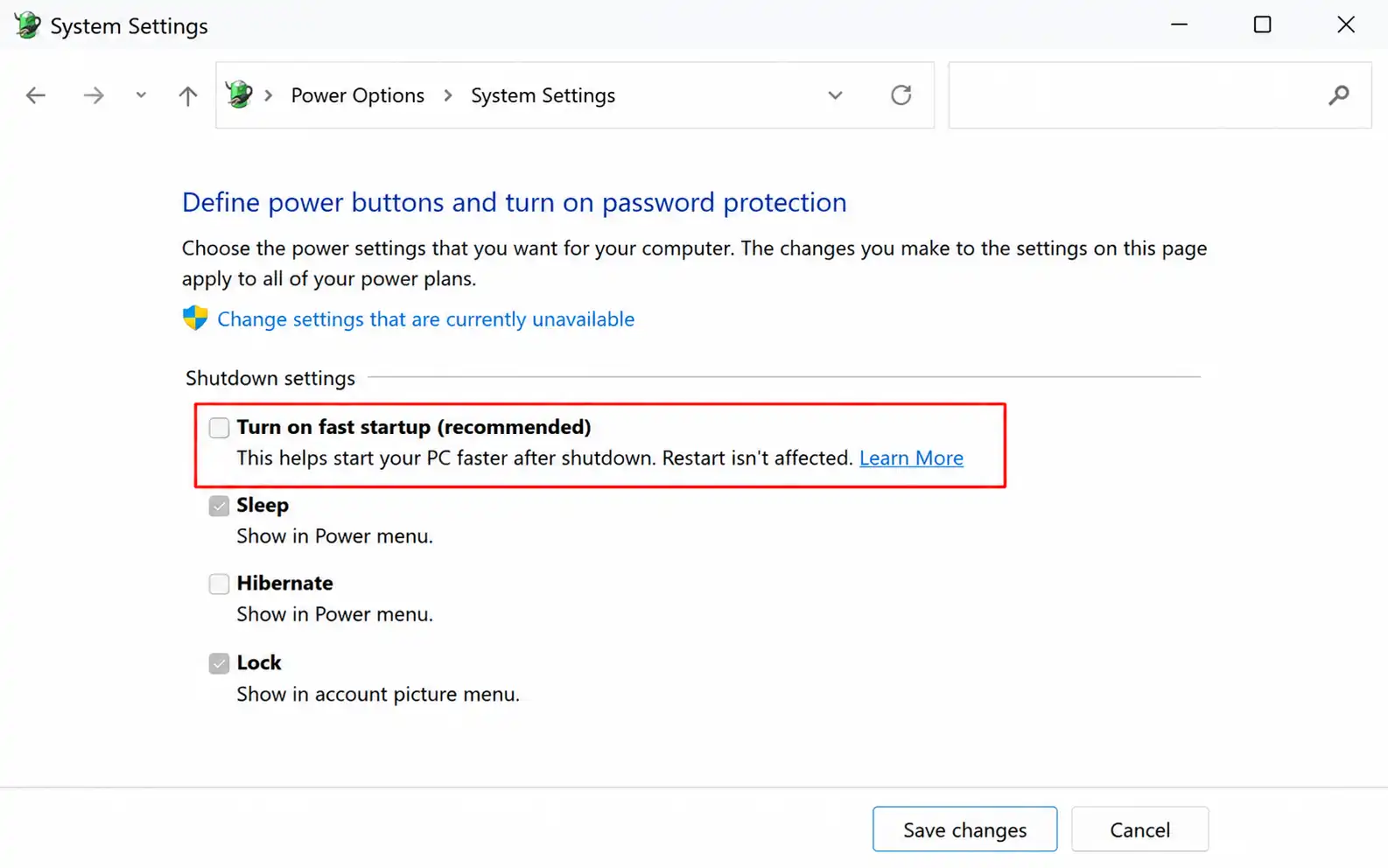
- وارد مسیر Control Panel > Power Options شوید.
- گزینه Turn on fast startup را غیرفعال کنید.
- لپ تاپ را کاملا خاموش کرده و دوباره روشن کنید.
- در صورت ادامه مشکل، درایور کارت گرافیک و تنظیمات نمایش ویندوز بررسی شود.
راه حل تعمیر سیاه شدن صفحه لپ تاپ در برندهای مختلف
علت سیاه شدن صفحه لپ تاپ در برندهای مختلف ممکن است کمی متفاوت باشد:
علت سیاه شدن صفحه لپ تاپ MSI
در لپ تاپهای MSI، سیاه شدن صفحه اصولا به دلیل مشکلات کارت گرافیک، درایور تصویر، افزایش دمای GPU، خرابی فلت یا ایراد در پنل نمایشگر ایجاد میشود. در مدلهای گیمینگ MSI، فشار کاری زیاد روی کارت گرافیک نیز میتواند باعث قطع شدن تصویر شود.برای تعمیر لپ تاب msi با ما تماس بگیرید.
راهحل:
- درایور کارت گرافیک بررسی و در صورت نیاز حذف و نصب مجدد شود.
- لپ تاپ به مانیتور خارجی متصل شود تا منبع مشکل مشخص شود.
- دمای کارت گرافیک و عملکرد سیستم خنککننده بررسی شود.
- فلت تصویر و پنل LCD بررسی شوند.
علت سیاه شدن صفحه لپ تاپ ASUS
در لپ تاپهای ASUS، سیاه شدن صفحه بیشتر به مشکلات نمایشگر، فلت تصویر، درایور کارت گرافیک، تنظیمات BIOS یا خرابی بکلایت مربوط است. این مشکل ممکن است پس از آپدیت ویندوز یا نصب درایور جدید نیز ایجاد شود.
راهحل:
- درایور کارت گرافیک بررسی و نسخه سازگار نصب شود.
- تنظیمات نمایش ویندوز و BIOS بررسی شود.
- لپ تاپ با مانیتور خارجی تست شود.
- فلت تصویر و پنل LCD بررسی شوند.
- در صورت خرابی بکلایت یا نمایشگر، قطعه معیوب تعمیر یا تعویض شود.
علت سیاه شدن صفحه لپ تاپ Lenovo
در لپ تاپهای Lenovo، علت سیاه شدن صفحه اصولا به خرابی فلت تصویر، مشکلات رم، درایور گرافیک، BIOS یا اختلال در فرآیند بوت مربوط میشود. در برخی مدلها شل شدن اتصالات داخلی نیز میتواند باعث قطع تصویر شود.
راهحل:
- اتصال رم و سلامت آن بررسی شود.
- درایور کارت گرافیک بهروزرسانی یا نصب مجدد شود.
- تنظیمات BIOS بررسی شود.
- فلت تصویر و اتصالات نمایشگر بررسی شوند.
- سلامت SSD یا هارد برای بررسی مشکلات بوت تست شود.
علت سیاه شدن صفحه لپ تاپ HP
در لپ تاپهای HP، سیاه شدن صفحه اصولا به دلیل خرابی بکلایت، LCD، فلت تصویر، درایور کارت گرافیک یا مشکلات مادربرد رخ میدهد. گاهی دستگاه روشن است اما به دلیل مشکل نور پسزمینه، تصویر دیده نمیشود.
راهحل:
- با چراغ قوه وجود تصویر کمرنگ روی صفحه بررسی شود.
- لپ تاپ به نمایشگر خارجی متصل شود.
- درایور کارت گرافیک بررسی شود.
- فلت و پنل نمایشگر تست شوند.
- در صورت خرابی مدار تصویر یا مادربرد، عیبیابی تخصصی انجام شود.
علت سیاه شدن صفحه لپ تاپ Dell
در لپ تاپهای Dell، سیاه شدن صفحه میتواند به مشکلات نمایشگر، کارت گرافیک، درایور، مدار تغذیه یا سیستمعامل مربوط باشد. این مشکل ممکن است پس از روشن شدن دستگاه، هنگام اجرای ویندوز یا در زمان کارهای سنگین رخ دهد.
راهحل:
- اتصال به مانیتور خارجی برای تشخیص بخش معیوب انجام شود.
- درایور کارت گرافیک بررسی و اصلاح شود.
- تنظیمات نمایش ویندوز بررسی شود.
- سلامت LCD و فلت تصویر تست شود.
- قطعات داخلی مانند کارت گرافیک و مادربرد بررسی شوند.
علت سیاه شدن صفحه لپ تاپ Acer
در لپ تاپهای Acer، سیاه شدن صفحه اصولا به مشکلات LCD، فلت تصویر، رم، کارت گرافیک، BIOS یا مادربرد مربوط میشود. خرابی قطعات راهاندازی سیستم نیز میتواند باعث روشن شدن لپ تاپ بدون نمایش تصویر شود.
راهحل:
- رم بررسی و در صورت نیاز تست یا تعویض شود.
- فلت تصویر و نمایشگر بررسی شوند.
- BIOS و تنظیمات سیستم بررسی شوند.
- درایور کارت گرافیک نصب مجدد شود.
- در صورت خرابی قطعات سختافزاری، تعمیر تخصصی انجام شود.
10 اقدام ساده برای جلوگیری از سیاه شدن صفحه لپ تاپ
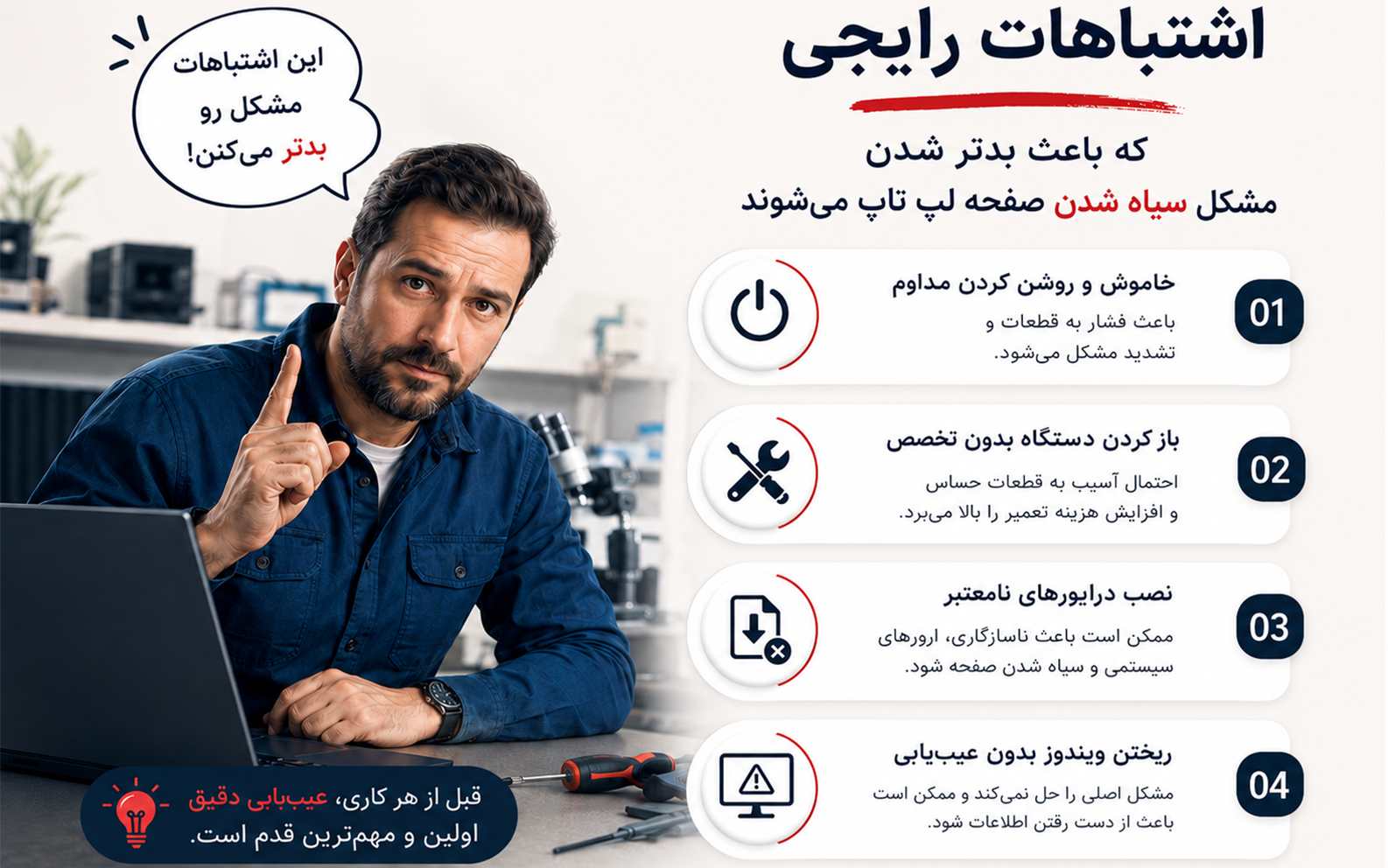
- درایور کارت گرافیک را فقط از منابع معتبر نصب و بهروزرسانی کنید تا از ناسازگاری نرمافزاری جلوگیری شود.
- سیستمعامل ویندوز را بهصورت منظم بهروزرسانی کنید و از قطع شدن فرآیند آپدیت جلوگیری کنید.
- لپ تاپ را روی سطوحی قرار دهید که مسیر گردش هوا بسته نشود تا دمای قطعات افزایش پیدا نکند.
- فن و مسیرهای خروج هوا را بهصورت دورهای تمیز کنید تا گرمای اضافی باعث آسیب به قطعات نشود.
- از ضربه خوردن نمایشگر و فشار روی لولاهای لپ تاپ جلوگیری کنید تا فلت تصویر آسیب نبیند.
- از نصب نرمافزارها و درایورهای ناشناس خودداری کنید تا مشکلات نرمافزاری ایجاد نشود.
- از شارژر استاندارد و سازگار با مدل لپ تاپ استفاده کنید تا به مدارهای داخلی آسیب وارد نشود.
- تنظیمات BIOS را بدون آگاهی تغییر ندهید زیرا تغییرات اشتباه ممکن است باعث مشکل در راهاندازی سیستم شود.
- از خاموش کردن ناگهانی لپ تاپ هنگام نصب آپدیت یا انتقال اطلاعات خودداری کنید.
- در صورت مشاهده علائمی مانند پرش تصویر، خطوط روی صفحه یا خاموش شدن ناگهانی تصویر، قبل از شدید شدن مشکل دستگاه را بررسی کنید.
تعمیر سیاه شدن صفحه لپ تاپ
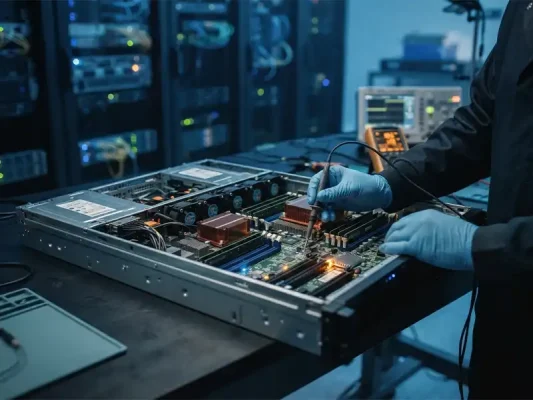
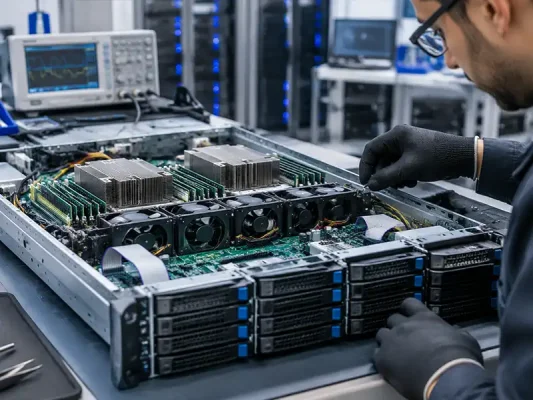
اگر صفحه لپ تاپ با وجود انجام راهکارهای اولیه همچنان سیاه است یا علائمی مانند ضربهخوردگی، بوی سوختگی، روشن بودن دستگاه بدون نمایش تصویر یا نمایش ندادن تصویر روی مانیتور خارجی را مشاهده میکنید، احتمال خرابی سختافزاری وجود دارد. در این شرایط از ادامه عیبیابی خودداری کرده و دستگاه را برای بررسی به نمایندگی msi بسپارید عیبیابی کامل نمایشگر، کارت گرافیک، مادربرد، رم، SSD و سایر قطعات با تجهیزات تخصصی انجام میشود.
قبل از تعمیر لپ تاپ، این تستهای ساده را انجام دهید:
| کاری که انجام میدهید | نتیجه | احتمال مشکل |
|---|---|---|
| اتصال لپ تاپ به مانیتور خارجی | تصویر نمایش داده شد | LCD، فلت تصویر یا بکلایت |
| اتصال لپ تاپ به مانیتور خارجی | تصویر نمایش داده نشد | کارت گرافیک، مادربرد یا رم |
| تاباندن چراغقوه روی نمایشگر | تصویر کمرنگ دیده شد | بکلایت |
| باز و بسته کردن درب لپ تاپ | تصویر قطع و وصل شد | فلت تصویر |
| شنیدن صدای بوت ویندوز | لپ تاپ روشن است اما تصویر ندارد | نمایشگر یا کارت گرافیک |
| روشن نبودن چراغ پاور و نشنیدن صدای فن | دستگاه روشن نمیشود | باتری، شارژر یا مادربرد |
جمعبندی
سیاه شدن صفحه لپتاپ، هرچند در نگاه اول نگرانکننده به نظر میرسه، اما در اکثر موارد یک مشکل قابلرفع و نه لزوما جدیه. کلید حل سریع این مشکل، تشخیص درست علت است: اول با تست مانیتور خارجی و بررسی صداهای دستگاه، مطمئن شو مشکل نرمافزاریه یا سختافزاری، بعد متناسب با اون، از راهحلهای گفتهشده استفاده کن. اگه بعد از امتحان راهکارهای نرمافزاری هنوز مشکل باقی موند، وقتشه که کار رو به یک متخصص بسپاری تا از آسیب بیشتر به قطعات جلوگیری بشه.همین حالا اولین قدم رو بردار: لپتاپت رو خاموش کن، باتری رو (در صورت امکان) جدا کن و بعد از چند دقیقه دوباره امتحان کن. اگه این مقاله بهت کمک کرد، حتما برای دوستانی که با همین مشکل دستوپنجه نرم میکنن هم بفرستش
سوالات متداول در مورد سیاه شدن صفحه لپ تاپ
آیا سیاه شدن صفحه لپتاپ خطرناکه؟
در بیشتر موارد نه؛ اصولا یک مشکل قابلحل نرمافزاریه. فقط اگه با بوی سوختگی یا داغی شدید همراه باشه، باید فورا دستگاه رو خاموش کنی و به تعمیرکار مراجعه کنی.
چرا صفحه لپتاپ موقع بازی یا پخش فیلم سیاه میشه؟
این حالت اصولا به گرمای بیشازحد کارت گرافیک یا ناسازگاری درایور مربوطه، چون این فعالیتها فشار زیادی روی گرافیک سیستم میذارن.
آیا میشه بدون تعمیرکار مشکل رو حل کرد؟
اگه علت نرمافزاری باشه، بله؛ با روشهای بالا اصولا خودت میتونی مشکل رو برطرف کنی. اما اگه علت سختافزاری باشه مثل کابل فلت یا LCD سوخته، نیاز به تخصص و ابزار مخصوص داره.
آیا سیاه شدن صفحه لپ تاپ به معنی سوختن LCD هست؟
خیر. سیاه شدن صفحه همیشه به معنی خرابی LCD نیست. این مشکل میتواند از ویندوز، کارت گرافیک، فلت تصویر، بکلایت، رم یا مادربرد نیز ایجاد شود.
چرا صفحه لپ تاپ هنگام وصل کردن شارژر سیاه میشه؟
این مشکل ممکن است به تنظیمات مصرف انرژی، درایور کارت گرافیک، خرابی شارژر یا مدار تغذیه مربوط باشد و باید بخشهای مرتبط بررسی شوند.
2 دیدگاه در “علت سیاه شدن صفحه لپتاپ؛ از عیبیابی خانگی تا تعمیرات تخصصی”
سلام و ممنون بابت مقاله کاملتون. لپتاپ من بعد از آپدیت ویندوز ۱۱ دچار صفحه سیاه شده و فقط موس روی صفحه دیده میشه. با زدن Ctrl + Alt + Del هم بعضی وقتها تصویر برمیگرده. آیا این همون مشکلیه که در بخش صفحه لپ تاپ سیاه شده ولی موس کار میکند توضیح داده بودید؟ اگر درایور گرافیک رو حذف کنم احتمال داره ویندوز بالا بیاد یا باید ویندوز رو عوض کنم؟
سلام سارا عزیز. بله، این حالت معمولاً به مشکل درایور گرافیک یا فرآیند Explorer ویندوز مربوط میشه/ پیشنهاد میکنیم ابتدا وارد Safe Mode بشی و درایور گرافیک را حذف و نسخه جدید را نصب کنید. در بیشتر موارد نیازی به تعویض ویندوز نیست و مشکل با نصب مجدد درایور برطرف شه اگر اکی نشدی حتما با ما تماس بگیر تا راهنماییت کنیم.