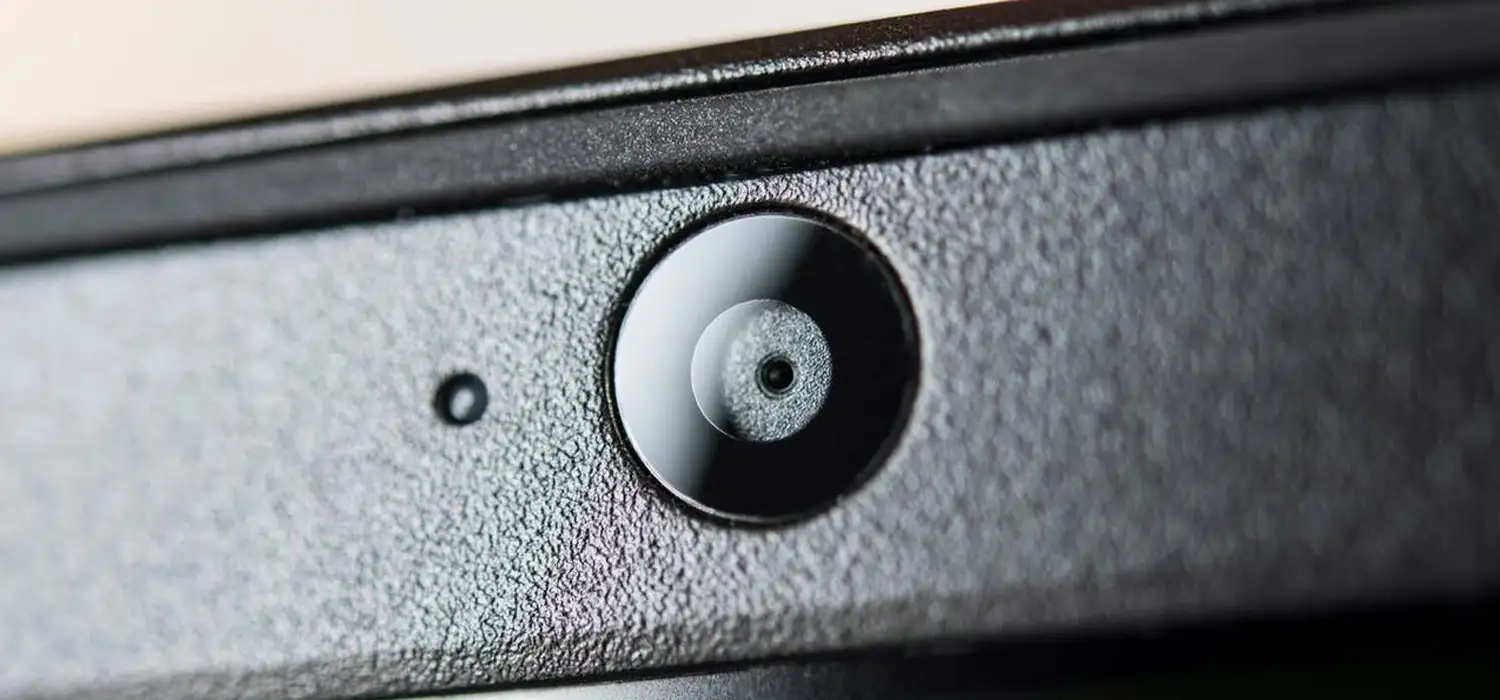
ما در این مطلب فعال سازی دوربین لپتاپ در ویندوز های7، 8، 9، 10، 11 را برای شما شرح می دهیم. امکان دارد شما احتیاج به استفاده از دوربین لپ تاپ داشته باشید. به همین علت است که شما باید دوربین را فعا سازیل کنید.پس تا پایان این مقاله با ما همراه باشید.
دلایل اصلی غیرفعال بودن دوربین در لپتاپ
غیرفعال شدن وبکم در لپتاپها میتواند دلایل مختلفی داشته باشد. در بسیاری از موارد مشکل به تنظیمات نرمافزاری ویندوز یا غیرفعال بودن دسترسی برنامهها به دوربین مربوط میشود. گاهی نیز ممکن است درایور دوربین بهدرستی نصب نشده باشد یا بعد از آپدیت ویندوز دچار اختلال شده باشد. علاوه بر این، برخی لپتاپهای MSI دارای کلید میانبر برای خاموش و روشن کردن وبکم هستند و اگر این کلید بهصورت تصادفی فعال شود، دوربین غیرفعال خواهد شد. در موارد نادرتر نیز تنظیمات BIOS یا نرمافزارهای امنیتی و آنتیویروس میتوانند مانع دسترسی برنامهها به دوربین شوند.

روشهای فعالسازی دوربین لپتاپ
اگر دوربین لپتاپ شما کار نمیکند، چند روش مختلف برای فعال سازی دوربین لپتاپ آن وجود دارد که در ادامه آن ها را نام میبریم:
بررسی کلیدهای میانبر و فعالسازی سختافزاری دوربین
در بسیاری از لپتاپها، دوربین بهصورت سختافزاری یا با کلیدهای میانبر کنترل میشود. بعضی مدلها مثل MSI، HP یا Lenovo یک کلید ترکیبی روی کیبورد دارند (معمولاً Fn + یکی از کلیدهای F مثل F6 یا F10) که دوربین را خاموش و روشن میکند. همچنین برخی لپتاپها یک شاتر فیزیکی یا پوشش کشویی کنار وبکم دارند که اگر بسته باشد، حتی با فعال بودن نرمافزار هم تصویر نمایش داده نمیشود. بنابراین اولین قدم همیشه بررسی این بخش ساده اما بسیار مهم است.
فعالسازی دوربین از تنظیمات ویندوز
یکی از رایجترین دلایل کار نکردن دوربین، غیرفعال بودن دسترسی آن در تنظیمات ویندوز است. در ویندوز 10 و 11 باید وارد بخش Settings شوید، سپس مسیر Privacy & Security و بعد Camera را باز کنید. در این قسمت گزینههایی مثل «Camera access» و «Allow apps to access your camera» وجود دارد که باید حتماً فعال باشند. اگر این دسترسیها خاموش باشند، هیچ برنامهای مثل Zoom یا Teams قادر به استفاده از دوربین نخواهد بود، حتی اگر سختافزار سالم باشد.
فعال کردن دوربین از Device Manager
اگر دوربین در سیستم غیرفعال شده باشد یا دچار خطای نرمافزاری شده باشد، از طریق Device Manager میتوان آن را دوباره فعال کرد. کافی است روی منوی Start راستکلیک کرده و وارد Device Manager شوید. سپس در بخش Cameras یا Imaging devices دوربین را پیدا کنید. اگر کنار آن علامت غیرفعال بودن وجود دارد، با راستکلیک و انتخاب گزینه Enable device میتوان آن را فعال کرد. این روش معمولا زمانی کاربرد دارد که ویندوز بهصورت خودکار دوربین را خاموش کرده باشد یا بعد از آپدیت دچار مشکل شده باشد.
نصب یا بهروزرسانی درایور دوربین
در بسیاری از مواقع مشکل از خود دوربین نیست، بلکه از درایور آن است. اگر درایور قدیمی یا خراب باشد، سیستم نمیتواند دوربین را شناسایی کند. در Device Manager میتوان با انتخاب گزینه Update driver مشکل را تا حد زیادی برطرف کرد. همچنین بهترین روش این است که وارد سایت رسمی سازنده لپتاپ شوید و آخرین نسخه درایور مخصوص مدل دستگاه را دانلود و نصب کنید. این کار مخصوصاً بعد از نصب ویندوز جدید بسیار ضروری است.
بررسی تنظیمات برنامههای استفادهکننده از دوربین
گاهی اوقات دوربین در سطح سیستم فعال است، اما داخل برنامههایی مثل Zoom، Skype یا Microsoft Teams غیرفعال تنظیم شده است. در این حالت باید وارد تنظیمات همان برنامه شوید و در بخش Video یا Camera مطمئن شوید که دوربین درست انتخاب شده و دسترسی آن فعال است. همچنین اگر چند دوربین (مثلا مجازی و واقعی) وجود داشته باشد، ممکن است برنامه به اشتباه دوربین دیگری را انتخاب کرده باشد.
بررسی آنتیویروس و نرمافزارهای امنیتی
برخی آنتیویروسها برای حفظ امنیت، دسترسی به وبکم را مسدود میکنند. در این حالت حتی اگر همه تنظیمات درست باشد، تصویر دوربین نمایش داده نمیشود. باید وارد تنظیمات آنتیویروس شوید و بخش مربوط به Webcam Protection یا Privacy Control را بررسی کنید. اگر فعال بود، آن را موقتاً غیرفعال کنید تا مطمئن شوید مشکل از همین بخش است.
فعال کردن دوربین لپ تاپ در ویندوز 7
با توجه به ویژگی های ویندوز 7، در صورتی که درایور مورد نیاز برای فعالسازی دوربین در ویندوز 7 را روی سیستم خود نصب کرده باشید، کافی است که بر روی منو استارت کلیک کنید و کلمه دوربین را جست و جو نمایید. (با توجه به اینکه زبان ویندوز انگلیسی می باشد باید کلمه camera را جستجو کنید). در صورتی که نرم افزار دوربین روی سیستم شما نصب نباشد، باید درایوری را نصب کنید که مناسب دوربین وب کم شما و سیستم مورد استفاده شما باشد. از بهترین نرم افزار های وب کم ویندوز CyberLink YouCam است که می توانید از این اپلیکیشن استفاده نمایید. البته در همین ابتدا باید بگوییم اگر شما نتوانسته اید با استفاده از مطالبی که در ادامه برای شما شرح داده ایم دوربین لپ تاپ خود را خصوصا اگر از برند msi می باشد را فعال کنید، احتمالا دوربین با مشکلی سخت افزاری رو به رو است و شما می توانید به تعمیرات ام اس ای msitotal نمایندگی رسمی msi در ایران مراجعه نمایید.
مراحل نصب نرم افزار وب کم در ویندوز7
در ویندوز 7 برای استفاده از وبکم باید درایور دوربین بهدرستی نصب شده باشد. در صورتی که درایور نصب باشد، کافی است از طریق منوی استارت دوربین را اجرا کنید. ابتدا روی Start کلیک کنید و در قسمت جستجو عبارت Camera را وارد کنید. اگر برنامه دوربین روی سیستم وجود داشته باشد، با باز کردن آن تصویر وبکم نمایش داده میشود.در صورتی که برنامهای برای استفاده از دوربین روی لپتاپ نصب نباشد، باید یک نرمافزار وبکم نصب کنید. یکی از نرمافزارهای رایج برای ویندوز 7 برنامه CyberLink YouCam است که امکان عکسبرداری و ضبط ویدیو با وبکم را فراهم میکند.
برای نصب این برنامه کافی است عبارت دانلود CyberLink YouCam را در گوگل جستجو کنید و پس از دانلود، مراحل نصب را انجام دهید. بعد از نصب نرمافزار میتوانید از طریق آن دوربین لپتاپ MSI خود را فعال کرده و از امکاناتی مانند گرفتن عکس یا ضبط ویدیو استفاده کنید.
فعال کردن دوربین لپ تاپ در ویندوز 8
در ویندوز 8 نیز فعال سازی دوربین لپتاپ کار پیچیدهای نیست. ابتدا به منوی Start بروید و در بخش جستجو عبارت Webcam یا Camera را تایپ کنید. با باز شدن برنامه Camera میتوانید از وبکم برای عکسبرداری یا فیلمبرداری استفاده کنید.اگر دوربین در لیست برنامهها نمایش داده نشد، باید از طریق Device Manager فعال بودن آن را بررسی کنید. برای این کار وارد Control Panel شوید و گزینه Hardware and Sound را انتخاب کنید. سپس روی Device Manager کلیک کنید.در این قسمت بخش Imaging Devices را باز کنید. اگر نام وبکم در این بخش نمایش داده شود، به این معنی است که دوربین لپتاپ فعال است و میتوانید از آن استفاده کنید.
فعال کردن دوربین لپ تاپ در ویندوز 10
در ویندوز 10 برنامه دوربین به صورت پیشفرض در سیستم وجود دارد. برای استفاده از آن کافی است در نوار جستجوی کنار منوی استارت عبارت Camera را جستجو کنید و برنامه دوربین را باز کنید.بعد از باز شدن برنامه Camera تصویر وبکم نمایش داده میشود و میتوانید از گزینههای موجود برای عکسبرداری یا ضبط ویدیو استفاده کنید. همچنین در تنظیمات این برنامه امکان تغییر کیفیت تصویر، کاهش لرزش و تنظیمات دیگر مربوط به دوربین وجود دارد.
درون قسمت ویرایش ویدیو گزینه هایی در اختیار شما برای ویرایش تنظیمات وب کم قرار دارد:
- Quality : برای تنظیم کیفیت ویدیو ها پرکاربرد دارد.
- Flicker reduction : گزینه ای برای کاهش لرزش است.
- Digital video stabilization : این انتخاب موجب می شود تا فیلم ها به شکل پایدار تری ضبط شود.
زمان فیلمبرداری گزینه های زیر برای تنظیم در دسترس قرار دارند :
- Show advanced control : این گذینه دسترسی هایی پیشرفته ای را در اختیارتان قرارخواهد داد.
- Photo Quality : انتخاب کیفیت تصویر با استفاده از این گزینه صورت می گیرد.
- Framing grid : شبکه بندی یا گرید بندی های فریم را در اختیار شما قرار می دهد تا سوژه در محل درستی قرار گیرد.
- Time lapse : با استفاده از این گزینه می توانید تایم لپس ضبط نمایید.
فعال کردن دوربین لپ تاپ در ویندوز 11
در صورتی که متوجه شدید وبکم در لپ تاپ شما فعال نمیشود یا برای باز کردن آن با خطا مواجه می شوید، باید مطمئن شوید که دوربین شما برای استفادهی برنامههای گوناگونی که با وب کم کار میکند، فعال است. برای همین لازم است که اجازه دسترسی به وب کم در بخش تنظیمات داده شود.
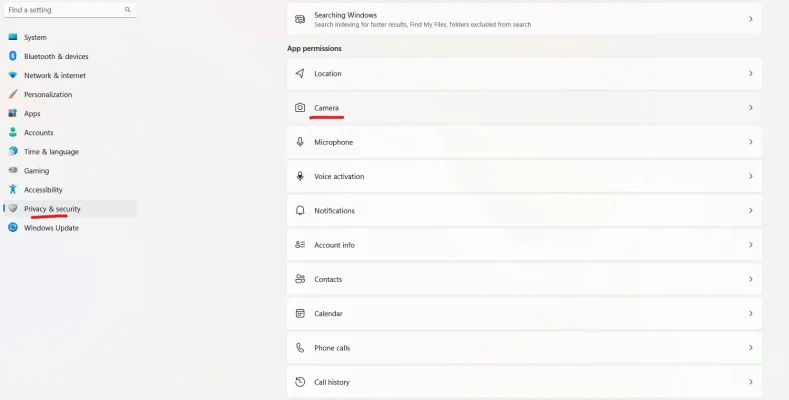
برای این کار وارد منوی Start،و بعد وارد Setting شوید و در آن پنجره روی گزینهی Privacy کلیک کنید.
با این کار پنجرهای به نمایش می آید که در نوار سمت چپ آن، قسمتی با عنوان App Permissions مشخص شده. از گزینههای موجود آن، Camera را انتخاب نمایید.
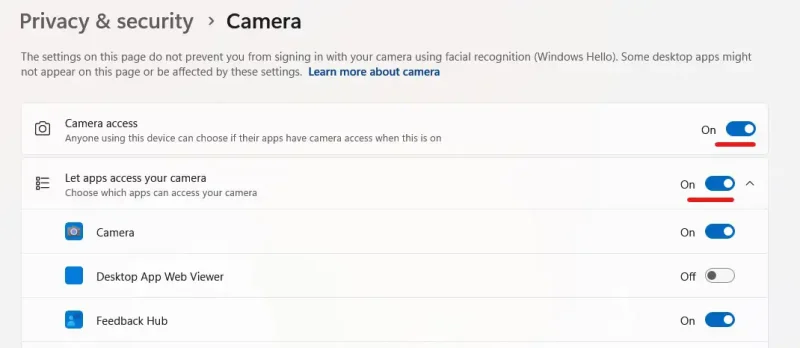
اکنون باید بتوانید جملهای را در صفحه مشاهده نمایید که توضیح میدهد Camera access for this device is On/Off. به معنی این است که دسترسی به دوربین در لپتاپ مجاز است یا خیر.
در صورتی که انتهای جمله مشخص شده که دسترسی به دوربین Off (خاموش) است، برای تغییر آن، بر روی دکمهی Change کلیک کنید و آن را فعال نمایید.
البته اگر بخش پایین گزینهی Allow apps to access your camera هم مشاهده کنید، متوجه می شوید که اجازهی دسترسی فعال شده است.
اگر شما نتوانسته اید با استفاده از مطالبی که برای شما شرح داده ایم دوربین لپ تاپ خصوصا سری msi را فعال نمایید، احتمالا دوربین با مشکلی سخت افزاری رو به رو است و شما می توانید به تعمیرات msitotal نمایندگی رسمی msi در ایران مراجعه نمایید.
چگونه وبکم لپتاپ را تست کنیم؟
گاهی مواقع بعد از نصب ویندوز یا بهروزرسانی سیستم، کاربران متوجه میشوند که دوربین لپتاپ (وبکم) عمل نمیکند یا تصویر نمایش داده نمیشود. قبل از اینکه سراغ تعمیر یا نصب درایور بروید، بهتر است ابتدا وبکم را تست کنید تا مطمئن شوید مشکل نرمافزاری است یا سختافزاری. در این راهنما، سه روش ساده و کاربردی برای تست وبکم لپتاپ MSI یا سایر برندها در ویندوز ارائه شده است.
روش اول: تست وبکم با برنامه Camera در ویندوز
سریعترین و مطمئنترین روش بررسی سلامت دوربین، استفاده از برنامه Camera است که بهصورت پیشفرض در ویندوز وجود دارد.برای این کار روی منوی Start کلیک کنید و در قسمت جستجو عبارت Camera را تایپ نمایید. پس از باز شدن برنامه، اگر تصویر خودتان را مشاهده کردید به این معناست که وبکم بدون مشکل و فعال است.در صورتی که برنامه باز نشد یا پیغام خطا دریافت کردید، ممکن است دوربین غیرفعال باشد یا دسترسی آن در تنظیمات سیستم بسته شده باشد.
روش دوم: تست وبکم از طریق Device Manager
اگر تصویر در برنامه Camera نمایش داده نشد، باید مطمئن شوید که ویندوز وبکم را شناسایی کرده است.برای این کار روی دکمه Start راستکلیک کنید و گزینه Device Manager را انتخاب نمایید. در پنجره باز شده بخش Cameras یا Imaging Devices را باز کنید.در این قسمت باید نام وبکم یا عبارتهایی مثل Integrated Webcam یا MSI Camera دیده شود. اگر علامت زرد رنگ یا گزینهای با عنوان “Disabled” وجود داشت، با کلیک راست و انتخاب Enable Device آن را فعال کنید.وجود نام وبکم در این لیست یعنی سختافزار دوربین شناسایی شده و مشکل از درایور یا تنظیمات نرمافزاری است.
روش سوم: تست وبکم بهصورت آنلاین
اگر میخواهید اطمینان بیشتری حاصل کنید، میتوانید وبکم را بهصورت آنلاین تست کنید.برای این کار به یکی از سایتهای معتبر زیر مراجعه کنید:
پس از ورود به سایت، روی گزینه Test my cam یا Test Webcam کلیک کنید و اجازه دسترسی به دوربین را بدهید. اگر تصویر شما در مرورگر نمایش داده شد، وبکم کاملا سالم و فعال است.این روش مخصوصا زمانی مفید است که نمیدانید مشکل از ویندوز است یا مرورگر؛ زیرا با تست آنلاین، عملکرد واقعی سختافزار را مشاهده میکنید.
نکات مهم برای جلوگیری از غیرفعال شدن دوباره دوربین
پس از رفع مشکل وبکم و فعال سازی دوربین لپتاپ، بهتر است چند نکته کلیدی را رعایت کنید تا از غیرفعال شدن مجدد دوربین لپتاپ جلوگیری گردد:
- هنگام استفاده از کلیدهای Fn در کیبورد دقت کنید تا کلید مربوط به خاموش و روشن کردن دوربین را بهصورت اتفاقی فشار ندهید.
- بعد از بهروزرسانیهای بزرگ ویندوز تنظیمات Camera در بخش Privacy را بررسی کنید تا دسترسی برنامهها به دوربین غیرفعال نشده باشد.
- درایور وبکم لپتاپ را همیشه از سایت رسمی MSI یا از طریق Windows Update بهروز نگه دارید.
- اگر از آنتیویروس یا نرمافزار امنیتی استفاده میکنید تنظیمات آن را بررسی کنید تا دسترسی برنامهها به دوربین مسدود نشده باشد.
- از نصب نرمافزارهای ناشناس و نامعتبر خودداری کنید چون ممکن است باعث محدود شدن دسترسی به وبکم شوند.
جمعبندی
اگر دوربین لپتاپ MSI شما کار نمیکند، در بیشتر مواقع مشکل از خود سختافزار نیست، بلکه به تنظیمات ویندوز، کلیدهای میانبر، درایور یا نرمافزارهای امنیتی برمیگردد. با بررسی مرحلهبهمرحله کلیدهای Fn، تنظیمات Windows Settings و Privacy، وضعیت وبکم در Device Manager و در نهایت بهروزرسانی درایور، معمولاً میتوان مشکل را بهسادگی برطرف کرد. در موارد پیشرفتهتر نیز کنترل تنظیمات BIOS و نرمافزارهای امنیتی کمک میکند تا وبکم دوباره فعال شود و بدون دردسر در تماسهای ویدیویی، کلاسهای آنلاین و استفاده روزمره از آن بهره ببرید. اگر همه این مراحل را انجام دادهاید و همچنان دوربین شناسایی نمیشود، احتمال خرابی سختافزاری وجود دارد و بهتر است دستگاه توسط یک تکنسین مجاز MSI بررسی شود.