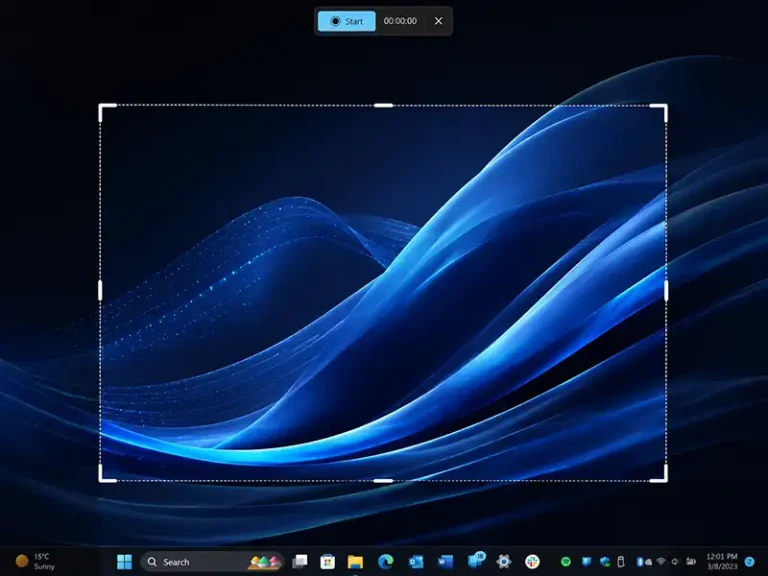
سادهترین راه برایاسکرین شات در ویندوز 11 و 10 فشردن همزمان کلیدهای Win + Shift + S است؛ با این کار منوی برش باز میشود و میتوانید هر بخشی از صفحه را که بخواهید انتخاب و ذخیره کنید. اما این تنها یکی از هفت روشی است که در ادامه، هرکدام را با جزئیات کامل بررسی میکنیم تا بسته به موقعیتتان، سریعترین و مناسبترین گزینه را انتخاب کنید.
چگونه از صفحه ویندوز 11 اسکرین شات بگیریم؟
کارشناسان ما در نمایندگی msi روش های زیر راجهت اسکرین شات از صفحه ویندوز به شما معرفی می کنند:
1.اسکرین شات گرفتن در ویندوز 11 با ابزار Snipping Tool
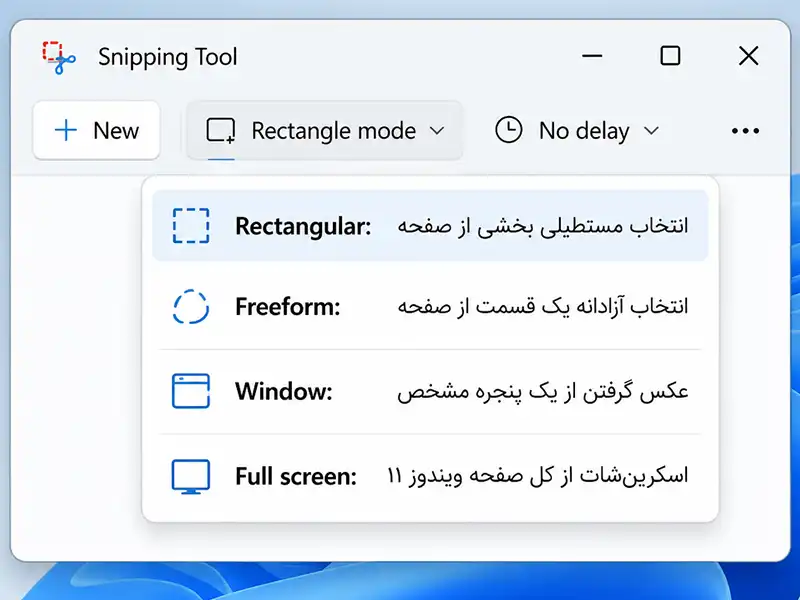
رای باز کردن Snipping Tool، عبارت Snipping Tool را در منوی Start جستوجو کنید. روش سریعتر، استفاده از کلیدهای Win + Shift + S است. بعد از اجرای ابزار، چهار حالت اصلی برای اسکرین شات در ویندوز 11 و 10 در اختیار شما قرار میگیرد:
- Rectangular: انتخاب مستطیلی بخشی از صفحه
- Freeform: انتخاب آزادانه یک قسمت از صفحه
- Window: عکس گرفتن از یک پنجره مشخص
- Full screen: اسکرین شات از کل صفحه ویندوز 11
اگر قصد دارید فقط یک قسمت مشخص را ثبت کنید، حالت Rectangular بهترین انتخاب است. در این حالت با نگهداشتن دکمه ماوس، محدوده موردنظر را مشخص میکنید. بعد از گرفتن تصویر، Screenshot در محیط Snipping Tool نمایش داده میشود و میتوانید آن را برش دهید، روی آن علامت بزنید، متن را استخراج کنید یا فایل را ذخیره کنید. نسخههای جدید این ابزار حتی امکان ضبط ویدئویی از محدوده انتخابی صفحه را نیز دارند. یکی از ویژگیهای کاربردی این ابزار که کمتر کسی میداند، امکان تنظیم تاخیر زمانی است. برای مثال اگر میخواهید از یک منوی کشویی که فقط با هاور موس نمایش داده میشود اسکرین شات بگیرید، از گزینهی Time before snip استفاده کرده و چند ثانیه تاخیر تنظیم کنید تا فرصت کافی برای باز کردن منو داشته باشید.
اگر بهتازگی ویندوز را روی لپتاپ خود نصب کردهاید و هنوز با تنظیمات آن آشنا نیستید، راهنمای آموزش نصب ویندوز 11 نیز میتواند برایتان مفید باشد.
2.اسکرین شات گرفتن در ویندوز 11 با شورتکات کیبورد
سریعترین روش گرفتن اسکرین شات در ویندوز 11، استفاده از میانبرهای کیبورد است. این روشها نیازی به باز کردن هیچ برنامهای ندارند و در کمتر از یک ثانیه انجام میشوند.
اسکرین شات با کلید پرینت اسکرین (PrtSc):
با فشردن کلید اسکرین شات در ویندوز 11، یعنی PrtSc، تصویری از کل صفحه در کلیپبورد سیستم ذخیره میشود، بدون اینکه فایلی روی هارددیسک ساخته شود. برای مثال، اگر بخواهید این تصویر را در یک ایمیل یا سند Word قرار دهید، کافی است در همان برنامه کلید Ctrl + V را بزنید. اگر میخواهید تصویر را بهصورت فایل ذخیره کنید، باید یک نرمافزار ویرایش عکس مثل Paint را باز کرده، تصویر را Paste و سپس ذخیره کنید.
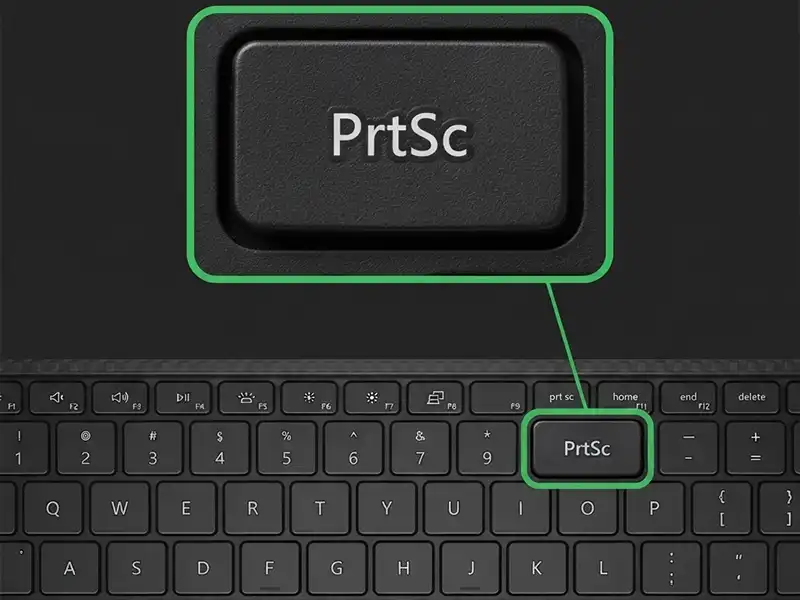
اگر لپتاپ شما MSI است و کلید PrtScn یا سایر کلیدهای میانبر کیبورد کار نمیکنند، ابتدا عملکرد کلیدهای Fn و F را بررسی کنید و مطمئن شوید درایور لپ تاپ MSI بهدرستی نصب و بهروز است.
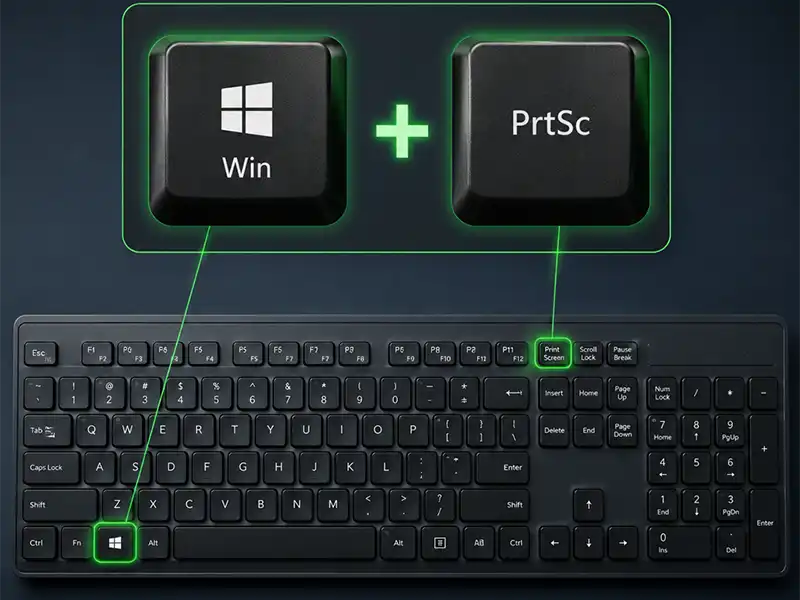
اسکرین شات با شورتکات Win + PrtSc
این ترکیب برای اسکرین شات تمام صفحه ویندوز 11 بدون نیاز به مرحلهی Paste دستی طراحی شده است. با فشردن همزمان دکمهی ویندوز و PrtSc، برای لحظهای صفحه تیره میشود (نشانهی ثبت موفق) و فایل بهطور خودکار در مسیر Pictures > Screenshots ذخیره میشود.
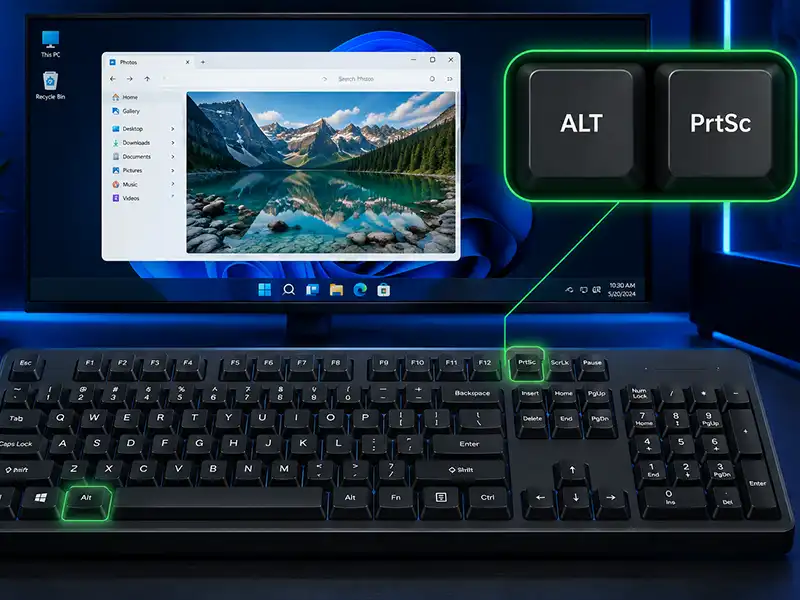
- اسکرین شات از پنجره فعال با کلیدهای Alt و PrtSc
فرض کنید ۱۰ تب مرورگر و چند برنامه باز دارید، اما فقط میخواهید از یک پنجرهی مشخص عکس گرفتن از یک پنجره در ویندوز 11 را انجام دهید. در این حالت ترکیب Alt + PrtSc دقیقاً همین کار را میکند و فقط تصویر پنجرهی فعال، بدون سایر عناصر صفحه، در کلیپبورد ذخیره میشود.
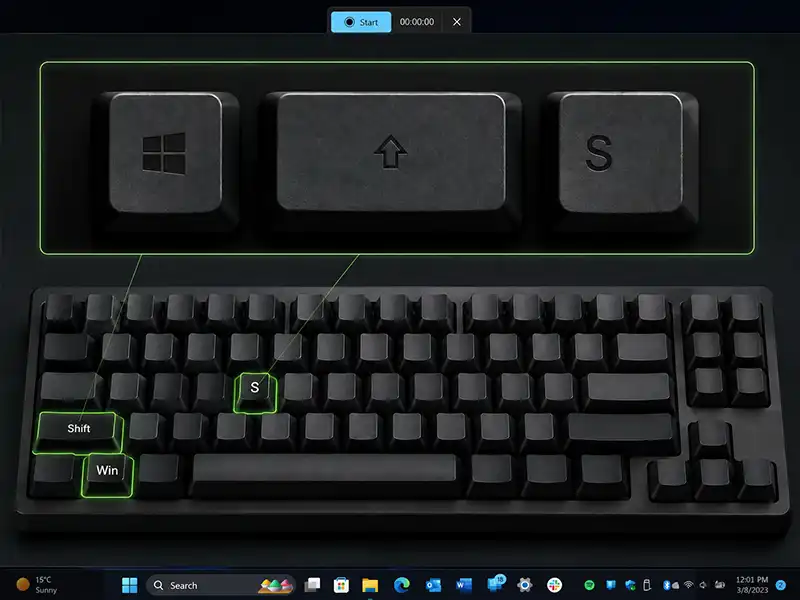
اسکرین شات انتخابی با کلیدهای Win + Shift + S
این روش را میتوان همهکارهترین گزینه برای اسکرین شات از بخشی از صفحه ویندوز 11 دانست. با فشردن این ترکیب، صفحه کمی تیره شده و نواری با چهار حالت ظاهر میشود: مستطیلی، آزاد، پنجرهای و تمامصفحه. برای مثال اگر فقط بخشی از یک جدول در اکسل را نیاز دارید، حالت مستطیلی را انتخاب کرده و فقط همان ناحیه را انتخاب کنید؛ هیچ نیازی به برش دستی تصویر بعد از ذخیره نخواهید داشت.
- اسکرین شات با Win + F12 یا Fn + Windows + Space برای لپتاپهای بدون کلید PrtScn
مشکل رایج بسیاری از کاربران اسکرین شات لپ تاپ ویندوز 11، نبود کلید مجزای Print Screen است. در این مدلها معمولاً PrtScn با کلید F12 ادغام شده و باید از ترکیب Win + F12 استفاده کنید. اگر این روش جواب نداد، ترکیب Fn + Windows + Space را امتحان کنید. تصویر نهایی هم مانند سایر روشها در Pictures > Screenshots ذخیره خواهد شد.
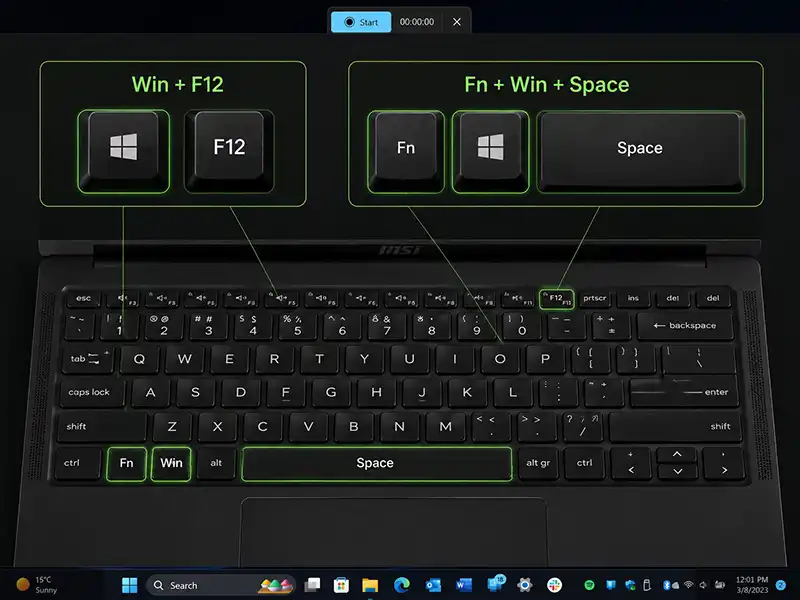
اگر هیچکدام از این روشها کار نکرد، احتمالا بهتر است بررسی کنید چرا کیبورد لپ تاپ کار نمیکند و مشکل از تنظیمات، درایور یا سختافزار دستگاه است.
3.ثبت اسکرین شات برای ویندوز با ایکس باکس گیم بار
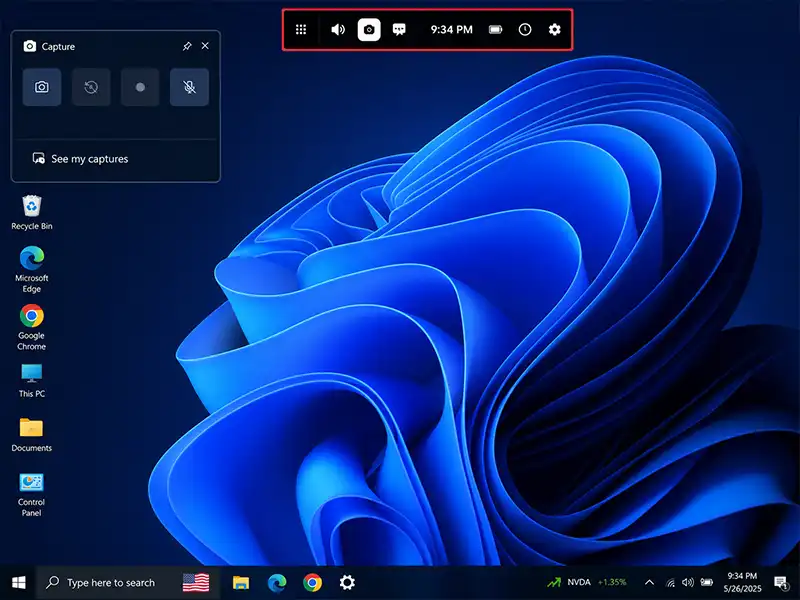
Xbox Game Bar در اصل برای ضبط بازیهای ویدیویی طراحی شده، اما قابلیت دکمه اسکرین شات در ویندوز 11 را هم دارد. با فشردن Win + G لایهی گیم بار باز میشود؛ سپس در بخش Capture گوشهی بالا-چپ صفحه، روی آیکون دوربین یا گزینهی Take Screenshot کلیک کنید. نکتهی مهم اینجاست که برای فعال بودن این قابلیت، باید در مسیر تنظیمات > Gaming > Game Bar، گزینهی «Record game clips, screenshots, and broadcast using Game Bar» روشن باشد؛ در غیر این صورت میانبرهای مربوط به گیم بار کار نخواهند کرد.
اگر مشکل از خود کیبورد یا سختافزار دستگاه باشد، دستگاه را برای تعمیر نزد ما بیاورید. برای مراجعه حضوری میتوانید نمایندگی ام اس آی در تهران را سرچ کنید.
4.نرمافزارهای شخص ثالث برای اسکرین شات از ویندوز
اگر امکانات داخلی ویندوز جوابگوی نیازتان نیست و به دنبال ویرایش، حاشیهنویسی یا اشتراکگذاری سریعتر تصاویر هستید، نحوه اسکرین شات گرفتن در ویندوز 11 با ابزارهای زیر تجربهی متفاوتی خواهد داشت.
اسکرین شات از ویندوز با ShareX
ShareX یک ابزار رایگان و متنباز است که از سال ۲۰۰۷ منتشر شده و امکاناتی مثل انتخاب رنگ، ویرایشگر تصویر و تعریف وظایف خودکار پس از ثبت اسکرین شات (مثل آپلود خودکار یا ذخیره در مسیر خاص) را ارائه میدهد. این ابزار برای کاربرانی که مدام اسکرین شات میگیرند و میخواهند فرآیند را خودکار کنند، انتخاب بسیار مناسبی است.
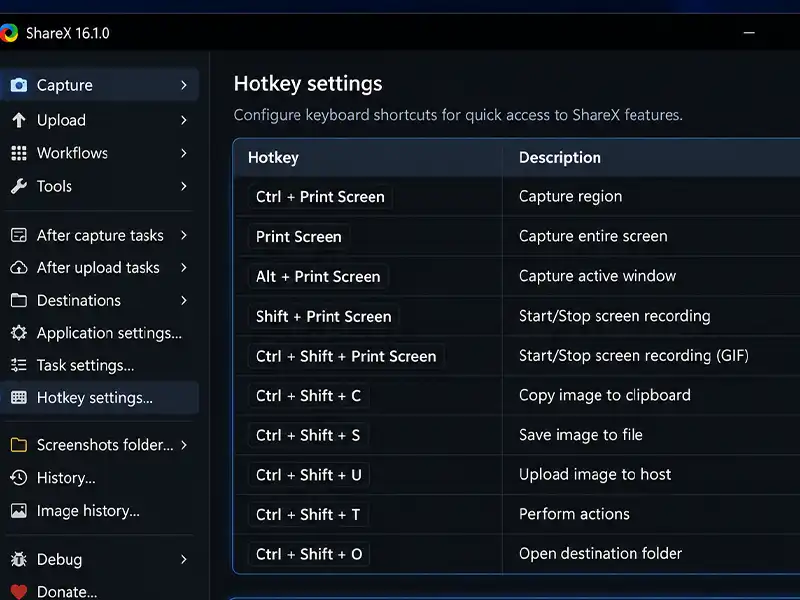
اسکرین شات از ویندوز با GIMP
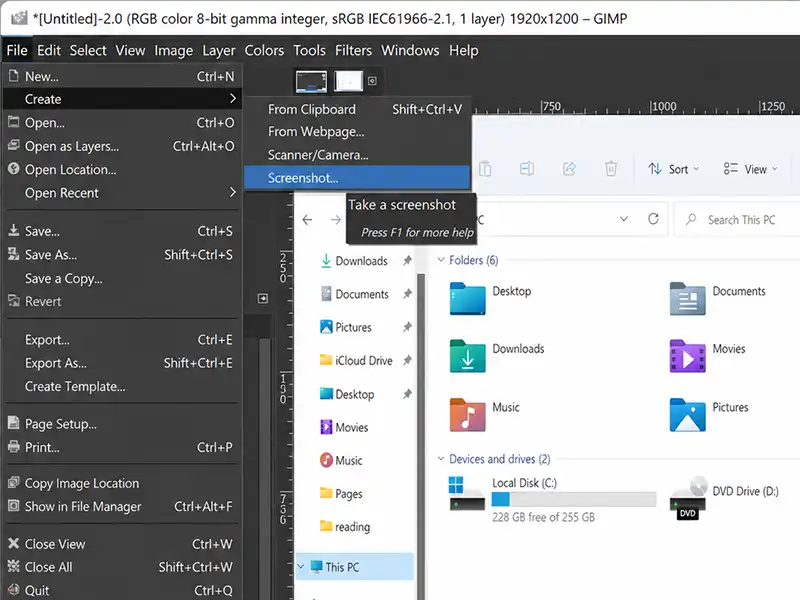
GIMP یکی از برنامههای رایگان و متنباز برای ویرایش تصویر است که امکان گرفتن اسکرینشات در ویندوز 11 را هم در اختیارتان میگذارد. اگر این برنامه را روی سیستمتان ندارید، ابتدا آن را دانلود و نصب کنید. سپس مراحل زیر را انجام دهید. ابتدا برنامه GIMP را اجرا کنید. سپس از نوار بالای برنامه وارد مسیر زیر شوید:
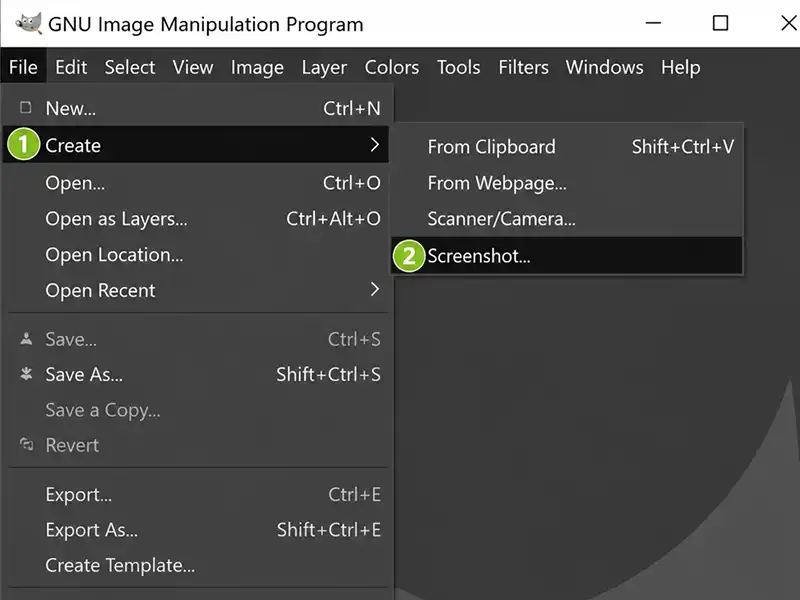
بعد از باز شدن پنجره Screenshot، مشخص کنید که میخواهید از یک پنجره خاص اسکرینشات بگیرید یا از کل صفحه. در همین پنجره میتوانید برای ثبت اسکرینشات، چند ثانیه تاخیر تعیین کنید. این قابلیت زمانی کاربردی است که بخواهید قبل از ثبت تصویر، پنجره یا منوی خاصی را باز کنید. بعد از اعمال تنظیمات، روی گزینه Snap کلیک کنید. اگر برای اسکرینشات تاخیر تعیین کرده باشید، GIMP بعد از چند ثانیه تصویر را ثبت میکند.بعد از اعمال تنظیمات، روی گزینه Snap کلیک کنید. اگر برای اسکرینشات تاخیر تعیین کرده باشید، GIMP بعد از چند ثانیه تصویر را ثبت میکند.
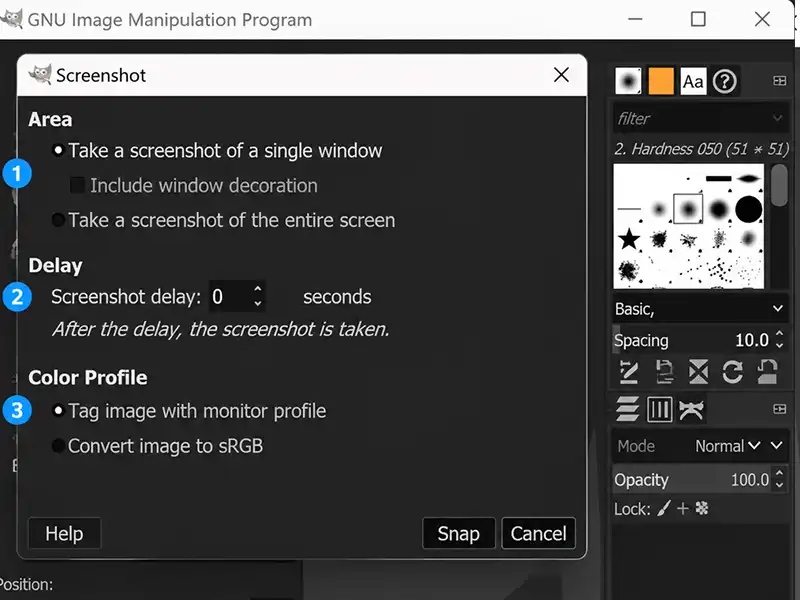
پس از ثبت اسکرینشات، تصویر در محیط GIMP نمایش داده میشود. اگر از نتیجه راضی بودید، از منوی بالا وارد مسیر File > Export Asشوید سپس محل ذخیره، نام فایل و فرمت دلخواه را انتخاب کرده وروی Export بزنید.
اسکرین شات از ویندوز با Snagit
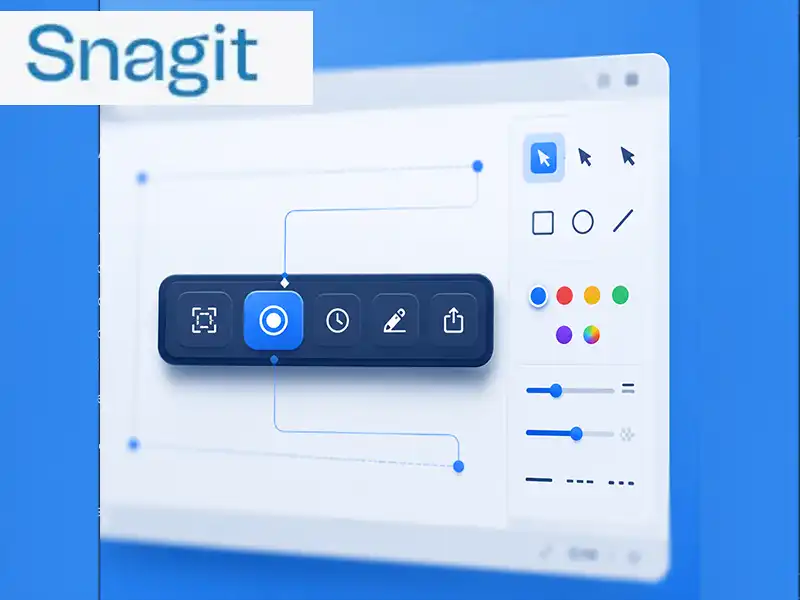
برای کسانی که محتوای آموزشی تولید میکنند یا نیاز به ویرایش حرفهای دارند، Snagit گزینهی برتر است. این نرمافزار برای ویندوز و مک عرضه شده و امکاناتی مثل افزودن فلش، متن و شمارهگذاری روی تصاویر را فراهم میکند که کار توضیح مراحل یک فرآیند را بسیار سادهتر میکند.
اسکرین شات در مایکروسافت سرفیس
کاربران دستگاههای Surface روش فیزیکی مخصوص به خود را دارند. کافی است دکمهی لمسی لوگوی ویندوز در پایین صفحه را نگه دارید و همزمان دکمهی فیزیکی کاهش صدا را فشار دهید. با این کار صفحه لحظهای تیره میشود و تصویر در مسیر Pictures > Screenshots ذخیره خواهد شد؛ روشی مشابه اسکرین شات گرفتن در گوشیهای هوشمند.
اسکرین شات هایی که در ویندوز 11 میگیرم کجا ذخیره میشوند؟
محل ذخیرهسازی، به روشی که انتخاب میکنید بستگی دارد:
- با Win + PrtScn پوشه اسکرین شات در ویندوز 11 و 10 بهصورت پیشفرض در مسیر Pictures > Screenshots قرار دارد.
- با Snipping Tool میتوانید مسیر دلخواه خود را انتخاب کنید.
- با Xbox Game Bar فایلها در Videos > Captures ذخیره میشوند.
برای پیدا کردن اسکرین شات در ویندوز 11، سادهترین راه باز کردن File Explorer و مراجعه به یکی از این دو مسیر بر اساس روشی است که استفاده کردهاید.
ذخیره خودکار اسکرین شات با OneDrive
اگر میخواهید دیگر نگران گم شدن یا نبودن نسخهی پشتیبان از عکسهایتان نباشید، حساب OneDrive را به ویندوز متصل کنید. با فعال کردن تنظیمات مربوطه، هر بار که کلید PrtSc را بفشارید، تصویر بهطور خودکار در فضای ابری OneDrive هم ذخیره میشود؛ این یعنی دسترسی به تصاویرتان از هر دستگاه دیگری هم ممکن خواهد بود.
چرا کلید Print Screen در لپتاپ من کار نمیکند؟
اگر کلید PrtScn روی لپتاپ کار نمیکند، ابتدا بررسی کنید این کلید با Fn ترکیب نشده باشد. در بعضی لپتاپها برای فعال کردن عملکرد Print Screen باید Fn + PrtScn را فشار دهید. اگر لپتاپ شما کلید PrtScn اختصاصی ندارد، میتوانید از Win + Shift + S برای باز کردن Snipping Tool و گرفتن Screenshot استفاده کنید.در برخی دستگاهها نیز عملکرد Print Screen روی یکی از کلیدهای ردیف F قرار گرفته است؛ در این حالت ترکیب کلیدها به مدل لپتاپ بستگی دارد. همچنین اگر فقط میخواهید از کل صفحه عکس بگیرید و فایل بهصورت خودکار ذخیره شود، Win + PrtScn را امتحان کنید.اگر هیچکدام از این روشها کار نکرد، مشکل میتواند از تنظیمات کیبورد، درایور یا خود کلید باشد. برای اسکرین شات لپ تاپ ویندوز 11 و 10، استفاده از Win + Shift + S معمولا سادهترین راه جایگزین است.
اگر از لپتاپهای MSI استفاده میکنید و کلیدهای مربوط به اسکرین شات روی دستگاهتان با ترکیبهای گفتهشده کار نمیکنند، قبل از هر چیز عملکرد کلیدهای Fn و F را بررسی کنید. کارشناسان ما نمایندگی تعمیرات MSI در چنین مواردی ابتدا تنظیمات کیبورد و عملکرد کلیدها را بررسی میکنند؛ زیرا در برخی مدلها جایگاه یا عملکرد کلیدهای میانبر با یکدیگر متفاوت است. اگر مشکل از خود کیبورد یا سختافزار دستگاه باشد، بررسی تخصصی میتواند علت اصلی را مشخص کند. این موضوع در تعمیر لپتاپ MSI نیز اهمیت دارد، چون گاهی یک مشکل ساده در عملکرد کلیدها با ایراد سختافزاری اشتباه گرفته میشود.
جمعبندی
همانطور که دیدید، اسکرین شات در ویندوز 11 و 10 را میتوان به چند روش مختلف انجام داد: میانبرهای سریع کیبورد مثل PrtSc و Win + Shift + S برای کارهای روزمره، ابزار Snipping Tool برای دقت بیشتر، Xbox Game Bar برای گیمرها، و نرمافزارهایی مثل ShareX، GIMP و Snagit برای کسانی که به ویرایش حرفهای نیاز دارند. نکتهی کلیدی این است که هیچ روش «بهترینِ مطلق» وجود ندارد؛ انتخاب درست به این بستگی دارد که چقدر سرعت، دقت یا امکانات ویرایشی برایتان اهمیت دارد. پیشنهاد میکنیم همین حالا یکی از این روشها را که با نیاز روزمرهتان همخوانی بیشتری دارد امتحان کنید و اگر لپتاپ یا سیستمی دارید که کلید PrtScn ندارد، حتماً ترکیب Win + F12 را تست کنید. تجربهتان از این روشها یا هر ترفند دیگری که خودتان کشف کردهاید را در بخش نظرات با ما و سایر خوانندگان به اشتراک بگذارید.
سوالات متداول در مورد نحوه اسکرین شات گرفتن از صفحه ویندوز
اسکرین شات گرفتم، چطور روی آن چیزی بنویسم؟
تصویر را در Snipping Tool باز کنید و از ابزارهای قلم و هایلایت برای نوشتن یا علامتگذاری استفاده کنید.
اسکرین شات گرفتم ولی نمیدانم کجا رفته، چطور پیدایش کنم؟
ابتدا پوشه Screenshots در Pictures را بررسی کنید و اگر آنجا نبود، در File Explorer عبارت Screenshots را جستوجو کنید.
چرا وقتی PrtSc را میزنم هیچ اتفاقی نمیافتد؟
در لپتاپها ابتدا ترکیب Fn + PrtSc را امتحان کنید و اگر جواب نداد، از Win + Shift + S استفاده کنید.
چطور از صفحهای که اجازه Screenshot گرفتن نمیدهد عکس بگیریم؟
اگر خود برنامه یا سایت گرفتن Screenshot را مسدود کرده باشد، باید از روشهای مجاز همان سرویس یا گزینههای داخلی آن برای ذخیره محتوا استفاده کنید.
از صفحه کامل یک سایت که از صفحه نمایش بزرگتر است چطوری از ویندوز اسکرین شات بگیریم؟
برای صفحات بلند میتوانید از قابلیت Full Page در ابزارهای Screenshot یا افزونههای مخصوص مرورگر استفاده کنید.
چطور اسکرین شاتهایم را بهصورت خودکار پشتیبانگیری کنم؟
با اتصال حساب OneDrive به ویندوز و فعال کردن تنظیمات مربوطه، هر اسکرین شاتی که با کلید PrtSc میگیرید، بهطور خودکار در فضای ابری هم ذخیره میشود.