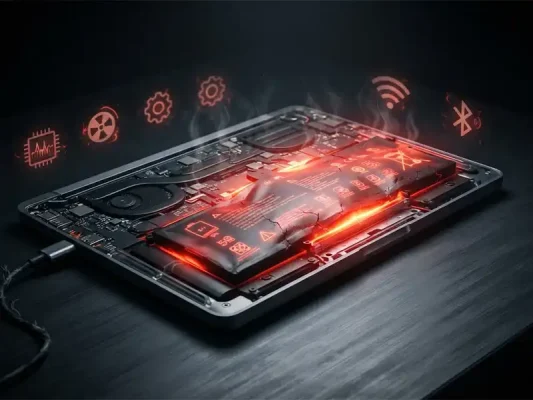

لپتاپهای MSI از محبوبترین و قدرتمندترین گزینهها در میان گیمرها، طراحان و کاربران حرفهای هستند. این دستگاهها اصلا برای اجرای برنامههای سنگین، بازیهای گرافیکی و پردازشهای حرفهای طراحی شدهاند. با این حال، حتی لپتاپهای قدرتمند MSI نیز ممکن است در برخی شرایط دچار کندی، لگ یا هنگ کردن شوند.هنگ کردن لپتاپ میتواند دلایل مختلفی داشته باشد؛ از مشکلات سختافزاری گرفته تا ایرادهای نرمافزاری، داغ شدن بیش از حد سیستم، خرابی حافظه یا حتی تنظیمات نادرست بایوس. شناخت این عوامل به شما کمک میکند تا سریعتر مشکل را شناسایی کرده و برای رفع آن اقدام کنید. در ادامه، 8 دلیل مهم هنگ کردن لپتاپ MSI را به همراه راهحلهای کاربردی بررسی میکنیم.
12 علامت هنگ کردن لپتاپهای MSI
هنگ کردن لپتاپهای MSI میتواند با نشانههای مختلفی ظاهر شود و شناخت این علائم که در ادامه نام میبریم کمک میکند سریعتر علت اصلی را پیدا کنید:
- قفل شدن کامل سیستم یعنی صفحه ثابت میماند و موس و کیبورد پاسخ نمیدهند.
- کندی و لگ شدید یعنی همه چیز با تأخیر اجرا میشود و سیستم سنگین میشود.
- فریز لحظهای یعنی سیستم چند ثانیه گیر میکند و دوباره به حالت عادی برمیگردد.
- هنگ هنگام بازی یعنی بازی یا تصویر قفل میکند و گاهی سیستم مجبور به ریستارت میشود.
- صفحه آبی یعنی ویندوز با یک خطای جدی متوقف میشود و سیستم ریستارت میکند.
- سیاه شدن صفحه یعنی نمایشگر خاموش یا کاملاً تاریک میشود ولی دستگاه ممکن است روشن بماند.
- گیر کردن موقع بالا آمدن ویندوز یعنی سیستم روی لوگو یا صفحه ورود متوقف میشود.
- بسته شدن ناگهانی برنامهها یعنی نرمافزار یا بازی بدون هشدار بسته میشود و به دسکتاپ برمیگردد.
- تکرار یا قطع و وصل شدن صدا یعنی همزمان با گیر کردن تصویر صدا تکهتکه یا لوپ میشود.
- داغ شدن غیرعادی و افزایش صدای فن یعنی قبل یا هنگام هنگ، دستگاه حرارت بالا و فن با دور زیاد کار میکند.
- مصرف ۱۰۰ درصد CPU یا Disk یعنی در تسکمنیجر یکی از منابع روی حداکثر میرود و سیستم قفل میکند.
- هنگ هنگام وصل یا قطع شارژر یعنی با تغییر حالت برق، سیستم کند یا فریز میشود.
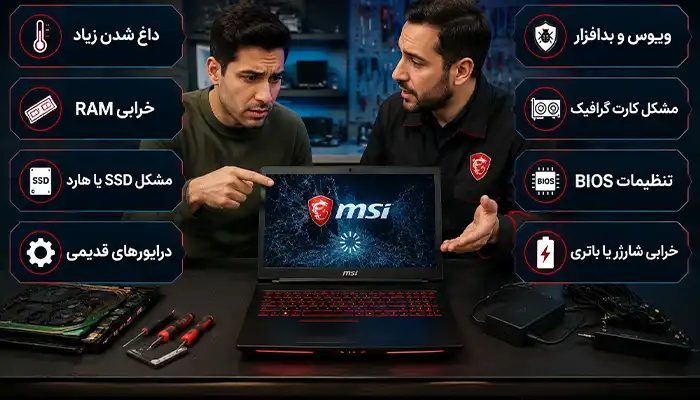
8 دلیل هنگ کردن لپتاپ MSI و راهحل رفع هر کدام
در ادامه این مطلب، به بررسی 8 دلیل مهم هنگ کردن لپتاپ MSI میپردازیم و برای هر کدام، توضیح کامل و راهحل کاربردی ارائه میدهیم تا بتوانید در سریعترین زمان ممکن مشکل دستگاه خود را برطرف کنید.
ضعیف بودن سختافزار نسبت به نوع استفاده
یکی از مهمترین دلایل هنگ کردن لپتاپ MSI این است که نوع استفاده کاربر با توان سختافزاری دستگاه هماهنگ نیست. درست است که بسیاری از لپتاپهای MSI برای کاربری حرفهای و اجرای بازیها و نرمافزارهای سنگین طراحی شدهاند، اما همه مدلهای این برند در یک سطح نیستند. برخی مدلها اقتصادیتر هستند و بیشتر برای کارهای روزمره، اداری، دانشجویی یا استفاده نیمهسنگین مناسباند.
وقتی کاربر بخواهد روی یک لپتاپ با رم پایین، پردازنده متوسط یا گرافیک ضعیف، بازیهای سنگین اجرا کند یا چند نرمافزار حرفهای را همزمان باز نگه دارد، فشار زیادی به سیستم وارد میشود. در این شرایط، دستگاه دیگر توان پاسخگویی سریع به درخواستها را ندارد و ممکن است کند شود، متوقف شود یا بهطور کامل هنگ کند.
این مشکل اصولا زمانی بیشتر دیده میشود که:
- چندین برنامه همزمان در حال اجرا باشند
- مرورگر با تبهای زیاد باز باشد
- نرمافزارهای سنگینی مثل فتوشاپ، پریمیر، اتوکد یا بازیهای جدید استفاده شوند
- حافظه RAM یا پردازنده نتوانند دادهها را سریع پردازش کنند
راهحل:
اول از همه باید مشخصات دقیق لپتاپ خود را بررسی کنید؛ یعنی پردازنده، میزان رم، نوع حافظه ذخیرهسازی و مدل کارت گرافیک. بعد باید ببینید نرمافزار یا بازی موردنظر شما حداقل به چه سختافزاری نیاز دارد. اگر دستگاه شما پایینتر از حد مورد نیاز باشد، طبیعی است که با کندی و هنگ مواجه شوید.
برای رفع این مشکل میتوانید:
- رم دستگاه را ارتقا دهید
- اگر لپتاپ هنوز هارد HDD دارد، آن را به SSD تبدیل کنید
- برنامههای اضافی پسزمینه را ببندید
- از اجرای نرمافزارهایی که بیشتر از توان سیستم هستند خودداری کنید
- تنظیمات گرافیکی بازیها و برنامهها را کاهش دهید
2. مشکلات نرمافزاری و سیستمعامل
دومین دلیل مهم هنگ کردن لپتاپ MSI، مشکلات مربوط به نرمافزارها و سیستمعامل است. حتی اگر لپتاپ شما از نظر سختافزاری قوی باشد، باز هم وجود مشکلات نرمافزاری میتواند باعث افت عملکرد و هنگ کردن سیستم شود.گاهی کاربران برنامههایی را نصب میکنند که با نسخه ویندوز یا با سایر نرمافزارهای موجود در سیستم ناسازگار هستند. در بعضی موارد هم ویروسها و بدافزارها باعث میشوند منابع سیستم اشغال شود و لپتاپ نتواند عملکرد طبیعی داشته باشد. علاوه بر این، بهروز نبودن ویندوز، خراب شدن فایلهای سیستمی یا درایورهای ناسازگار نیز از دلایل شایع هنگ کردن هستند.برای مثال، اگر یک نرمافزار ناقص نصب شده باشد یا بهدرستی حذف نشده باشد، ممکن است در پسزمینه خطا ایجاد کند. یا اگر سیستمعامل مدت زیادی آپدیت نشده باشد، امکان دارد باگهای قدیمی باعث کندی و هنگ سیستم شوند.
راهحل:
برای رفع این مشکل بهتر است چند کار را بهصورت مرحلهای انجام دهید:
- ویندوز را به آخرین نسخه پایدار بهروزرسانی کنید
- درایورها را فقط از منابع رسمی نصب کنید
- نرمافزارهای ناشناس، کرکشده یا غیرضروری را حذف کنید
- سیستم را با یک آنتیویروس معتبر اسکن کامل کنید
- فایلهای موقتی و اضافی را پاک کنید
- اگر احساس میکنید ویندوز بهشدت بههمریخته شده، نصب مجدد سیستمعامل میتواند راهحل نهایی باشد
در بسیاری از مواقع، فقط با پاکسازی نرمافزارهای اضافی و آپدیت درایورها، مشکل هنگ کردن تا حد زیادی برطرف میشود.
3. داغ شدن بیش از حد لپتاپ
یکی از رایجترین دلایل هنگ کردن لپتاپهای MSI، مخصوصاً مدلهای گیمینگ، بالا رفتن بیش از حد دمای دستگاه است. وقتی پردازنده و کارت گرافیک تحت فشار قرار میگیرند، گرمای زیادی تولید میکنند. اگر این گرما بهخوبی دفع نشود، سیستم برای محافظت از قطعات، عملکرد خود را کاهش میدهد و در بعضی شرایط حتی هنگ میکند یا ناگهان خاموش میشود.این مشکل معمولاً در زمان اجرای بازیهای سنگین، رندر گرفتن، طراحی سهبعدی، تدوین ویدئو یا حتی استفاده طولانیمدت رخ میدهد. جمع شدن گرد و غبار در فنها، خشک شدن خمیر حرارتی، خراب شدن فن یا بسته بودن مسیر خروج هوا از مهمترین عوامل داغ شدن بیش از حد هستند.
نشانههای این مشکل میتواند شامل موارد زیر باشد:
- داغ شدن غیرعادی بدنه لپتاپ
- صدای زیاد فن
- افت ناگهانی فریم در بازیها
- کند شدن سیستم پس از مدتی استفاده
- خاموش شدن یا هنگ کردن ناگهانی
راهحل:
برای جلوگیری از این مشکل باید سیستم خنککننده لپتاپ را جدی بگیرید:
- فنها و دریچههای هوا را بهصورت دورهای تمیز کنید
- اگر مدت زیادی از لپتاپ استفاده میکنید، از کولپد یا پایه خنککننده استفاده کنید
- لپتاپ را روی سطح صاف و سخت قرار دهید
- از گذاشتن لپتاپ روی پتو، فرش، بالش و سطوح نرم خودداری کنید
- در صورت نیاز، خمیر حرارتی CPU و GPU را تعویض کنید
- تنظیمات گرافیکی بازیها را متناسب با توان دستگاه کاهش دهید
اگر دمای لپتاپ همیشه بالاست، بهتر است با نرمافزارهای مانیتورینگ دما، وضعیت CPU و GPU را بررسی کنید.
4. خرابی یا کمبود حافظه RAM
رم یا حافظه موقت یکی از مهمترین قطعات در عملکرد سریع لپتاپ است. وقتی شما برنامهای را اجرا میکنید، اطلاعات آن بهطور موقت در RAM قرار میگیرد تا سیستم بتواند سریعتر به آن دسترسی پیدا کند. اگر ظرفیت RAM کم باشد یا یکی از ماژولهای آن خراب شده باشد، لپتاپ در پردازش دادهها دچار مشکل میشود و ممکن است هنگ کند.برای مثال، اگر لپتاپ شما فقط 8 گیگابایت رم داشته باشد و همزمان مرورگر، فتوشاپ، تلگرام، چند فایل اکسل و یک نرمافزار دیگر باز باشد، حافظه رم خیلی زود پر میشود. در این حالت، سیستم برای جبران کمبود رم از حافظه ذخیرهسازی کمک میگیرد که بسیار کندتر است و همین موضوع باعث افت سرعت و هنگ میشود.
از طرف دیگر، خرابی فیزیکی RAM نیز میتواند باعث:
- هنگهای ناگهانی
- ریاستارت شدن سیستم
- نمایش صفحه آبی
- خطاهای عجیب در اجرای برنامهها
راهحل:
برای بررسی رم میتوانید:
- از ابزارهایی مثل MemTest86 استفاده کنید
- تعداد برنامههای همزمان را کاهش دهید
- در صورت امکان، رم دستگاه را ارتقا دهید
- اگر یکی از ماژولها خراب است، آن را تعویض کنید
برای کاربریهای امروزی، مخصوصاً روی لپتاپهای MSI، رم پایین میتواند خیلی زود مشکلساز شود. بنابراین اگر استفاده شما سنگین است، ارتقای رم یکی از بهترین راهها برای جلوگیری از هنگ کردن خواهد بود.
5. خرابی هارد دیسک یا SSD
حافظه ذخیرهسازی لپتاپ، چه هارد دیسک (HDD) باشد و چه SSD، نقش مهمی در سرعت کلی سیستم دارد. اگر این بخش دچار مشکل شود، اجرای ویندوز، باز شدن فایلها، نصب برنامهها و حتی بوت شدن دستگاه با کندی شدید همراه میشود و در مواردی هم سیستم هنگ میکند.
در هارد دیسکها، وجود بدسکتور یا فرسودگی مکانیکی میتواند باعث شود اطلاعات بهدرستی خوانده نشود. در SSDها هم اگرچه ساختار متفاوت است، اما خرابی سلولهای حافظه، پر شدن بیش از حد فضا یا افت سلامت کلی درایو میتواند مشکل ایجاد کند.
نشانههای خرابی حافظه ذخیرهسازی:
- کند شدن شدید لپتاپ
- طولانی شدن زمان روشن شدن ویندوز
- باز نشدن بعضی فایلها
- فریز شدن هنگام انتقال اطلاعات
- شنیدن صدای غیرعادی از هارد HDD
- خطاهای مکرر در نصب یا اجرای برنامهها
راهحل:
برای حل این مشکل:
- فضای خالی درایو سیستم را حفظ کنید
- سلامت هارد یا SSD را با نرمافزارهای مخصوص بررسی کنید
- در صورت مشاهده علائم خرابی، سریعاً از اطلاعات مهم بکاپ بگیرید
- اگر هارد قدیمی است، آن را با SSD جایگزین کنید
- از پر شدن کامل حافظه، مخصوصاً درایو ویندوز، جلوگیری کنید
SSD سالم و با فضای کافی تأثیر بسیار زیادی در کاهش هنگ و افزایش سرعت لپتاپ دارد.
6. قدیمی بودن بایوس یا تنظیمات نادرست BIOS
بایوس یا BIOS یکی از بخشهای پایهای سیستم است که ارتباط بین سختافزار و سیستمعامل را مدیریت میکند. اگر نسخه BIOS قدیمی باشد یا تنظیمات آن بههم خورده باشد، ممکن است لپتاپ با مشکلاتی مثل ناپایداری، کندی، ناسازگاری سختافزاری و حتی هنگ کردن مواجه شود.
بعضی کاربران بدون آگاهی، تنظیمات BIOS را تغییر میدهند؛ مثلاً روی فرکانسها، حالت بوت یا تنظیمات مربوط به حافظه دست میزنند. در این شرایط، ممکن است سیستم دیگر مثل قبل پایدار نباشد. گاهی هم MSI برای مدلهای مختلف، آپدیت BIOS منتشر میکند تا مشکلات عملکردی یا سازگاری را برطرف کند.
راهحل:
برای برطرف کردن این مشکل:
- مدل دقیق لپتاپ را پیدا کنید
- فقط از وبسایت رسمی MSI نسخه مناسب BIOS را دانلود کنید
- اگر اخیراً تنظیمات BIOS را تغییر دادهاید، آن را به حالت Default برگردانید
- آپدیت BIOS را فقط در صورت نیاز و با دقت کامل انجام دهید
نکته مهم این است که آپدیت BIOS کار حساسی است و اگر اشتباه انجام شود، ممکن است مشکل جدیتری ایجاد کند. بنابراین اگر تجربه کافی ندارید، این کار را با احتیاط انجام دهید یا به تعمیرکار متخصص بسپارید.
7. مشکلات کارت گرافیک
در لپتاپهای MSI، مخصوصاً مدلهای گیمینگ، کارت گرافیک یکی از مهمترین قطعات است. بسیاری از فعالیتهای سنگین مثل اجرای بازیها، طراحی گرافیکی، مدلسازی سهبعدی، تدوین و رندر، مستقیماً به عملکرد GPU وابسته هستند. اگر کارت گرافیک با مشکل مواجه شود یا درایور آن ناسازگار باشد، سیستم در انجام این پردازشها دچار اختلال شده و هنگ میکند.
این مشکل میتواند به دلایل مختلفی رخ دهد:
- نصب درایور اشتباه یا قدیمی
- آپدیت ناقص درایور
- داغ شدن بیش از حد GPU
- خرابی سختافزاری کارت گرافیک
- فشار بیش از حد گرافیکی روی دستگاه
راهحل:
برای رفع این مشکل:
- درایور گرافیک را از سایت رسمی NVIDIA یا AMD نصب یا بهروزرسانی کنید
- درایورهای قدیمی یا ناسازگار را کامل حذف کنید
- تنظیمات گرافیکی بازیها را متعادل کنید
- دمای کارت گرافیک را بررسی کنید
- اگر مشکل فقط در بازیها و برنامههای گرافیکی دیده میشود، تست سلامت GPU انجام دهید
در بسیاری از موارد، یک نصب تمیز درایور گرافیک میتواند مشکل هنگ کردن را برطرف کند.
8. مشکلات منبع تغذیه، شارژر یا باتری
آخرین دلیل مهمی که میتواند باعث هنگ کردن لپتاپ MSI شود، مشکل در منبع تغذیه است. لپتاپ برای عملکرد پایدار نیاز به برق مناسب و ثابت دارد. اگر آداپتور توان کافی نداشته باشد، شارژر غیراصل باشد، باتری خراب شده باشد یا نوسان برق وجود داشته باشد، سیستم ممکن است در زمان پردازشهای سنگین عملکرد ناپایداری از خود نشان دهد.
برای مثال، بعضی لپتاپهای MSI در زمان بازی یا اجرای برنامههای سنگین به توان بالایی نیاز دارند. اگر آداپتور نتواند این توان را تأمین کند، دستگاه ممکن است افت عملکرد پیدا کند، کند شود یا حتی هنگ کند.
راهحل:
- همیشه از شارژر اصلی و استاندارد MSI استفاده کنید
- سلامت باتری را بررسی کنید
- اگر باتری باد کرده، ضعیف شده یا درست شارژ نگه نمیدارد، آن را تعویض کنید
- از چندراهیهای بیکیفیت یا برق ناپایدار استفاده نکنید
- اگر هنگام اتصال شارژر مشکل بیشتر میشود، آداپتور را تست کنید
منبع تغذیه سالم، یکی از پایههای اصلی عملکرد پایدار لپتاپ است و نباید نادیده گرفته شود.
چگونه لپ تاپ هنگ کرده را ریستارت کنیم؟
برای ری استارت کردن لپ تاپ هنگ کرده می توانید از روش های زیر استفاده کنید؛
استفاده از کلید های میانبر
- کلید های Ctrl + Alt + Delete را همزمان فشار دهید.
- از منوی ظاهر شده، روی Task Manager کلیک کنید.
- در پنجره Task Manager، به دنبال برنامه ای بگردید که در حالت Not Responding پاسخگو نیست قرار دارد.
- روی برنامه کلیک راست کرده و گزینه End task را انتخاب کنید.
استفاده از کلید ری استارت اجباری
- دکمه Power (روشن/خاموش) لپ تاپ را برای چند ثانیه فشار داده و نگه دارید.
- معمولاً بعد از ۵ تا ۱۰ ثانیه، لپ تاپ به صورت خودکار خاموش می شود.
- چند ثانیه صبر کنید و دوباره دکمه Power را فشار دهید تا لپ تاپ روشن شود.
برداشتن باتری
این روش فقط در صورتی استفاده شود که دو روش قبلی ناموفق باشند و لپ تاپ شما باتری قابل جدا سازی داشته باشد.
- ابتدا تمام کابل ها (شارژر و سایر لوازم جانبی) را از لپ تاپ جدا کنید.
- باتری لپ تاپ را با رعایت نکات ایمنی خارج کنید.
- چند دقیقه صبر کنید.
- باتری را دوباره در جای خود قرار دهید و لپ تاپ را روشن کنید.

تعمیر لپ تاپ MSI
اگر با انجام راهکار های ارائه شده همچنان مشکل لپ تاپ شما پا برجا است، برای جلوگیری از آسیب های جدی تر باید به نمایندگی MSI مراجعه کنید. در صورتی که قصد تعمیر لپ تاپ MSI خود را دارید می توانید از طریق سایت، درخواست تعمیر بدهید. در این صورت، کارشناسان مجموعه با شما تماس گرفته و راهنمایی های لازم را ارائه می دهند. همچنین می توانید برای انجام تعمیراتی مانند کارت گرافیک، مادربرد MSI و… به صورت حضوری به نمایندگی مراجعه نمایید.
سوالات پرتکرار هنگ کردن لپ تاپ MSI
چرا Disk روی 100% میرود و لپتاپ هنگ میکند؟
معمولاً از کمبود RAM، برنامههای بکگراند، یا مشکل/کندی SSD/HDD است. اول Processها را پیدا کنید، بعد سلامت دیسک و فضای خالی C را چک کنید.
هنگ فقط در بازی است؛ ویندوز عادی خوب است. دلیلش چیست؟
اغلب دما، درایور گرافیک، Overlayها یا کمبود RAM. از دما شروع کنید.
آیا آپدیت BIOS لازم است؟
اگر مشکل مشخصا به پایداری/فن/سازگاری مربوط باشد ممکن است کمک کند، ولی ریسک دارد و باید دقیقاً برای مدل صحیح انجام شود.
MSI Center باعث هنگ میشود؟
در بعضی نسخهها بله، بهخصوص اگر سرویسها خطا بدهند یا CPU بخورند. تست کنید: موقتاً حذف کنید و نتیجه را ببینید.