مشخصات لپ تاپ MSI را از کجا بفهمیم؟ راهنمای تخصصی بررسی ویژگیها
در دنیای تکنولوژی امروز، شناخت دقیق مشخصات لپ تاپ MSI پیش از خرید یا فروش، برای کاربران و خریداران اهمیت بسیار بالایی دارد. برند MSI به عنوان یکی از پیشروترین تولیدکنندگان لپتاپهای حرفهای و گیمینگ، مدلهای متنوعی را تولید میکند که هر یک از نظر سختافزار، طراحی و امکانات نرمافزاری ویژگیهای خاص خود را دارند.
در این راهنمای تخصصی قصد داریم بهصورت مرحلهبهمرحله روشهای بررسی مشخصات لپ تاپ MSI را توضیح دهیم تا بتوانید اطلاعات دقیق، معتبر و فنی دستگاه خود را به دست آورید.
چرا دانستن مشخصات لپ تاپ MSI اهمیت دارد؟
پیش از هر تصمیمی برای خرید یا ارتقای سیستم، باید از جزئیات سختافزاری و نرمافزاری دستگاه اطلاع کامل داشته باشید. دانستن مشخصات لپ تاپ MSI به شما کمک میکند تا:
-
از اصالت دستگاه و مدل دقیق آن مطمئن شوید.
-
قدرت سختافزاری لپتاپ را با نیازهای خود تطبیق دهید.
-
در هنگام فروش یا ارتقا، اطلاعات فنی کاملی به خریدار ارائه کنید.
-
بتوانید درایورها و نرمافزارهای مخصوص مدل لپتاپ خود را از سایت رسمی MSI دانلود کنید.
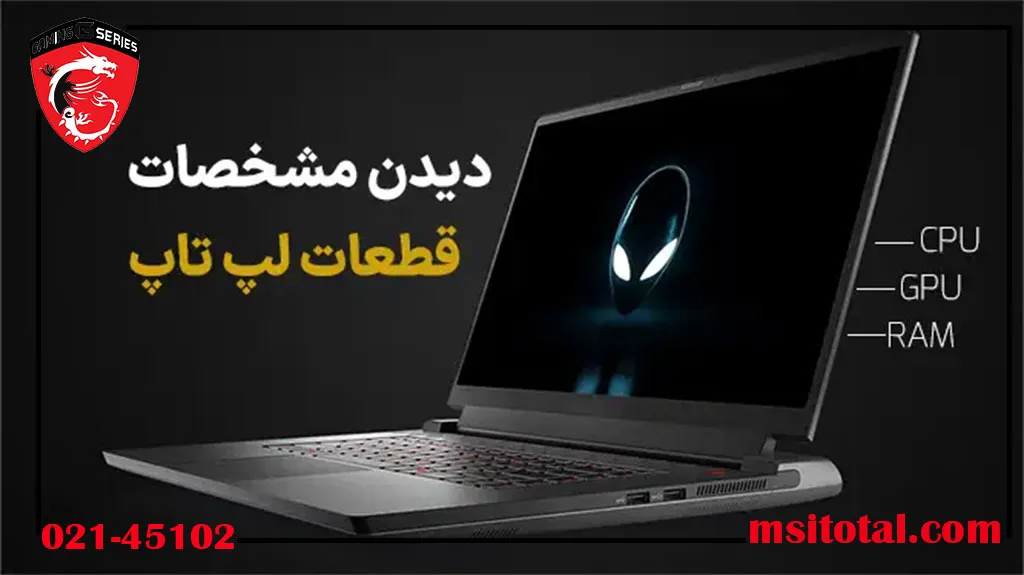
مشخصات لپ تاپ msi را از کجا بفهمیم؟
روشهای مختلف برای مشاهده مشخصات لپ تاپ MSI
در ادامه به معرفی چند روش ساده اما دقیق برای مشاهدهی مشخصات سختافزاری و نرمافزاری لپتاپهای MSI میپردازیم. این روشها به شما کمک میکند تا به راحتی جزئیات فنی سیستم خود را بررسی کنید.
مراجعه به بخش Task Manager لپ تاپ
در ویندوز 10 میتوانید Ctrl+Shift+Esc را فشار بدهید.
سپس باید تب Performance را انتخاب بکنید. برگه Performance حاوی چند مورد مهم از اطلاعات و مشخصات لپ تاپ شما است که شامل:
در ویندوز7 میتوانید عبارت systeminfo را در Command Prompt تایپ بکنید تا اطلاعات مربوط به سختافزار و نرمافزار لپ تاپ خود را مشاهده کنید.
۱. مشاهده مشخصات از طریق منوی Start ویندوز
یکی از سادهترین راهها برای بررسی مشخصات لپ تاپ MSI استفاده از منوی Start در سیستمعامل ویندوز است.
الف) در ویندوز 10 و 11:
-
روی دکمه Start کلیک کنید.
-
گزینهی Settings (تنظیمات) را انتخاب نمایید.
-
وارد بخش System شوید.
-
در پایین صفحه، گزینهی About را باز کنید.
در این بخش اطلاعاتی مانند پردازنده (CPU)، حافظه RAM، نسخه ویندوز و نوع سیستم (۳۲ یا ۶۴ بیتی) قابل مشاهده است.
ب) در ویندوز 7:
-
از منوی Start گزینه Computer را انتخاب کنید.
-
روی آن راستکلیک کرده و گزینه Properties را بزنید.
در این قسمت، مدل پردازنده، میزان رم و نوع سیستمعامل نمایش داده میشود.
این اطلاعات پایه، بخش اصلی مشخصات لپ تاپ MSI شما را تشکیل میدهد.
مراحل متوجه شدن مشخصات لپ تاپ بدون نرم افزار
- ابتدا کلید ترکیبی win+r را فشار دهید تا دیالوگ ران به شما نمایش داده بشود.
- عبارت msinfo32 را در دیالوگ run تایپ بکنید.
اکنون در این پنجره می توانید اطلاعات لپ تاپ خود را بصورت خلاصه مشاهده بکنید.
اگر روی هرکدام از ستون های سمت چپ کلیک بکنید مشخصات نرم افزار های انتخاب شده قابل ملاحظه می باشد.
۲. استفاده از Task Manager برای بررسی سختافزار
یکی دیگر از ابزارهای داخلی ویندوز که به شما کمک میکند تا جزئیات دقیقی از مشخصات لپ تاپ MSI را مشاهده کنید، بخش Task Manager است.
برای باز کردن آن کلیدهای ترکیبی Ctrl + Shift + Esc را فشار دهید.
سپس وارد تب Performance شوید. در این قسمت میتوانید اطلاعاتی از جمله:
-
نوع و مدل پردازنده (CPU)
-
سرعت هستهها
-
میزان رم (Memory)
-
نوع و ظرفیت هارد یا SSD
-
جزئیات کارت گرافیک و شبکه
را مشاهده کنید. این بخش برای تحلیل عملکرد سیستم در حالت اجرای نرمافزارها بسیار کاربردی است.
۳. بررسی مشخصات لپ تاپ MSI از طریق دستور msinfo32
یکی از دقیقترین راهها برای مشاهده جزئیات کامل سیستم، استفاده از ابزار System Information ویندوز است.
برای اجرای آن:
-
کلیدهای Win + R را فشار دهید تا پنجره Run باز شود.
-
عبارت
msinfo32را تایپ کنید و Enter بزنید.
در پنجره بازشده، تمام جزئیات سیستم از جمله مدل لپتاپ، سازنده، نسخه BIOS، نوع سیستمعامل، پردازنده، رم و سایر اطلاعات سختافزاری نمایش داده میشود.
این اطلاعات کاملاً فنی و تخصصی بوده و منبع رسمی برای شناسایی دقیق مشخصات لپ تاپ MSI محسوب میشود.
۴. استفاده از نرمافزارهای تخصصی شناسایی مشخصات سیستم
برای مشاهدهی دقیقتر مشخصات لپ تاپ MSI، نرمافزارهای تخصصی زیادی وجود دارند که اطلاعات جامعی از سختافزار سیستم ارائه میدهند. چند نمونه از بهترین نرمافزارهای رایگان و مطمئن عبارتاند از:
CPU-Z
نرمافزاری سبک و کاربردی برای مشاهده مدل و سرعت پردازنده، نوع مادربرد، رم و کارت گرافیک.
GPU Caps Viewer
برنامهای مخصوص بررسی دقیق کارت گرافیک لپتاپ MSI و مشاهده توان واقعی پردازنده گرافیکی.
CrystalDiskInfo
این ابزار برای نمایش وضعیت سلامت و جزئیات هارد یا SSD لپتاپ استفاده میشود.
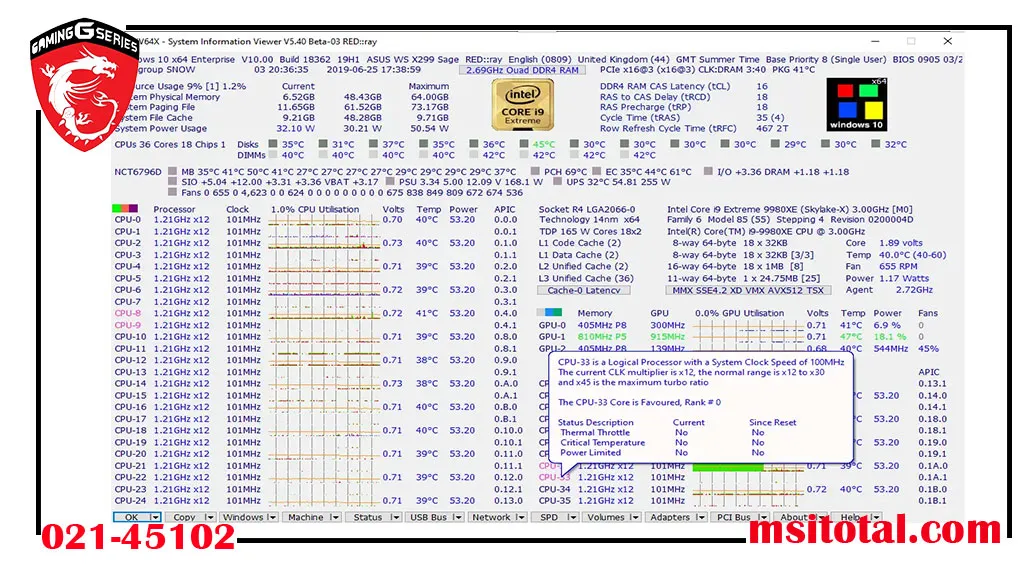
System Information Viewer
یکی از کاملترین ابزارها برای نمایش تمامی مشخصات لپ تاپ MSI از جمله کشور سازنده، شماره سریال، نوع باتری، ولتاژها، سنسورهای حرارتی، اطلاعات شبکه و سیستمعامل است.
Wise System Monitor
نرمافزاری حرفهای که علاوه بر نمایش مشخصات سختافزاری، عملکرد لحظهای سیستم را نیز تحلیل میکند.
تمامی این ابزارها رایگان هستند و بدون نیاز به کرک یا نصب پیچیده قابل استفادهاند.
استفاده از برچسب مشخصات پشت لپ تاپ
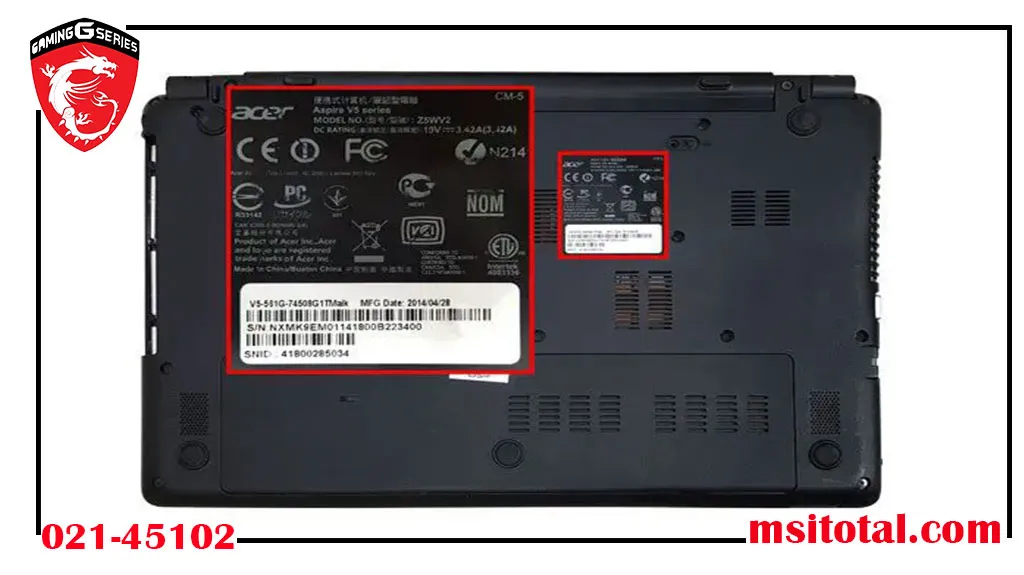
۵. مشاهده مشخصات لپ تاپ MSI از روی برچسب پشت دستگاه
تمام لپتاپهای MSI دارای برچسبی در قسمت زیرین دستگاه هستند که شامل اطلاعات پایهای دستگاه است.
در این برچسب معمولاً موارد زیر ذکر شده است:
-
مدل دقیق لپتاپ (Model Name)
-
شماره سریال (Serial Number)
-
شناسه FCC ID
-
شناسه کارخانه (Factory ID)
-
کشور سازنده
اگر لپتاپ شما روشن نمیشود یا نمیخواهید از نرمافزار استفاده کنید، این روش بهترین گزینه برای شناسایی اولیه مشخصات لپ تاپ MSI است.
از کجا مشخصات صفحه نمایش لپ تاپ را پیدا کنیم؟
برای مشاهده مشخصات صفحه نمایش لپ تاپ نیازی نیست هیچ برنامه ای نصب کنید و ویندوز این جزئیات را به طور کامل به شما نمایش خواهد داد. برای این کار وارد Settings بشوید و به روی گزینه system کلیک بکنید. در این مرحله از نوار کناری گزینه Display را انتخاب بکنید و در پایین صفحه Advanced display settings را کلیک نمایید. در صفحه ای که باز خواهد شد رزولوشن نمایشگر، نرخ نوسازی ، پشتیبانی از HDR و گستره رنگی قابل مشاهده می باشد .
مشخصات صفحه نمایش لپ تاپ
۶. بررسی مشخصات صفحهنمایش لپ تاپ MSI
برای مشاهده مشخصات دقیق نمایشگر لپتاپ، کافی است مراحل زیر را دنبال کنید:
-
وارد Settings شوید.
-
روی گزینه System کلیک کنید.
-
از نوار سمت چپ گزینه Display را انتخاب نمایید.
-
در انتهای صفحه روی Advanced Display Settings کلیک کنید.
در این قسمت رزولوشن صفحه، نرخ تازهسازی (Refresh Rate)، پشتیبانی از HDR و گستره رنگی نمایشگر قابل مشاهده است.
این بخش برای بررسی کیفیت تصویر و مقایسه مدلهای مختلف MSI بسیار کاربردی است.
بررسی مشخصات نرمافزاری لپ تاپ MSI
در کنار جزئیات سختافزاری، دانستن مشخصات نرمافزاری لپتاپ نیز اهمیت دارد.
از طریق ابزار System Information یا بخش About در تنظیمات، میتوانید موارد زیر را مشاهده کنید:
-
نسخه سیستمعامل (Windows 10 / 11)
-
نوع سیستم (64 بیتی یا 32 بیتی)
-
نسخه درایورهای نصبشده
-
وضعیت فعالسازی ویندوز
-
شماره نسخه BIOS
این اطلاعات برای پشتیبانی فنی و نصب نرمافزارهای سازگار با لپتاپهای MSI بسیار مهم است.
نتیجه گیری
شناخت کامل مشخصات لپ تاپ MSI نهتنها برای خرید یا فروش دستگاه ضروری است، بلکه در نگهداری، ارتقا و پشتیبانی فنی نیز نقش حیاتی دارد.
در این مقاله یاد گرفتیم که با استفاده از ابزارهای داخلی ویندوز، نرمافزارهای تخصصی و حتی برچسب پشت دستگاه، میتوانیم اطلاعات دقیقی از لپتاپ خود به دست آوریم.
در نهایت توصیه میشود برای اطمینان از صحت اطلاعات و دریافت خدمات تخصصی، به نمایندگی رسمی MSI مراجعه کنید تا کارشناسان مجرب با استفاده از ابزارهای فنی، تمامی مشخصات لپ تاپ MSI شما را بهصورت دقیق بررسی کرده و در صورت نیاز، خدمات نرمافزاری و سختافزاری موردنظر را ارائه دهند.